微软 Copilot怎么用?如何使用Microsoft Copilot AI助手?
来源:互联网 更新时间:2026-06-05 13:55
人工智能正在迅速渗透到我们的日常工作之中,而 Microsoft Copilot 的出现,让“效率提升”这件事变得实实在在。无论是写文档、处理邮件、整理数据,还是快速生成图片,它都能给出相当靠谱的答案。下面就来聊聊 Copilot 到底是什么、怎么用,以及如何把它用好。
什么是微软 Copilot?
简单来说,Copilot 就是微软推出的一个人工智能助手,背后是一个大型语言模型。你可以通过网页、iOS 和 Android 应用来使用它,也可以把它直接嵌入到 Word、Excel、PowerPoint 和 Outlook 这些 Microsoft 365 组件里。
这款产品最早在 2023 年 2 月亮相,当时叫 Bing Chat,是 Bing 搜索和 Edge 浏览器里的一个内置功能。到了同年 9 月,它正式更名为 Copilot,12 月又通过更新集成到了 Windows 11 系统中,算是替代了之前的 Cortana 数字助理。
Copilot 的底层模型是微软的 Prometheus,它基于 OpenAI 的 GPT-4 构建。所以你要是用过 ChatGPT,会发现两者有不少相似之处。
它的使用方式分两种:一种是作为 365 集成的付费版本,能直接访问你的文档、表格、演示文稿和邮件,做实时汇总和分析,还能生成文字和图像;另一种是免费的网页版和应用版聊天机器人。免费版每个会话有消息数量限制,通常是 30 条以内,而且没法把 Copilot 集成到 Microsoft 365 应用里。如果你想解锁更多功能,可以订阅 Copilot Pro,每月 20 美元,能获得更快的响应、更多的聊天次数,以及在图像生成(通过 DALL-E 和 Designer)时的优先处理。
如何注册 Copilot
注册过程很简单。直接访问 copilot.microsoft.com,点击右上角的登录按钮(就在三条横线的左边,“获取应用”按钮的右边)。你可以用个人账户(比如 Gmail 或 Proton)来登录,也可以用工作或学校账户。进入 Microsoft Live 登录界面后,如果没账号,点“没有帐户?创建一个!”跟着提示走就行。
想升级到 Pro 的话,登录后回到 Copilot 主页,在屏幕底部的上下文窗口上方,会看到“试用 Copilot Pro”的按钮。点击后按流程操作,记得准备好信用卡。微软会提供一个月的免费试用,之后每月自动扣 20 美元,不想续费的话记得手动取消。
开始使用 Copilot
登录之后,Copilot 主页上能看到不少功能选项。左上角有两个模式可以切换:
Copilot
Notebook
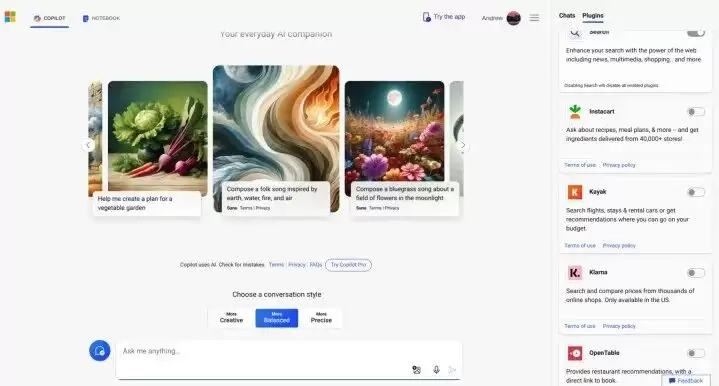
屏幕底部是输入框,它的上下文窗口支持 32k 个 token(大致相当于一次能处理较长的对话或文档)。输入框右下角有个图片图标,可以上传文档和图片让 AI 分析;右边的麦克风图标支持语音输入。在输入框上方,你还能选择 Copilot 的回复风格:更有创意、更均衡或更精确。
右上角显示你的头像和用户名,点击可以退出或切换账户。头像右侧是设置菜单(三条横线),里面能调整隐私、用户和外观相关的选项。
屏幕右侧是聊天历史列表和插件菜单。聊天记录就是你和 AI 之前聊过的话题列表(后面会讲如何管理)。插件本质上是 API 调用,每个对话最多能同时启用三个。
如何有效地使用 Copilot 中的提示
虽然 GPT-4 和 Copilot 支持 26 种语言,但这不意味着随便说一句就能得到满意的回答。它们再先进,本质上还是计算机程序——你给的任务越模糊,结果就越随机。
举个例子,如果只说“写一首关于大自然的诗”,它可能给出任何风格。但如果你加上“按照唐诗的风格”,结果就会精准很多。来看两个对比:
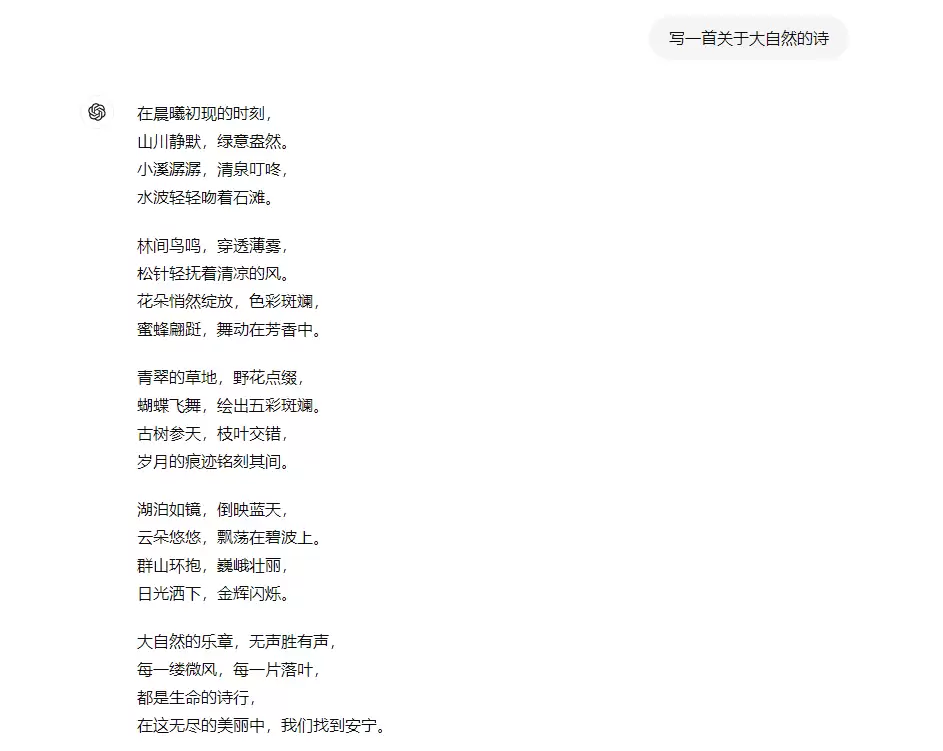
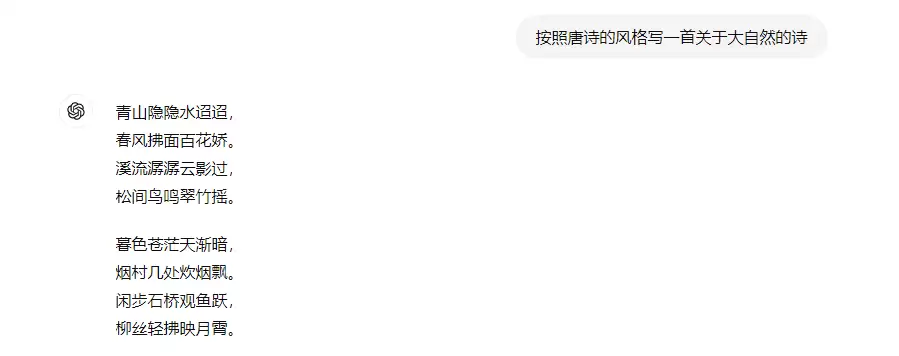
所以,向 Copilot 提问时,尽量提供足够多的细节和背景。如果有特定的风格、篇幅或参考样例,一并附上。你给的信息越充足,AI 就越能一次命中你的需求,省去反复修改的麻烦。
如何在 Copilot 中创建图像
生成图像的思路和文字基本一致——关键还是把要求说清楚。尽量避免使用“好”、“漂亮”这类主观词,因为 AI 其实不理解这些词的具体含义,只知道它们在文本中间出现的概率。
比方说,与其说“画一张好看的青蛙在演奏音乐”,不如说“画一只戴着高帽、穿着中山装的青蛙,在满是观众的剧院里弹钢琴,画面要逼真”。AI 会先给出四个候选图,你可以从中选一个,然后继续调整,比如“把它的帽子改成红色”,或者“把图像改成国画风格”,反复迭代直到满意。

如何管理你的 Copilot 账户
不是所有聊天记录都需要永久保存。如果你只想删除某个单独的会话,把鼠标悬停在该聊天上,点击垃圾桶图标即可。
想完全清空历史记录的话,要用个人 Microsoft 账户登录隐私控制面板。操作路径:点击设置图标 > 隐私 > 浏览和搜索 > 管理你的活动数据。在 Copilot 活动历史记录部分,选择“清除所有 Copilot 活动历史记录和搜索历史记录”就行。

-
下饭影视APP下载安装指南
-
灵宝派对手游下载安装地址推荐
-
和平精英如何做到压枪稳-和平精英怎样才能压枪稳
-
下载浏览器app下载安装选择推荐
-
初中英语同步课文跟读APP推荐|免费下载高口碑跟读软件排行榜
-
4D采矿者官网在哪下载 最新官方下载安装地址
-
阅读app安卓版下载推荐
-
免费影视剧APP推荐
-
碎片人偶Vragmeet官网在哪下载 最新官方下载安装地址
-
儿子穿新中式现身大会堂 马斯克罕见用中文回应:他正在学习普通话
-
Elysium Above 履云录官网在哪下载 最新官方下载安装地址
-
好用的手环阅读app下载安装
-
名单曝光!库克、马斯克等将随团到访中国 黄仁勋不在其中
-
人声接近真人!OpenAI一口气更新三款超强语音AI
-
短视频软件推荐
-
短剧《情绪超市》剧情介绍
-
苹果macOS 27将优化界面设计并测试AI驱动的Safari标签页自动分组功能
-
《梦幻西游》出道人金价走势解析-云游道人影响解析
-
免费看电影的软件推荐
-
官姓可爱谐音网名女生(精选100个)
-
2 北森用户英雄大会定档!将发布7大AI助手赋能HR 06-05
-
3 一个颠覆式的AI产品 06-05
-
4 德勤利用AWS生成式人工智能改变政府机构服务交付 06-05
-
5 对话小满科技CEO杨渊:用AI把外贸门槛“打下来” 06-05
-
6 AI赋能客户服务:智能知识问答系统的架构解析 06-05
-
10 36氪独家|2026 年字节 AI 的四个关键命题 06-05



