Word如何给图片添加马赛克气泡效果
来源:互联网 更新时间:2026-05-30 19:00
在Word文档里给图片加上马赛克气泡效果,其实并不像想象中那么复杂。核心思路是先用专业图像处理软件把图片“改造”好,再放回Word里排版。下面来拆解一下具体步骤。

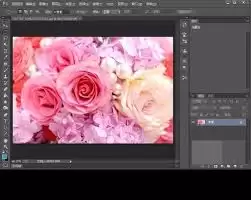
首先,你需要一个能精细处理图片的工具,Photoshop是首选。把原图导入PS后,就可以开始动手了。
制作马赛克效果
在菜单栏中找到“滤镜”,进入“像素化”子菜单,选择“马赛克”。弹出的对话框里,可以自由调整拼贴单元格的大小——数值越小马赛克越精细,数值越大像素块越明显。根据你想要的效果设定好参数,点击确定,图片就瞬间变成了马赛克风格。
添加气泡效果
马赛克做好后,下一步是添加气泡。用形状工具里的椭圆工具,在图片上拉出一个圆形或椭圆形的气泡。大小和位置可以随意调整,关键是要让它看起来有立体感和透明感。选中这个圆形图层,右键打开“图层样式”——添加投影能让气泡有厚度感,加渐变叠加可以模拟光线透过气泡的折射效果。参数多试几次,直到气泡看起来像是浮在图片表面。
整合到Word文档
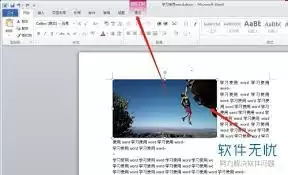
一切处理完毕后,把PS里的图片保存为常用格式(比如PNG)。回到Word文档,点击“插入”→“图片”,找到刚才保存的文件放进来。然后根据页面布局,适当缩放图片大小、调整位置,让它和周围的文字和谐共处。
当然,如果你手头没有Photoshop,也可以试试一些在线图像处理工具。操作逻辑大同小异:上传图片,找到马赛克滤镜,调好参数,再添加气泡元素,最后下载成品插入Word。不同工具的界面可能略有差异,但核心思路是一致的。
掌握了这套方法,你就能在Word里轻松做出带马赛克气泡效果的精美配图。无论是做创意海报、产品展示还是学习笔记,都能让文档看起来更专业、更生动。关键在于多动手试参数,效果好坏往往就在那几个数值的微调之间。

-
下饭影视APP下载安装指南
-
和平精英如何做到压枪稳-和平精英怎样才能压枪稳
-
《Off Campus》第二季官宣:这对CP还在,但不再是主角
-
下载浏览器app下载安装选择推荐
-
免费影视剧APP推荐
-
儿子穿新中式现身大会堂 马斯克罕见用中文回应:他正在学习普通话
-
Elysium Above 履云录官网在哪下载 最新官方下载安装地址
-
抖音最火沙雕男生网名(精选100个)
-
网络热词聊污是什么意思
-
名单曝光!库克、马斯克等将随团到访中国 黄仁勋不在其中
-
短剧《情绪超市》剧情介绍
-
短视频软件推荐
-
免费看电影的软件推荐
-
SpaceX狂揽AI人才,马斯克亲自面试且不看简历背景
-
KuCoin基本面分析
-
金铲铲之战s17六暗星卡莎阵容玩法构筑指南
-
苹果macOS 27将优化界面设计并测试AI驱动的Safari标签页自动分组功能
-
阿里发布Qwen3.7-Max大模型,全球第五、国产第一
-
网石18禁MMO《RAVEN2:渡鸦》大型更新推出全新职业“军阀”
-
HBO 奇幻剧《龙之家族》第三季定档 6 月 22 日,最终预告片曝光喉道海战
-
1 Word如何调整行距 05-27
-
2 Word如何转换成PDF 05-27
-
3 word怎么画流程图?新一代流程图软件教你! 05-27
-
4 word流程图怎么制作?保姆级教学! 05-27
-
5 Word如何设置段落首行缩进 05-27
-
7 word版面小学信息如何设置 05-30
-
8 Word如何插入公式 05-30
-
9 mathtype嵌入word宏被禁用如何解决 05-30
-
10 Word怎么删除空白页?最全Word空白页删除教程汇总 05-31



