word流程图怎么制作?保姆级教学!
来源:互联网 更新时间:2026-05-27 15:13
流程图,这个在办公和学习中再熟悉不过的工具,能帮我们把复杂的流程梳理得一目了然。说到制作,很多人第一反应就是用Word——毕竟它是最普及的办公软件。没错,Word确实内置了流程图绘制功能,操作起来也并不复杂。今天,我们就来把在Word里画流程图这件事,从头到尾、掰开揉碎了讲清楚。
1. 如何用Word画流程图
整个过程可以概括为两大步:搭建画布和绘制图形。我们一步步来。
创建画布
首先,打开你的Word文档,找到顶部的“插入”选项卡。点击之后,你会看到“形状”选项,点开它,别急着选图形,注意看下拉菜单的底部,有一个“新建画布”的按钮。点击它,文档中就会出现一块空白的绘图区域。这一步很关键,它相当于为你后续的所有图形提供了一个固定的“舞台”,方便整体移动和管理,避免图形散落各处。
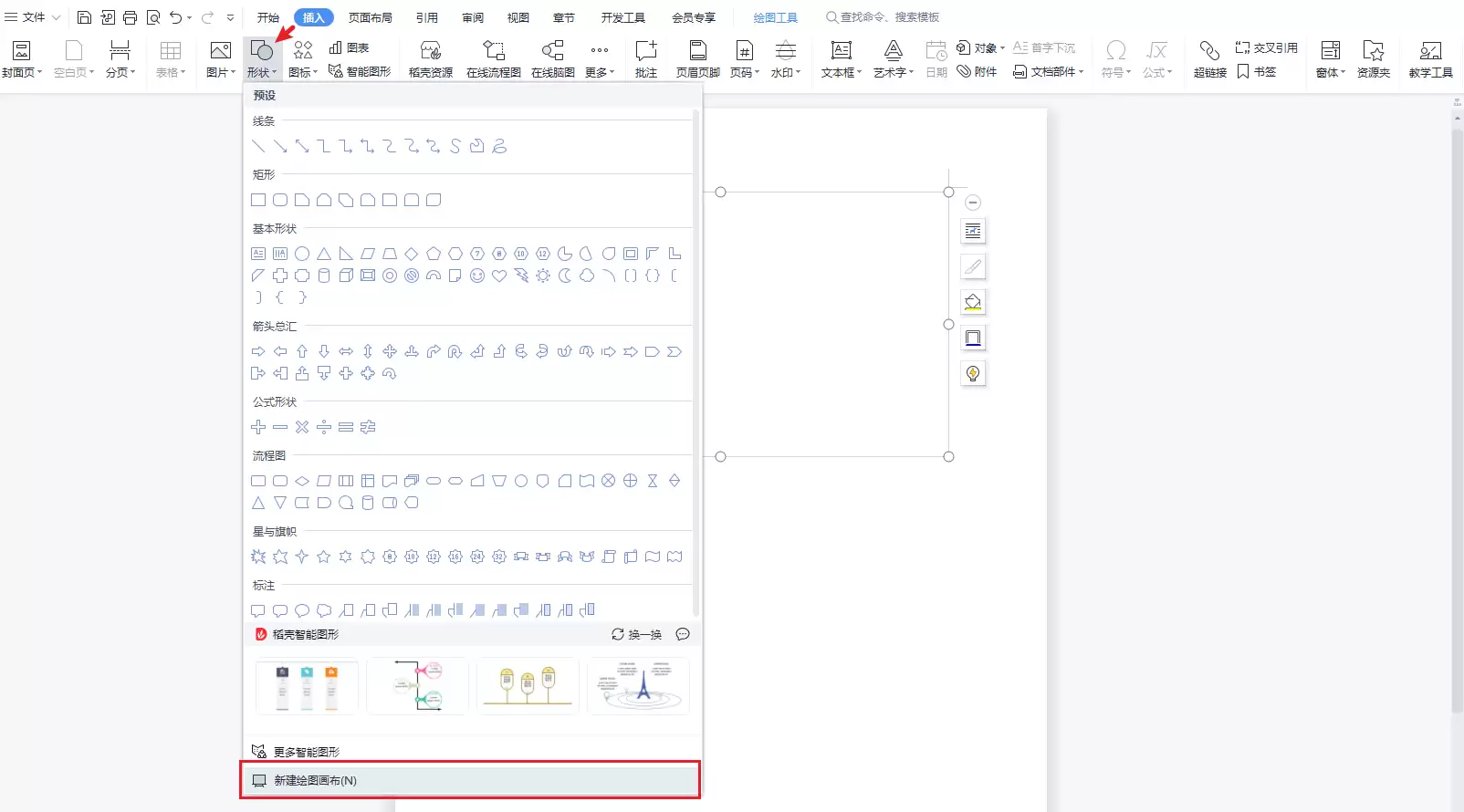
制作流程图
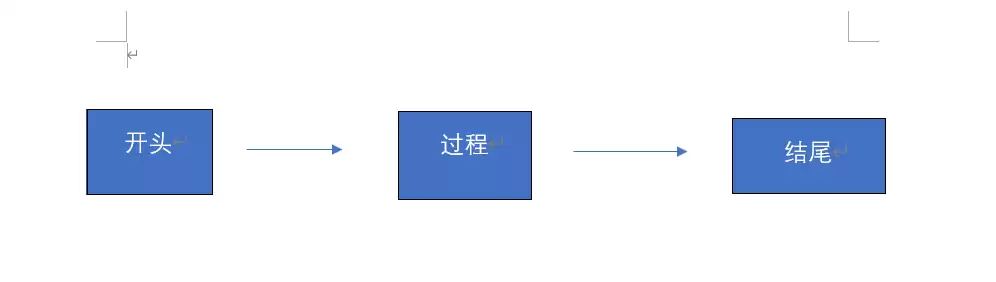
画布建好,就可以动笔了。在“形状”库里,你能找到所有流程图需要的标准符号:矩形代表流程步骤,菱形代表判断决策,椭圆形通常用作开始和结束……根据你的流程逻辑,将这些形状拖拽到画布上。
接下来,在每个形状里双击,就可以输入具体的文字内容。最后,使用“形状”库中的“线条”或“连接符”工具,将各个形状按顺序连接起来。一个完整的流程图骨架就出来了。简单总结,核心步骤就五步:
创建画布、选择形状、添加符号、填充内容、连接过程
2. 当流程变复杂:专业工具的用武之地
用Word应付简单的流程图绰绰有余,但一旦流程步骤繁多、分支复杂,或者需要频繁调整美化、团队协作时,Word就显得有些力不从心了。这时候,专业的在线图表工具会是更高效的选择。
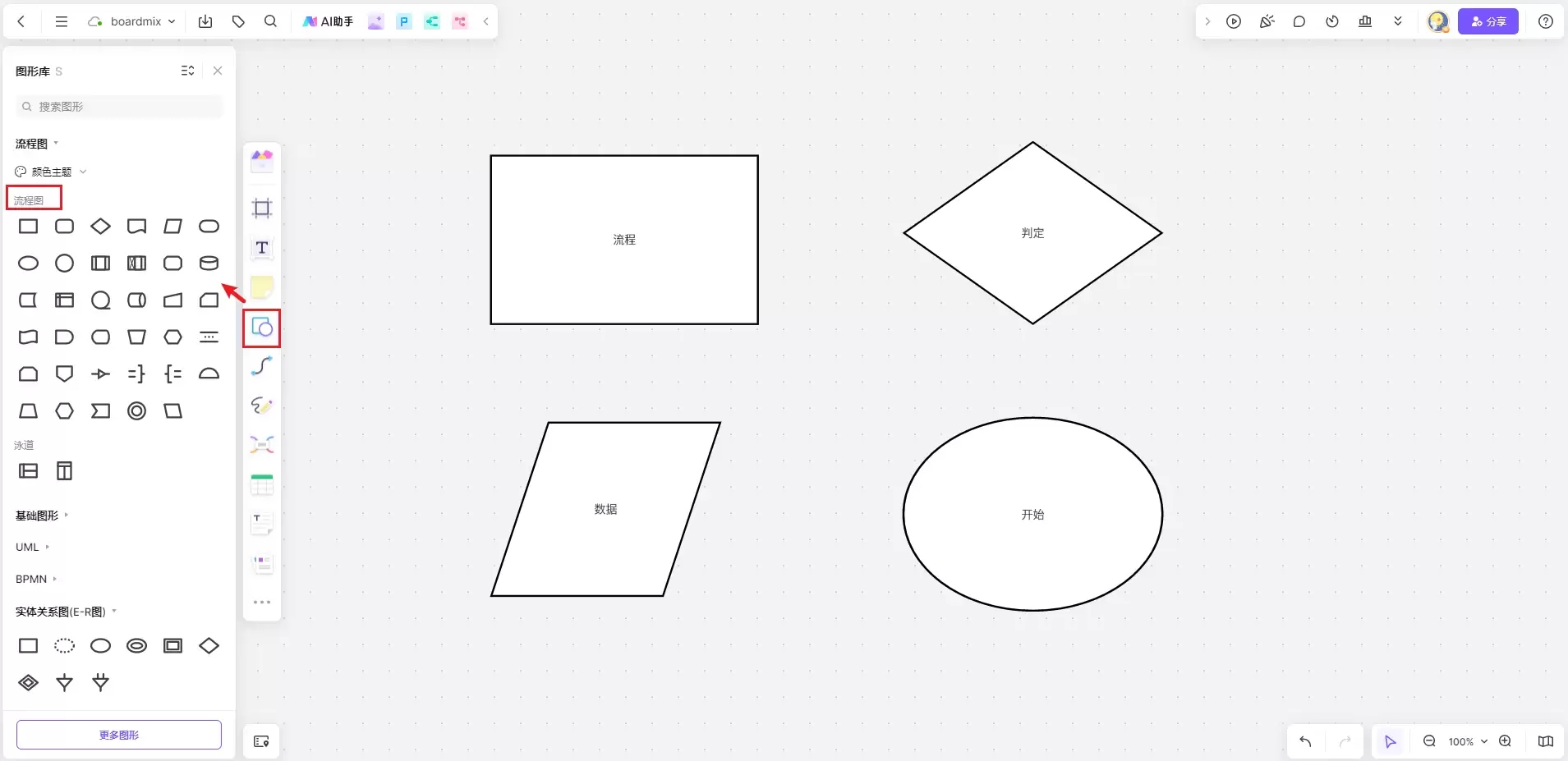
以博思白板Boardmix这类工具为例,它们为流程图绘制做了大量优化。工具内置了齐全的流程图图形符号库,直接拖拽即可使用,还能自由调整颜色、大小。绘制复杂流程图时,这种灵活性和便捷性优势明显。
具体怎么操作呢?通常遵循以下几个步骤:
●
创建环境
●
添加元素
●
建立连接
●
细化标注
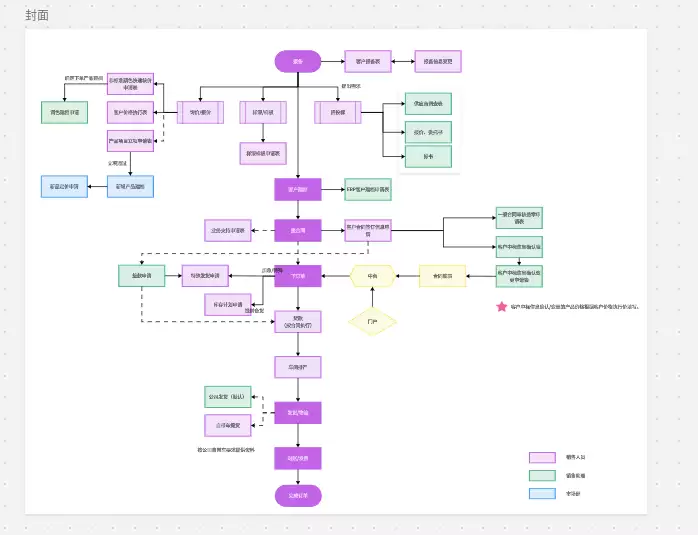
上图就是一个清晰的
客户订单管理流程图
●
美化调整
●
导出分享
总的来说,专业工具通过直观的界面和丰富的功能,让绘制流程图变得更简单、甚至更愉悦。其核心优势在于强大的灵活性和协作性:符号丰富、调整自由,并且支持多人实时协作修改。这对于需要集思广益或快速迭代的团队项目来说,价值巨大。

-
下饭影视APP下载安装指南
-
和平精英如何做到压枪稳-和平精英怎样才能压枪稳
-
《Off Campus》第二季官宣:这对CP还在,但不再是主角
-
下载浏览器app下载安装选择推荐
-
免费影视剧APP推荐
-
儿子穿新中式现身大会堂 马斯克罕见用中文回应:他正在学习普通话
-
Elysium Above 履云录官网在哪下载 最新官方下载安装地址
-
抖音最火沙雕男生网名(精选100个)
-
网络热词聊污是什么意思
-
名单曝光!库克、马斯克等将随团到访中国 黄仁勋不在其中
-
短剧《情绪超市》剧情介绍
-
短视频软件推荐
-
免费看电影的软件推荐
-
SpaceX狂揽AI人才,马斯克亲自面试且不看简历背景
-
KuCoin基本面分析
-
金铲铲之战s17六暗星卡莎阵容玩法构筑指南
-
苹果macOS 27将优化界面设计并测试AI驱动的Safari标签页自动分组功能
-
网石18禁MMO《RAVEN2:渡鸦》大型更新推出全新职业“军阀”
-
HBO 奇幻剧《龙之家族》第三季定档 6 月 22 日,最终预告片曝光喉道海战
-
洛克王国世界S2赛季狂欢怪谈介绍
-
1 Word如何调整行距 05-27
-
2 Word如何转换成PDF 05-27
-
3 word怎么画流程图?新一代流程图软件教你! 05-27
-
4 Word如何设置段落首行缩进 05-27
-
6 word版面小学信息如何设置 05-30
-
7 Word如何插入公式 05-30
-
8 mathtype嵌入word宏被禁用如何解决 05-30
-
9 Word如何给图片添加马赛克气泡效果 05-30
-
10 Word怎么删除空白页?最全Word空白页删除教程汇总 05-31



