Adobe Photoshop中使用内容识别功能快速除杂物的操作教程
来源:互联网 更新时间:2026-02-13 17:48
Adobe Photoshop中使用内容识别功能快速除杂物的操作教程
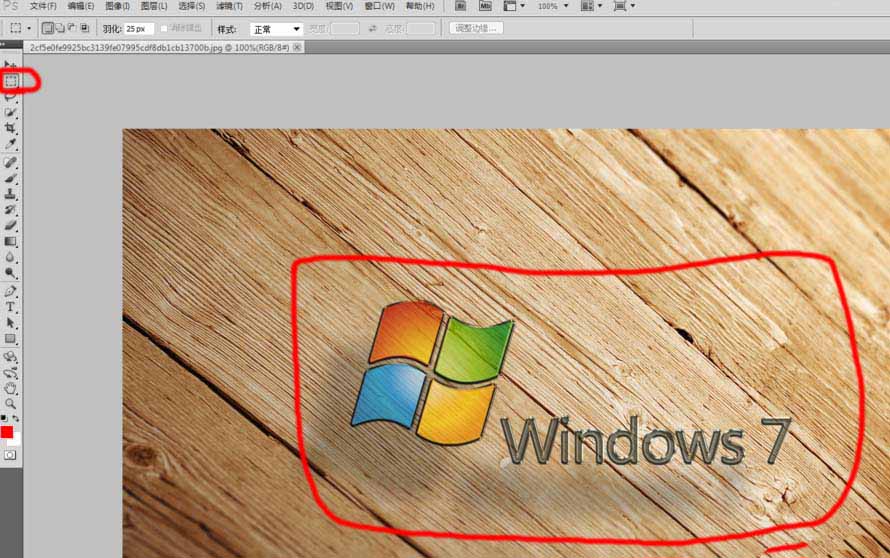
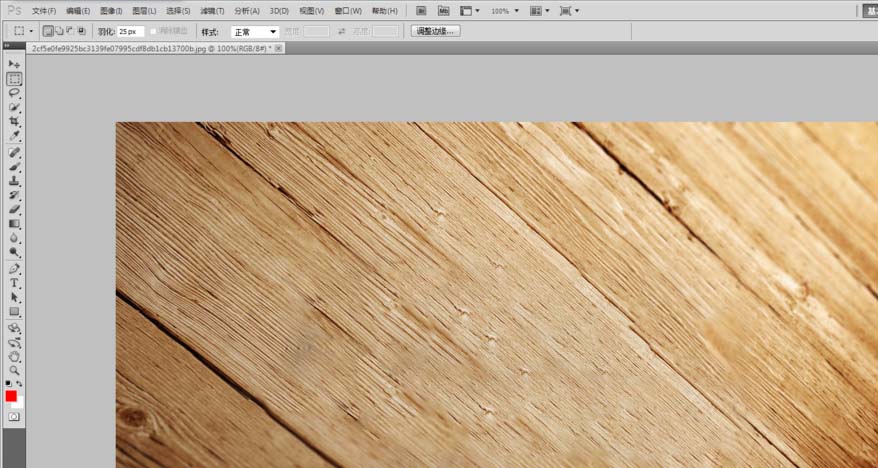
我们先在Adobe Photoshop中打开需要的图片,点击工具栏中的矩形选框工具或者套索工具,然后圈出需要消除的图案。(选区的范围稍微要大一点,方便ps进行数值计算)。
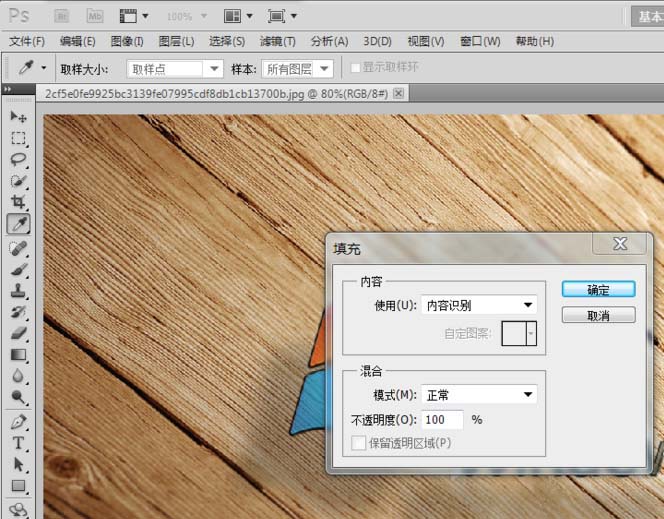
然后我们点击菜单栏中的编辑,再点击填充,会跳出一个对话框,直接点确定。
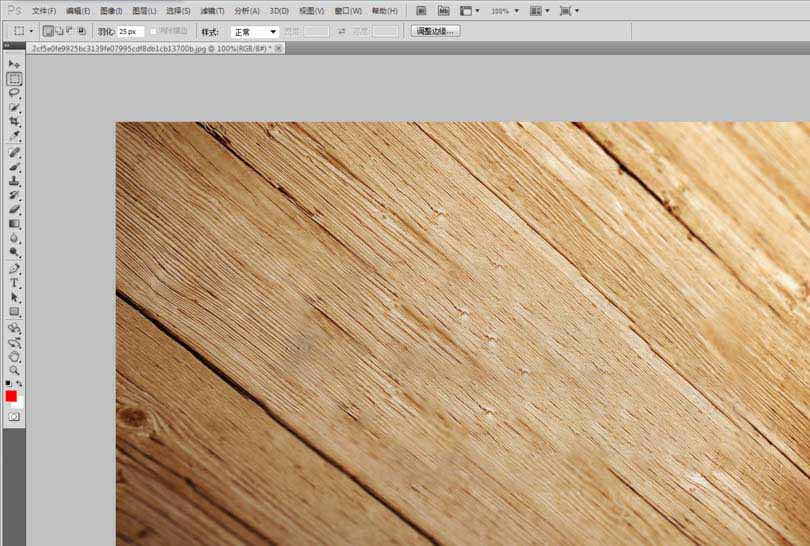
有些图片纹理比较复杂,一次填充不完美,需要进行多次修复。最终完成图片。
接着我们打开图片,点击工具栏中的矩形选框工具或者套索工具,然后圈出需要消除的图案。
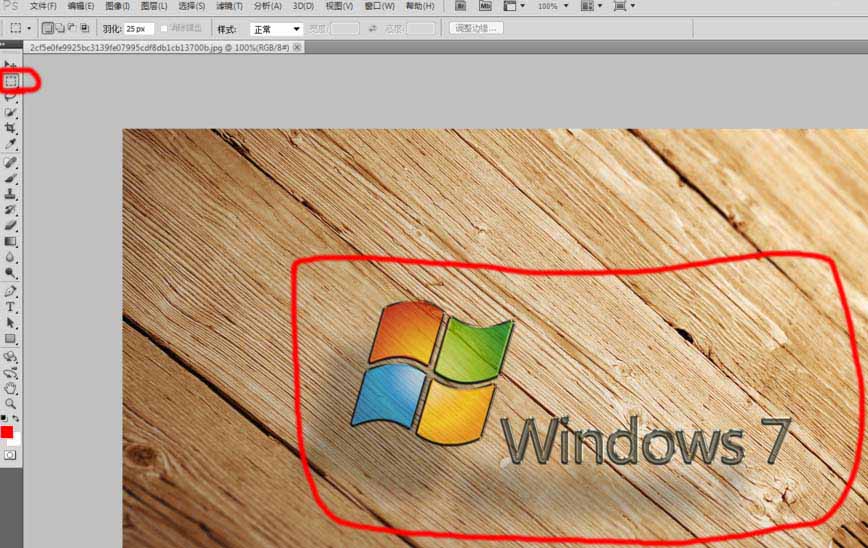
这时候我们点击工具栏中的污点修复工具。上方会出现它的属性栏,点击内容识别。
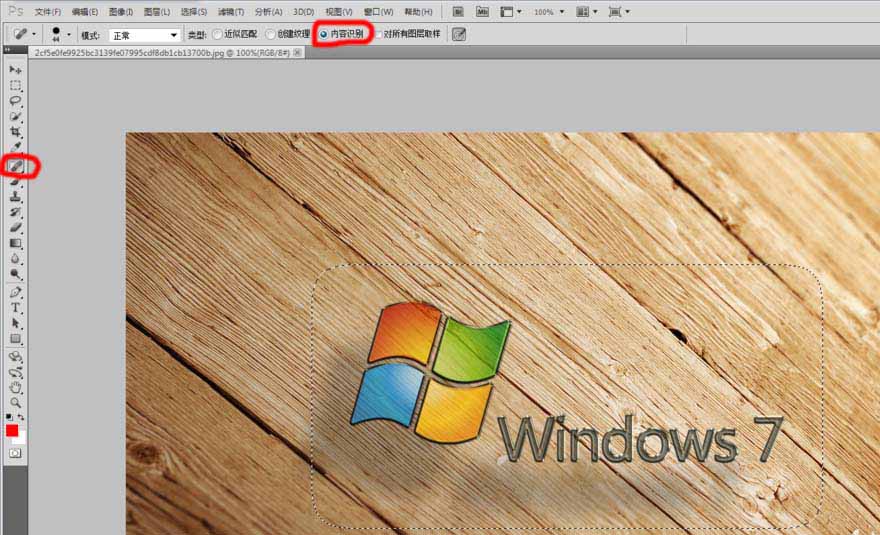
接着我们使用污点修复工具将所选区域全部“涂”一遍,(过程中按住鼠标左键不放)。
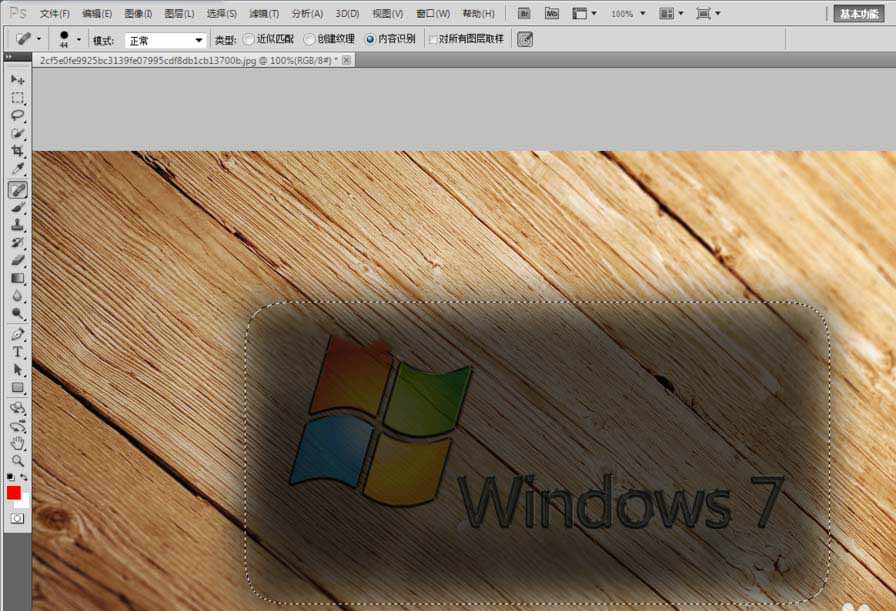
第一遍清除可能图片还有些花,需要再使用矩形选框工具圈出进行修复。
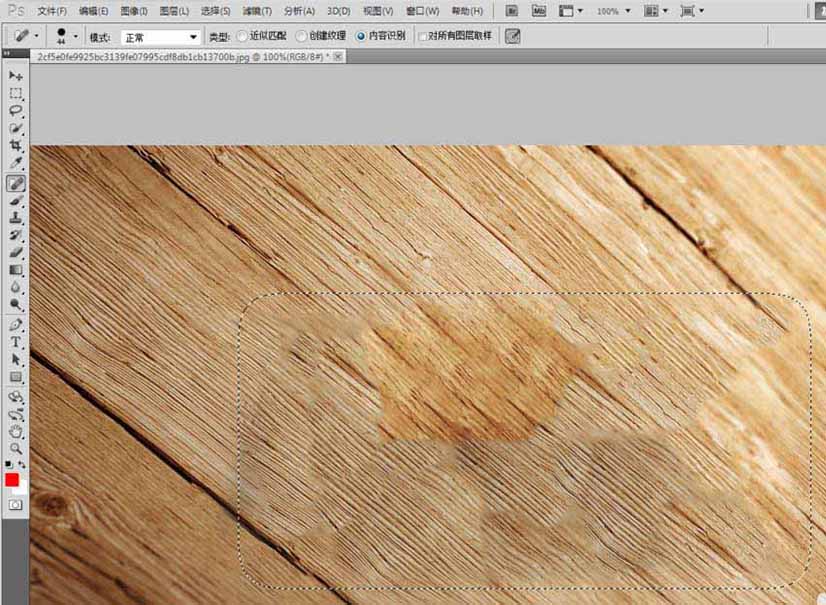
最后多次修复后的完成图。(图片纹理越简单,完成效果就越好)
看完了上文为你们描述的Adobe Photoshop中使用内容识别功能快速除杂物的具体操作步骤,你们是不是都学会了呀!
-
《Off Campus》第二季官宣:这对CP还在,但不再是主角
-
和平精英如何做到压枪稳-和平精英怎样才能压枪稳
-
客单价碾压宝马奥迪!极氪5月交付新车34377辆:连续4个月双增长
-
免费影视剧APP推荐
-
HBO 奇幻剧《龙之家族》第三季定档 6 月 22 日,最终预告片曝光喉道海战
-
儿子穿新中式现身大会堂 马斯克罕见用中文回应:他正在学习普通话
-
DOTA2 TI时隔七年重返上海!门票6月10日开抢,国服享受优先购买!
-
抖音最火沙雕男生网名(精选100个)
-
网络热词聊污是什么意思
-
帅气继父网名女生可爱英文(精选100个)
-
金铲铲之战s17六暗星卡莎阵容玩法构筑指南
-
我的末日校园海斗手游上线时间是哪天
-
蒙古上单是什么梗
-
阿里发布Qwen3.7-Max大模型,全球第五、国产第一
-
SpaceX狂揽AI人才,马斯克亲自面试且不看简历背景
-
免费看电影的软件推荐
-
韦一敏是什么梗
-
晨字沙雕网名大全女生(精选100个)
-
帅到极致的网名女生霸气(精选100个)
-
短剧《情绪超市》剧情介绍
-
1 Adobe Illustrator CS6做布尔运算的操作方法 02-12
-
2 Adobe Photoshop旋转平均分布图形的操作方法 02-12
-
4 Adobe Photoshop使用滤镜制作旋涡水波纹的操作步骤 02-12
-
6 Adobe Illustrator CS6让文字变形的操作教程 02-12
-
9 Adobe Photoshop设计艺术效果广告字体的操作教程 02-12



