Adobe Illustrator CS6绘画一个美轮美奂立体蓝色月亮的操作教程
来源:互联网 更新时间:2026-02-13 07:04
Adobe Illustrator CS6绘画一个美轮美奂立体蓝色月亮的操作教程

我们先打开Adobe Illustrator CS6软件,新建一个800*800的文档,选择椭圆工具,按住shift画4个正圆图形,如图所示
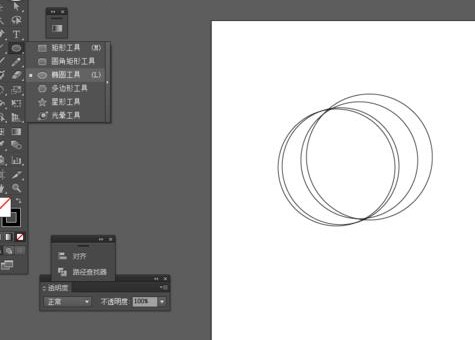
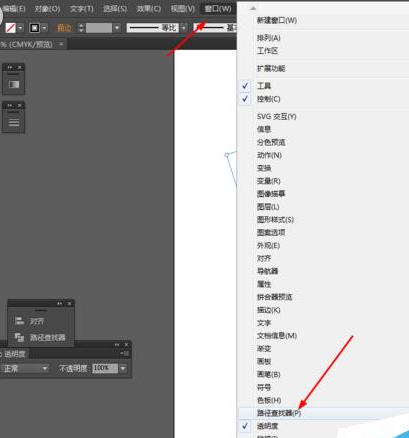
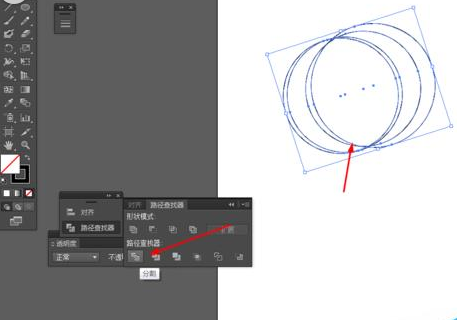
接着我们选中圆形到窗口—路径查找器—点击分割,如图所示
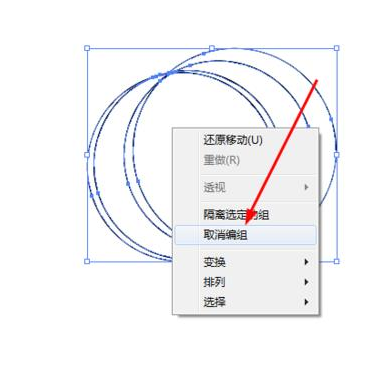
这时我们点击圆形右键取消编组,把多余的图形删除掉,如图所示
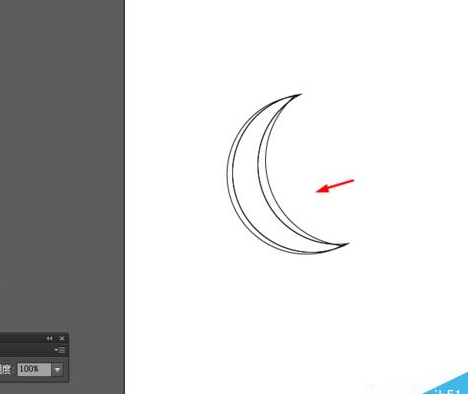
再给分割后的图形填充颜色,如图所示
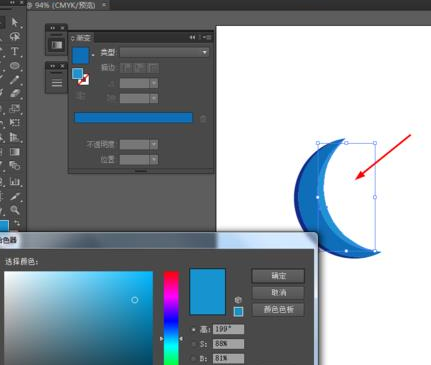
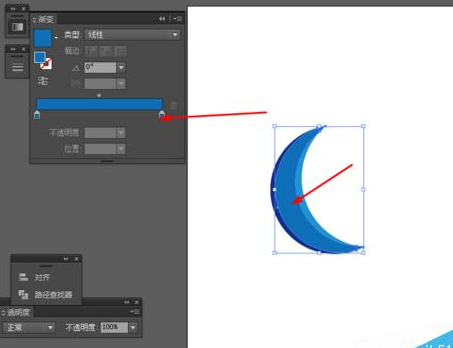
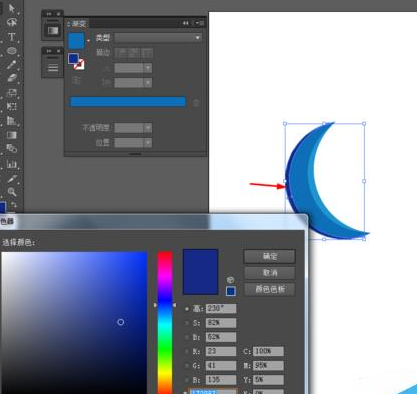
然后我们选中所有的图形到效果—风格化—内发光,如图所示
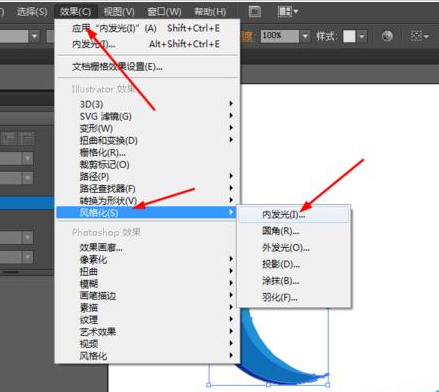
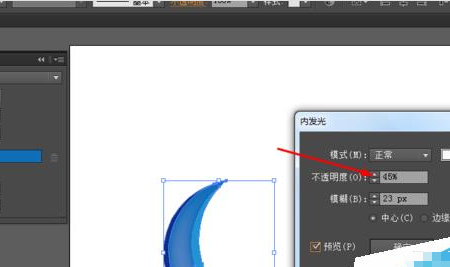
最后我们效果如下图所示
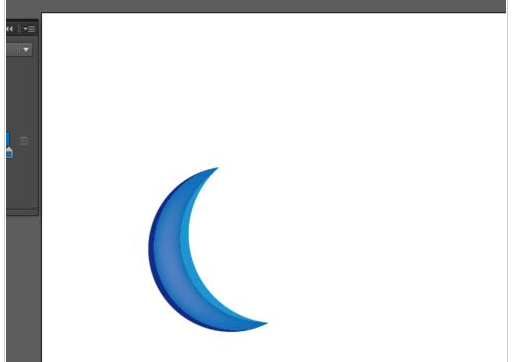
看完了上文为你们描述的Adobe Illustrator CS6绘画一个美轮美奂立体蓝色月亮的详细操作步骤,你们是不是都学会了呀!

-
下饭影视APP下载安装指南
-
灵宝派对手游下载安装地址推荐
-
和平精英如何做到压枪稳-和平精英怎样才能压枪稳
-
下载浏览器app下载安装选择推荐
-
初中英语同步课文跟读APP推荐|免费下载高口碑跟读软件排行榜
-
BuuPo官网在哪下载 最新官方下载安装地址
-
4D采矿者官网在哪下载 最新官方下载安装地址
-
阅读app安卓版下载推荐
-
碎片人偶Vragmeet官网在哪下载 最新官方下载安装地址
-
免费影视剧APP推荐
-
Elysium Above 履云录官网在哪下载 最新官方下载安装地址
-
儿子穿新中式现身大会堂 马斯克罕见用中文回应:他正在学习普通话
-
喧哗番长乙女 2nd Rumble !!官网在哪下载 最新官方下载安装地址
-
纸嫁衣9官网在哪下载 最新官方下载安装地址
-
萌神契约手游下载安装
-
好用的手环阅读app下载安装
-
人声接近真人!OpenAI一口气更新三款超强语音AI
-
短视频软件推荐
-
名单曝光!库克、马斯克等将随团到访中国 黄仁勋不在其中
-
苹果macOS 27将优化界面设计并测试AI驱动的Safari标签页自动分组功能
-
1 Adobe Photoshop为大树添加斑点光源的操作方法 02-12
-
2 Adobe Photoshop绘画一款漂亮通透按钮的相关操作教程 02-12
-
3 Adobe Illustrator CS6做布尔运算的操作方法 02-12
-
4 Adobe Photoshop旋转平均分布图形的操作方法 02-12
-
6 Adobe Photoshop使用滤镜制作旋涡水波纹的操作步骤 02-12
-
9 Adobe Illustrator CS6让文字变形的操作教程 02-12
-
10 Adobe Illustrator CS6制作水中文字效果的操作教程 02-12



