如何用光影魔术手调整照片大小kb
来源:互联网 更新时间:2026-08-11 11:11
日常处理照片时,经常需要控制文件大小,比如上传社交平台、嵌入文档,或者满足某些网站的上传限制。光影魔术手这款工具,操作直观、功能实用,恰好能高效搞定这类任务。下面就来一步步拆解,怎么用它把照片尺寸和容量调得刚刚好。
启动光影魔术手
先双击桌面上的光影魔术手快捷图标,启动程序。接着点击界面上的“打开”按钮,从本地文件夹里选好要压缩或调整尺寸的目标照片。
进入尺寸调节界面
照片载入后,点击顶部菜单栏的“图像”,在下拉列表里选择“调整尺寸”,马上就会弹出一个参数设置窗口。
配置尺寸与比例参数
窗口提供两种调整模式:“像素”和“打印尺寸”。如果目标是网络展示——比如微信朋友圈、网页图库、邮箱附件——建议优先选“像素”模式。手动输入期望的宽度和高度数值,同时务必勾选“保持纵横比”,这样能避免图像拉伸变形。右侧预览区会同步显示调整后的效果,方便你实时判断构图是否合适。
如果照片是用于打印输出,那就切换成“打印尺寸”模式,根据纸张规格或输出设备要求,设定物理尺寸(如英寸或厘米)以及分辨率(DPI)。
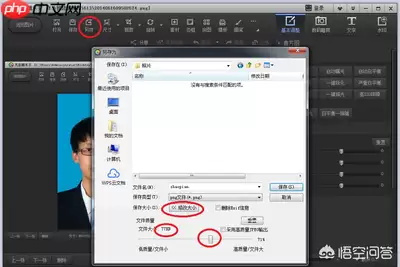
需要留意的是,窗口左下角会实时显示当前设置下的照片文件体积(KB)。你可以反复微调各项参数,观察KB值变化,直到逼近目标大小范围。
导出最终成果
确认尺寸和文件大小都符合预期后,点击“确定”应用更改。接着通过菜单栏选择“保存”,指定存储路径、命名文件,完成导出操作。
光影魔术手凭借简洁的交互逻辑和精准的尺寸控制能力,确实是很多用户优化图片体积的首选工具。无论是初次接触图像处理的新手,还是追求效率的办公用户,都能快速上手,灵活应对各种照片尺寸与容量需求,显著提升图像管理与分发的便捷性与专业度。
-
黄金价格不断创新高!黄金稳定币XAU、PAXG市值达11亿美元
-
新浪机器学习热点小时报丨2026年07月25日18时_今日实时机器学习热点速递
-
CC币价格预测(2026-2035):Canton币今日价格走势+长期价格预测
-
新浪互联网热点小时报丨2026年07月26日16时_今日实时互联网热点速递
-
腾讯ima怎么创建共享知识库?
-
腾讯ima怎么把微信内容一键导入知识库?
-
今日比特币暴涨分析:Metaplanet的比特币BTC投资推动股价上涨17%
-
蚂蚁庄园今日答案7月21日(今日已更新) 蚂蚁庄园今天正确答案是什么呢
-
区块链OTC交易所有哪几家比较正规?
-
2026热门直线加速赛车手游推荐:高人气、爽快加速体验的精品榜单
-
kimi提示词专家使用方法新手指南
-
Intel喜讯连连:18A工艺良率提升到85%、CPU将涨价15%
-
原神霜月三处月灵龛具体位置汇总
-
《幻兽帕鲁》不触发通缉捕捉传说商人方法
-
Windy卫星云图怎么看?云层变化识别技巧
-
新浪人工智能热点小时报丨2026年07月30日18时_今日实时人工智能热点速递
-
为什么推特KOL都在BRC20赚钱 我一冲就亏?
-
抖音怎么取消申请退货退款?抖音上取消退货怎么操作
-
一加手机如何设置三指长按屏幕局部截图
-
合集38个项目筹集5.406亿美元 Figure融资2亿
-
1 浙里办如何修改手机号 08-12
-
2 OPlayer手机版如何设置显示文件名 08-12
-
3 飞象老师网页版登录入口直达通道 08-12
-
4 怎么进入虫虫钢琴网免费版 08-12
-
5 掌阅手机版设置启用护眼模式功能的方法 08-12
-
6 掌阅手机版设置屏幕关闭时间为常亮显示的方法 08-12
-
7 premiere如何制作弧形画面 08-12
-
8 书旗小说手机版设置更改间距大小的方法 08-12
-
9 sketchup如何设计立体三维文字 08-12
-
10 掌阅手机版设置关闭音量键翻页的方法 08-12



