premiere如何制作弧形画面
来源:互联网 更新时间:2026-08-12 11:00
视频创作里,想让画面更有看头、更有冲击力?弧形构图经常能带来一种别致的观感——它不像直线条那么板正,反而带着一种流动的韵律。那么,在Premiere Pro里怎么把这个效果做出来呢?下面咱们一步步拆解,操作其实不复杂。
准备原始素材
先把素材备好。无论是自己拍的实拍画面,还是已经粗剪过的成片,都尽量保证画质清晰、画面稳定——底子打好了,后续的弧形效果才能精准呈现,不至于被抖动或模糊拖后腿。
新建项目序列
打开Premiere Pro,新建一个序列。在序列设置里,根据你的素材属性,把分辨率、帧速率这些关键参数设定好。这里特别提醒一句:序列规格直接决定了弧形动画的最终效果,所以别偷懒,得结合实际需求认真配置,否则后面调半天也可能出不来想要的感觉。
将素材导入时间线
把准备好的视频文件直接拖进新建序列的时间轴轨道上。这时候可以顺手做一下粗剪、排序等基础编辑工作,把整支视频的节奏和内容结构先理清楚,后面再细调。
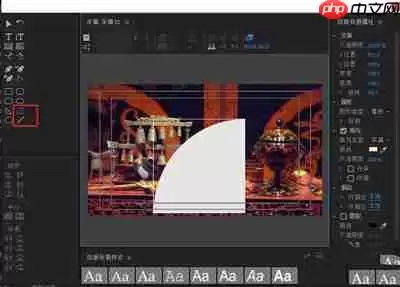
关键帧动画与运动控制
选中目标视频片段,在“效果控件”面板里展开“运动”选项组。接下来,咱们要通过关键帧让画面位置动起来,模拟出自然的弧线轨迹。
把播放头拉到片段起始处,在“位置”参数上打第一个关键帧,记下初始坐标值。
把播放头挪到片段中间位置,手动调整“位置”的Y轴(或X轴)数值,让画面产生一个适度的偏移,然后插入第二个关键帧。这个偏移的方向和幅度,直接决定了弧形的走向和弯曲程度——你可以多试几次,找到最顺眼的效果。
最后,把播放头定位到片段末尾,再次调整“位置”参数,让它回到接近起始点的水平位置,但方向跟中间段相反,这样就构成了一条平滑的弧形路径。过程中建议反复预览,精细调节每个关键帧的位置和数值,确保过渡柔和、曲线流畅。
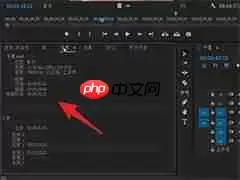
应用变形稳定器(按需启用)
如果你的原始素材有点轻微晃动,可以给片段加一个“变形稳定器”效果,能明显提升整体稳定性。操作很简单:把这个效果拖拽到视频轨道上,Premiere就会自动分析并补偿抖动,让弧形运动看起来更稳健、更专业。
照着这几步走,你就能在Premiere Pro里高效打造出富有张力的弧形画面效果了。不管是做创意短片、商业广告,还是个人影像作品,这种视觉语言都能让内容更有表现力——赶紧动手试试吧!
-
黄金价格不断创新高!黄金稳定币XAU、PAXG市值达11亿美元
-
新浪机器学习热点小时报丨2026年07月25日18时_今日实时机器学习热点速递
-
CC币价格预测(2026-2035):Canton币今日价格走势+长期价格预测
-
新浪互联网热点小时报丨2026年07月26日16时_今日实时互联网热点速递
-
腾讯ima怎么创建共享知识库?
-
今日比特币暴涨分析:Metaplanet的比特币BTC投资推动股价上涨17%
-
蚂蚁庄园今日答案7月21日(今日已更新) 蚂蚁庄园今天正确答案是什么呢
-
区块链OTC交易所有哪几家比较正规?
-
2026热门直线加速赛车手游推荐:高人气、爽快加速体验的精品榜单
-
腾讯ima怎么把微信内容一键导入知识库?
-
kimi提示词专家使用方法新手指南
-
Intel喜讯连连:18A工艺良率提升到85%、CPU将涨价15%
-
原神霜月三处月灵龛具体位置汇总
-
《幻兽帕鲁》不触发通缉捕捉传说商人方法
-
Windy卫星云图怎么看?云层变化识别技巧
-
新浪人工智能热点小时报丨2026年07月30日18时_今日实时人工智能热点速递
-
为什么推特KOL都在BRC20赚钱 我一冲就亏?
-
抖音怎么取消申请退货退款?抖音上取消退货怎么操作
-
一加手机如何设置三指长按屏幕局部截图
-
合集38个项目筹集5.406亿美元 Figure融资2亿
-
1 浙里办如何修改手机号 08-12
-
2 OPlayer手机版如何设置显示文件名 08-12
-
3 飞象老师网页版登录入口直达通道 08-12
-
4 怎么进入虫虫钢琴网免费版 08-12
-
5 掌阅手机版设置启用护眼模式功能的方法 08-12
-
6 掌阅手机版设置屏幕关闭时间为常亮显示的方法 08-12
-
7 书旗小说手机版设置更改间距大小的方法 08-12
-
8 sketchup如何设计立体三维文字 08-12
-
9 掌阅手机版设置关闭音量键翻页的方法 08-12
-
10 维普论文检测官方登陆入口在哪-维普论文检测个人版与机构版直达入口 08-12



