VSCode中使用TRAE AI插件的方法步骤
来源:互联网 更新时间:2026-08-08 07:20
先说几个关键判断。
所谓TRAE AI,说白了,就是一个编程工具,一个“文本编辑器”。只不过,它在编程能力上做得相当出色,你用中文提示词就能生成一个炫酷的网页。不过,这里有个关键点:它提供了国内版和国外版两个版本。国外的版本接的是GPT、Gemini这一套,而国内版则有DeepSeek、豆包等模型可选。选择哪个,取决于你的网络环境和具体需求。
一. 什么是TRAE AI
它本质上是一个编辑器,但在编程能力上尤其出色。你可以用中文提示词直接生成炫酷的网页。目前有国内版和国外版两个版本,国外版本接入的大模型是GPT、Gemini,国内提供的模型有DeepSeek、豆包等。
二. 什么是TRAE插件
TRAE插件是你的AI编程助手。它的核心能力是智能代码补全,当然也覆盖了代码解释、代码审查、问题修复这些辅助功能。不管是写一行代码还是整个函数,它都能提供建议,帮助你在开发过程中提升效率与质量。关键是,它支持主流编程语言及IDE,不挑食。
三. 什么是TRAE CLI
如果插件更像是贴身副驾,那TRAE CLI就是你的专属Code Agent。操作方式也简单:你只需要向它发送自然语言指令,比如“帮我写个登录模块”,它就能从代码编写、测试到Git操作等一系列复杂的开发任务全包了。这样一来,你可以把更多精力放在更高价值的创造性工作上。
四. 如何安装TRAE AI插件
安装过程其实没什么门槛。打开Visual Studio Code,在侧边栏找到扩展图标(四个小方块的那个),或者直接用快捷键Ctrl+Shift+X(Mac上是Command+Shift+X)打开扩展面板。
搜索关键词“
Trae
Trae AI: Coding Assistant
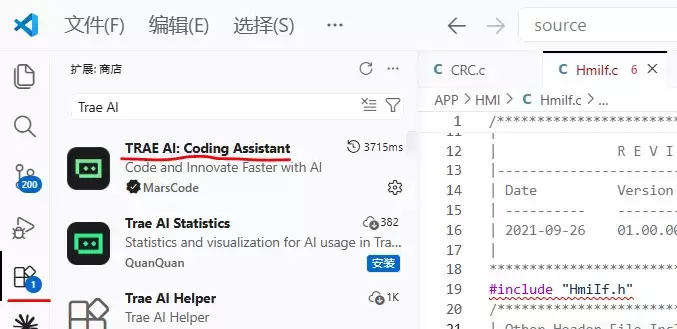
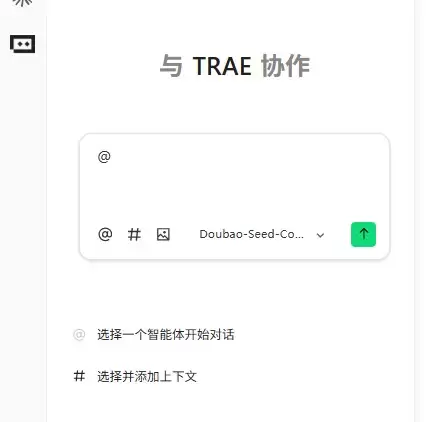
安装完成后重启VS Code,在左侧导航栏中,点击Trae图标打开对话框。Windows下还可以用快捷键Ctrl+U直接唤起。
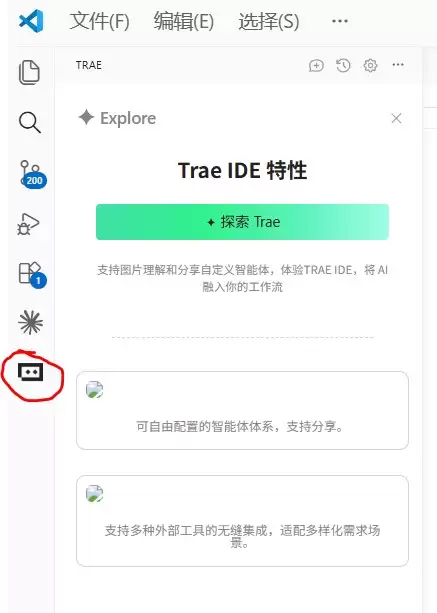
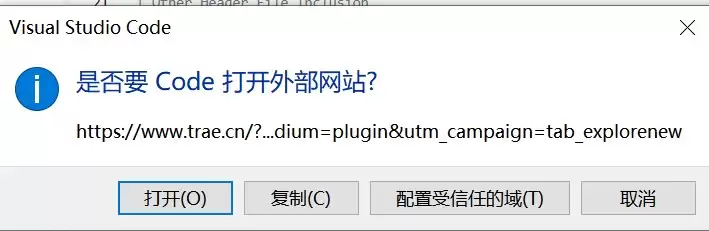
点击
登录
选择登录并打开TRAE。
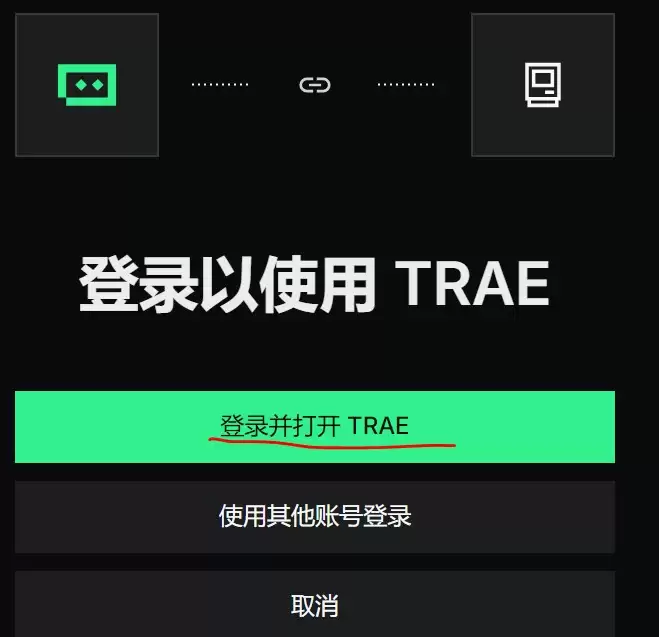
返回Visual Studio Code,即可开始与Trae AI对话。
五. 使用AI功能
装上之后,具体怎么用?TRAE插件提供了自动代码补全、代码生成、代码编辑等能力。这些能力直接作用于你的开发过程,核心目的只有一个:提升效率。
1)注释代码功能
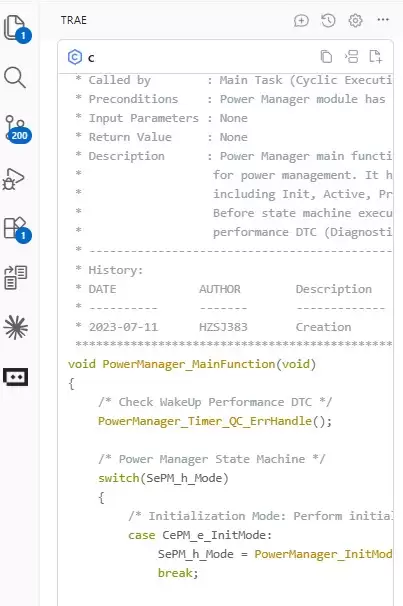
当你打开TRAE AI后,每个函数的头上都会出现两个提示:[解释代码]和[注释代码]。默认情况下,它生成的是函数级注释,当然你也可以通过自然语言指定生成更详细的行间注释。
点击[注释代码]之后,AI就会自动生成函数头的注释以及函数体内的注释,省去了很多手动码字的功夫。
2)解释代码功能
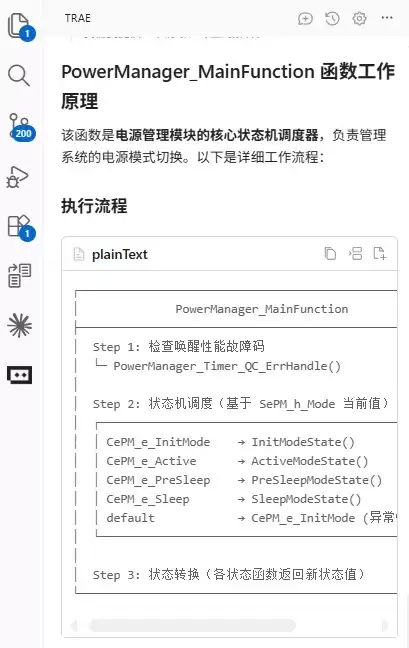
点击[解释代码]之后,AI会直接帮你解读这段代码的逻辑。这样一来,我们完全不必再花时间去逐行走读代码,直接看结论就行。
3)代码生成
这可能是最常用的功能之一。TRAE AI会根据你的自然语言描述,生成对应的代码片段。怎么触发?在输入框里用自然语言描述需求,点击发送或敲回车就行。剩下的,交给它。
4)代码补全
TRAE AI会实时理解你当前正在写的代码,然后提供建议补全的代码。
场景一
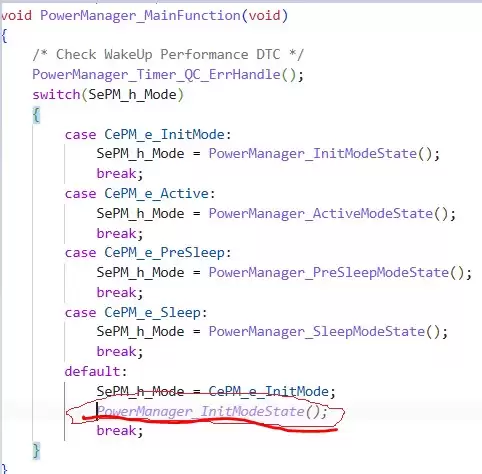
在对应代码处,直接敲回车换行。TRAE AI会阅读并理解当前代码,然后自动补全后续代码。比如下面红框内的代码就是AI自动补足的。
场景二
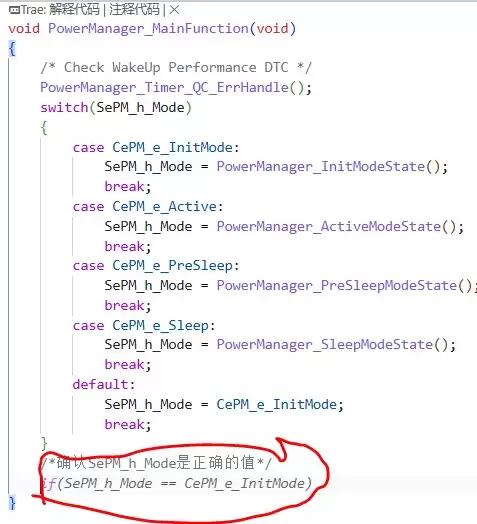
在对应位置添加注释,然后敲回车换行。TRAE AI会阅读并理解你的注释,然后直接生成对应的代码。比如当我输入某条注释时,它自动生成了一行代码:
if(SePM_h_Mode == CePM_e_InitMode)。
将鼠标悬浮至自动补全的代码区域,你可以选择接受或拒绝。点击
[接受]
[接收]Word
5)Tab-Cue功能
这个功能更智能一些。它会基于你上一次的编辑内容以及当前代码情况,预测下一个代码改动点并提前推荐代码。将光标停在期望触发补全的位置后,可以通过快捷键(Windows:Ctrl+Shift+Enter)主动触发,然后用Tab键采纳。
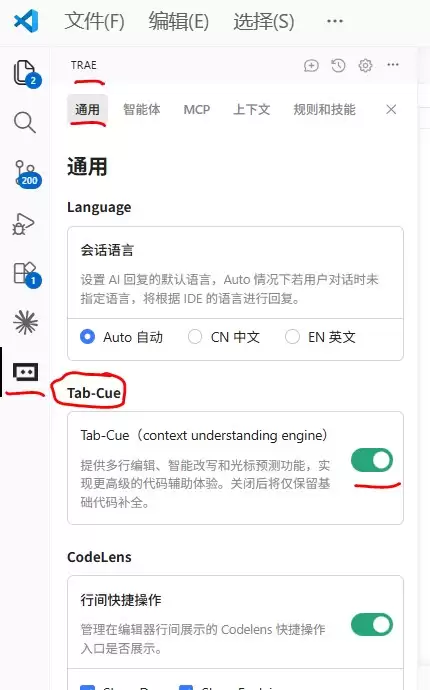
开启/关闭 Cue
点击Trae AI对话框右上角的设置图标,打开或关闭Tab-Cue开关。需要注意的是,关闭Cue后,代码自动补全功能仍然生效。
6)智能问答

最后,别忘了它还能当智能问答助手用。唤起对话框后,在输入框里输入你的问题,点击发送或者敲回车。你甚至可以多轮问答,不断补充细节,让回答越来越精准。