VisualStudioCode如何设置键映射扩展
来源:互联网 更新时间:2026-06-24 09:04
先说说在 Visual Studio Code 里配置键映射扩展这件事——听起来好像挺技术,其实操作起来非常直接,几步就能搞定。下面把完整流程拆开来讲,你跟着走一遍就行。
第一步:找到并安装键映射扩展
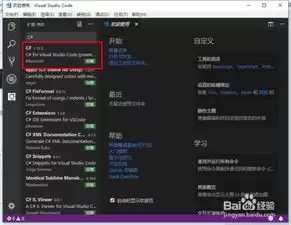
打开 VS Code 后,左侧边栏能看到一个由四个方块组成的图标,点它进入扩展面板。在顶部的搜索框里输入“key map”或者你习惯的编辑器名称(比如 Vim、Sublime、Emacs 等),一堆相关扩展就会列出来。挑一个你需要的,点击旁边的「安装」按钮,几秒钟后扩展就装好了,编辑器底部通常会提示“已安装”。
第二步:进入键盘快捷方式设置
扩展装好之后,真正的键映射配置才刚刚开始。点击顶部菜单栏的「文件」→「首选项」→「键盘快捷方式」,会打开一个专门管理快捷键的页面。这里列出了当前所有快捷键绑定,包括你刚安装的扩展带来的新映射规则。
举个例子:如果你装了 Vim 扩展,它默认会把一些常用操作改成 Vim 风格。比如原本用 Ctrl+C 复制、Ctrl+V 粘贴,在 Vim 模式下可能变成了 yy(复制当前行)和 p(粘贴)。当然,这些映射并不是死的,你完全可以按自己的习惯去调整。
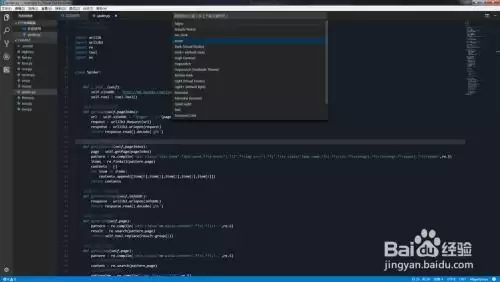
第三步:修改或自定义快捷键
想改某个功能的快捷键,操作很简单:在快捷键设置页面的搜索框中输入你要修改的功能名称(比如“复制行”或“粘贴”),下面会列出对应的条目。找到之后,点击该条目右侧的输入框(通常是显示当前快捷键的区域),然后直接在键盘上按下你想要的新组合键——比如同时按住 Alt 和 X,输入框中会自动显示你按下的组合。确认无误后,按一下回车,新快捷键就生效了。
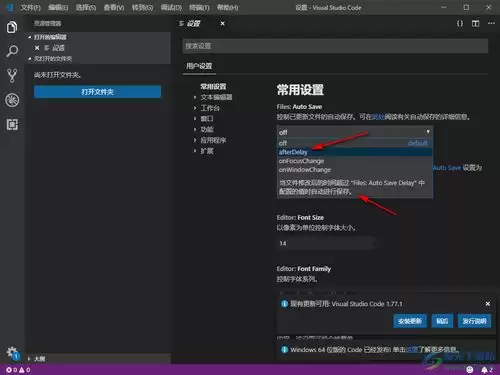
第四步:不小心改错了?轻松恢复默认
要是设置过程中手滑改错了,或者想恢复成安装扩展之前的原始状态,也别慌。同样在快捷键设置页面找到对应的条目,注意右侧会有一个齿轮图标(⚙️),点击它,在弹出的菜单里选择「重置为默认值」,该快捷键就会立刻恢复成最初的绑定。这一点非常方便,不用满世界找配置文件去手工修改。
总结一下:整个过程就是“装扩展→进设置→查功能→按新键→确认”。VS Code 的键盘快捷键管理做得相当灵活,不管是模仿其他编辑器的习惯,还是完全自定义一套自己的快捷键体系,都能轻松实现。多试几次,你就能找到最顺手的操作节奏。
-
《Off Campus》第二季官宣:这对CP还在,但不再是主角
-
币安Binance虚拟货币交易平台 币安官方APP安卓苹果下载入口
-
客单价碾压宝马奥迪!极氪5月交付新车34377辆:连续4个月双增长
-
HBO 奇幻剧《龙之家族》第三季定档 6 月 22 日,最终预告片曝光喉道海战
-
archiveofourown 实战指南:常见用法整理
-
折后价近千元 澳洲一店主将真老鼠缝到内裤上当时尚单品卖
-
帅气继父网名女生可爱英文(精选100个)
-
帅到极致的网名女生霸气(精选100个)
-
如何在夸克浏览器中开启网页视频的倍速播放功能?
-
作家助手如何上传自制封面 作家助手如何设置小说的封面
-
DOTA2 TI时隔七年重返上海!门票6月10日开抢,国服享受优先购买!
-
韩漫小少爷网名大全女生(精选100个)
-
网络热词聊污是什么意思
-
有寓意的易经网名男生(精选100个)
-
欧易OKX官方网站直达入口 2026欧易官方App安卓版v7.1.0下载安装
-
小众游戏抖音网名男生(精选100个)
-
电视剧《小欢喜》剧情介绍
-
电影《遁甲门之消失的公主》剧情介绍
-
美国市场:股票相对债券的风险溢价正在消失
-
618装机配置作业! 从入门到顶配 每一分钱都花在刀刃
-
1 visualstudio怎么新建JSON文件 09-02
-
2 VisualStudio怎样新建架构 09-02
-
3 VisualStudio怎么开启窗口自动隐藏功能 09-02
-
4 VisualStudio怎么创建Java文件 09-02
-
5 visualstudio怎么新建项目文件 09-02
-
6 VisualStudio怎么创建默认样式表模板 09-02



