教你一招,iPhone 也可以使用双击屏幕截图
来源:互联网 更新时间:2026-06-17 09:31
用iPhone截过图的同学,有没有被那套“电源键+音量键”的组合坑过?老机型很简单,Home键加电源键,一按就搞定。但全面屏时代来了,Home键消失,苹果把它换成了“电源按钮+音量增大键”——听起来也不复杂,可实际操作时,只要手指稍微没跟上节奏,屏幕一亮一暗,iPhone直接给你弹出个紧急模式。场面一度非常尴尬。
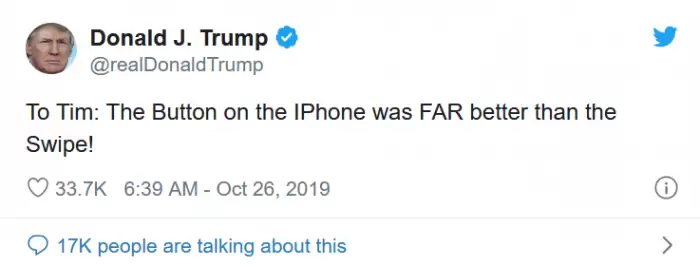
全面屏手机已成绝对主流,但“没有Home键真心不习惯”的声音,至今还是能听到不少。就连前美国总统特朗普都专门发过推特吐槽,抱怨苹果新iPhone没了实体Home键,用着就是别扭。
不过话又说回来,有没有一种办法,能绕过这套物理按键的组合动作,实现更优雅的截屏?答案是肯定的。
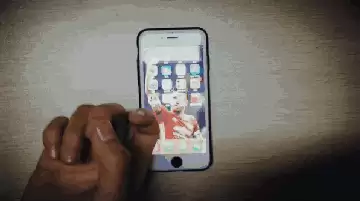
今天分享一个非常实用的技巧:让你的iPhone支持“双击”截屏。操作简单,设置一次就能长期生效。
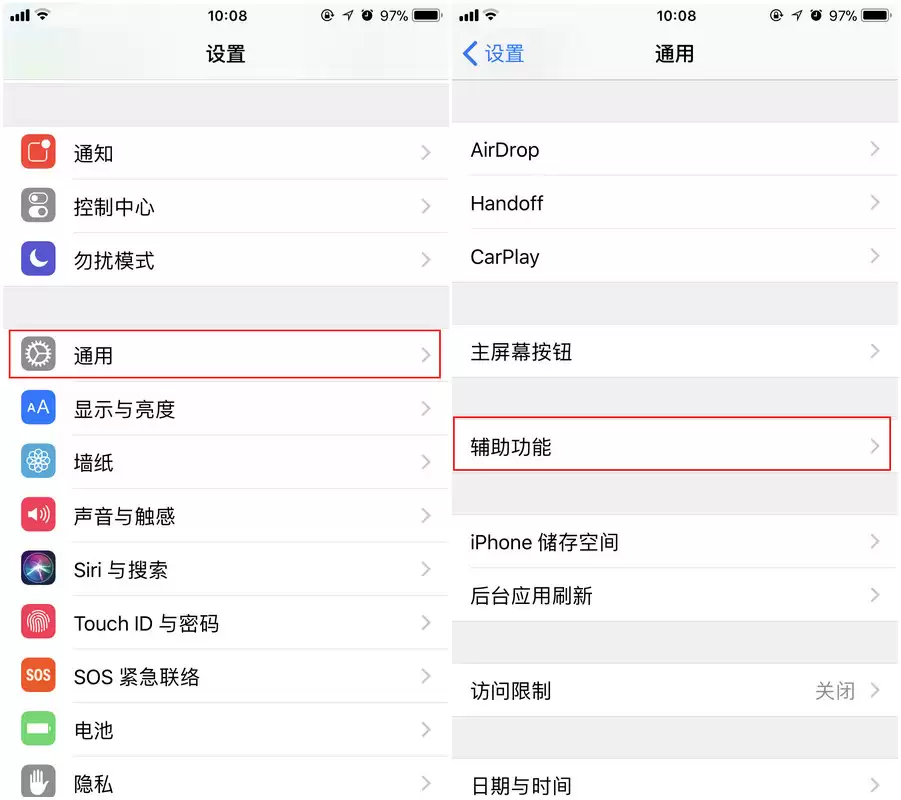
首先,进入iPhone的“设置 → 通用 → 辅助功能”。这个路径不少用户已经很熟悉了。
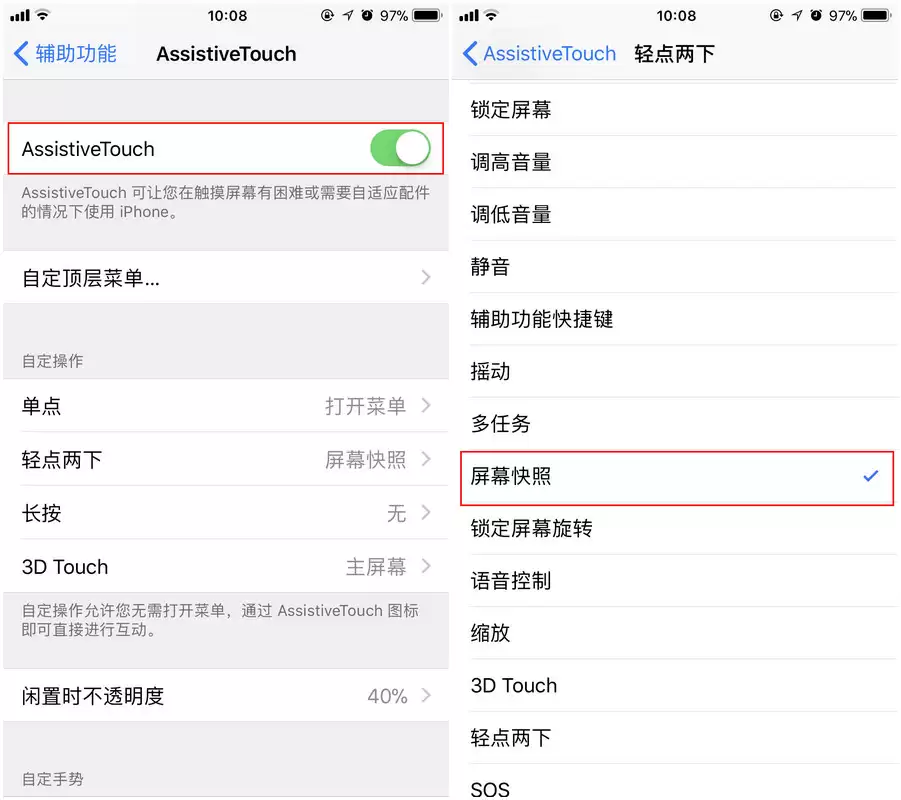
接着找到“AssistiveTouch”(也就是大家常说的“辅助触控”或小白点),把它开启。真正的关键步骤在下面:在“自定操作”菜单里,找到“轻点两下”这个选项,然后把它设置为“屏幕快照”。
完成之后,回到任意界面,只要双击屏幕上的悬浮小白点,系统就会立刻执行截屏操作。再也不用担心按错键、按半天触发不了、或者误触紧急模式了。这才是真正意义上的“双击”截屏——干脆,利落。

-
《Off Campus》第二季官宣:这对CP还在,但不再是主角
-
和平精英如何做到压枪稳-和平精英怎样才能压枪稳
-
客单价碾压宝马奥迪!极氪5月交付新车34377辆:连续4个月双增长
-
HBO 奇幻剧《龙之家族》第三季定档 6 月 22 日,最终预告片曝光喉道海战
-
DOTA2 TI时隔七年重返上海!门票6月10日开抢,国服享受优先购买!
-
帅气继父网名女生可爱英文(精选100个)
-
蒙古上单是什么梗
-
网络热词聊污是什么意思
-
作家助手如何上传自制封面 作家助手如何设置小说的封面
-
韦一敏是什么梗
-
帅到极致的网名女生霸气(精选100个)
-
抖音最火沙雕男生网名(精选100个)
-
韩漫小少爷网名大全女生(精选100个)
-
有寓意的易经网名男生(精选100个)
-
因空难被判“过失杀人罪” 空客、法航均被顶格处罚22.5万欧元
-
免费看电影的软件推荐
-
金铲铲之战s17六暗星卡莎阵容玩法构筑指南
-
SpaceX狂揽AI人才,马斯克亲自面试且不看简历背景
-
如何在夸克浏览器中开启网页视频的倍速播放功能?
-
三角洲行动卡战备怎么弄 三角洲行动卡战备攻略
-
1 iPhone 闪光灯无法正常使用的解决办法 06-17
-
2 iPhone 11原装快充器太贵,可以用别的牌子代替吗? 06-17
-
3 iPhone 长时间开启蓝牙会更加耗电吗? 06-17
-
4 iPhone6s要不要“系统升级”到iOS 13? 06-17
-
5 iPhone 11 Pro有哪些地方不如iPhone 11? 06-17
-
6 价值一千元的 iPhone 11 智能电池壳值得买吗? 06-17
-
7 iPhone 屏幕会在哪些情况下失灵? 06-17
-
8 苹果iPhone11手机发短信时如何切换主副卡? 06-17
-
9 iPhone 11 电池健康下降,是否存在缺陷? 06-17
-
10 iPhone 11 如何使用“引导式访问”功能? 06-17



