如何将已连接的 AirPods 切换至其他设备?
来源:互联网 更新时间:2026-06-17 09:26
AirPods 在不同设备间切换,说复杂也不复杂,但细节上确实有不少人踩过坑。尤其是当你想从 iPhone 换到 Mac,或者临时在安卓手机上应急用一下,配对逻辑完全不一样。这里把几种常见情况的步骤拆解清楚,省得每次都要重新摸索。
先断开当前设备的连接
这个步骤被很多人忽略,但其实是跨设备切换的前提。以 iPhone 为例,路径是「设置-蓝牙」,找到你 AirPods 那一行,点击旁边的「i」图标,然后选择「忽略此设备」。如果是 Mac,在蓝牙设置里直接点击 AirPods 后面的「X」按钮即可取消配对。这一步完成后,AirPods 就彻底告别了上一台设备的绑定状态,接下来才能干净利落地连上新设备。
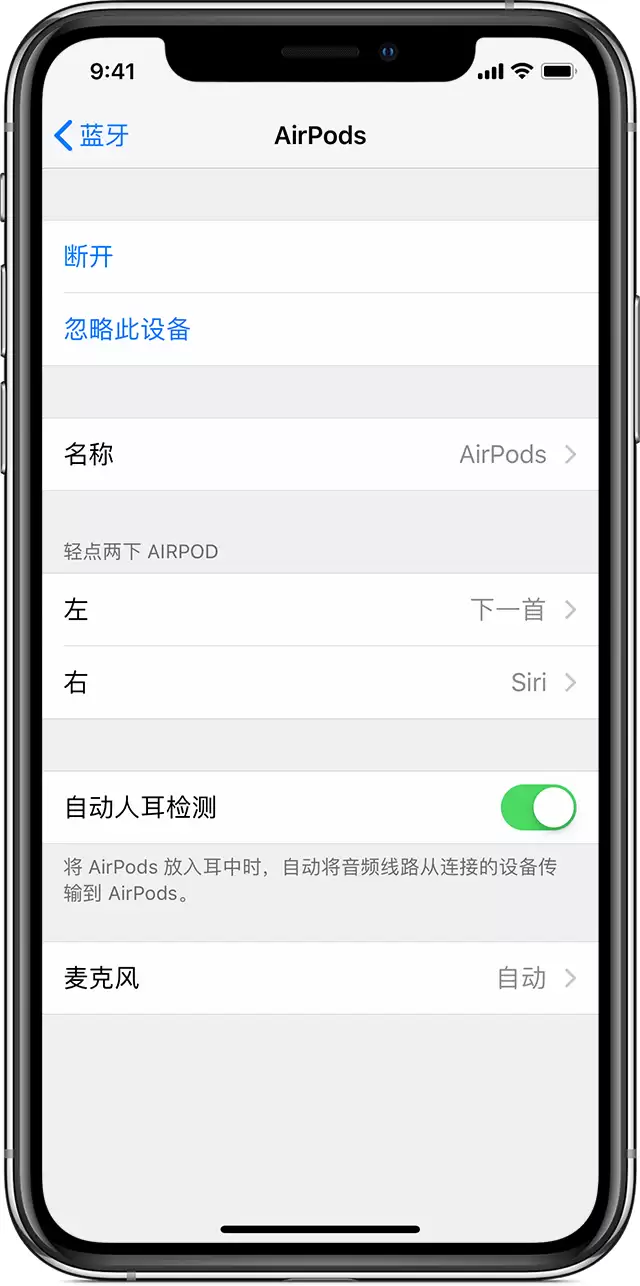
连接至其他 iOS 设备
如果目标设备是另一台 iPhone 或 iPad,操作前先确认系统版本是否支持你的 AirPods 型号。接下来三步走:打开控制中心确保蓝牙已开启;把两只 AirPods 放进充电盒,确保都在充电中;然后将 AirPods 设为音频设备。之后盖上盒盖,耐心等 15 秒,再打开盒盖——这时候指示灯应该呈白色闪烁,说明 AirPods 已经准备好被发现了。如果指示灯没有白色闪烁,或者连接失败,别急,按住充电盒背面的设置按钮,直到指示灯先变琥珀色再恢复白色闪烁。这时 iOS 设备屏幕上会自动弹出配对提示,按步骤确认即可。
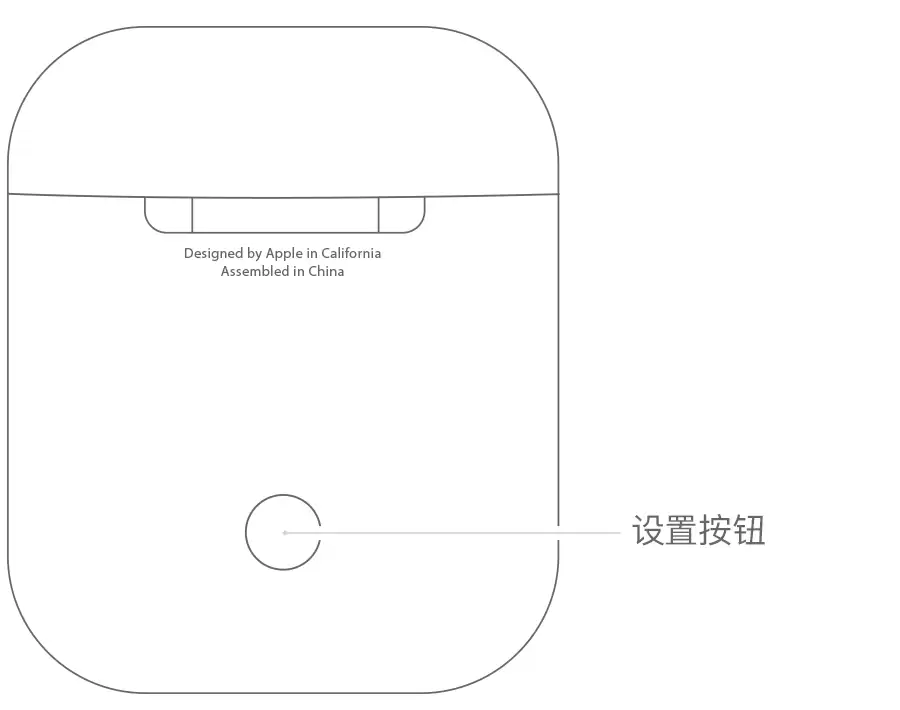
连接至 Mac
如果你的 AirPods 已经绑定了 iPhone,而 Mac 又用同一个 Apple ID 登录了 iCloud,那这一步基本是自动完成的——AirPods 会自动出现在 Mac 的音量输出选项里,无需手动配对。但如果你想单独与一台新 Mac 建立连接,操作逻辑就和连接其他 iOS 设备类似了:打开 Mac 的蓝牙,把 AirPods 放进充电盒并在 Mac 旁边打开盒盖,按住充电盒背面的设置按钮直到指示灯白色闪烁,然后在 Mac 的「设备」列表里点击 AirPods 旁边的「连接」按钮。这一步成功后,以后切换就会顺畅很多。
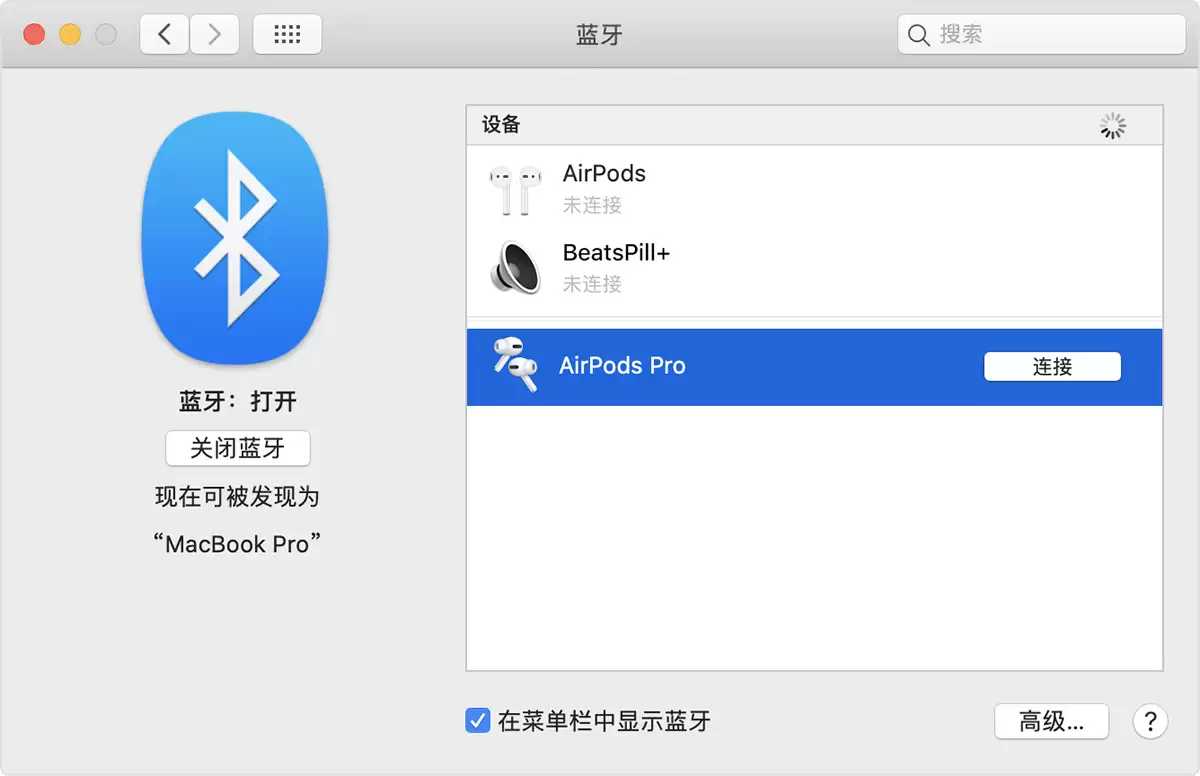
连接至安卓设备
AirPods 在安卓手机上就是一个纯粹的蓝牙耳机,所有 Siri 相关功能都会失效,但基础的听音和通话功能完全可用。操作很直接:打开安卓手机的蓝牙,把 AirPods 放进充电盒并打开盒盖,按住充电盒背面的设置按钮直到指示灯白色闪烁,然后在安卓手机的蓝牙搜索列表里找到 AirPods 并点击配对。没有弹窗、没有自动识别,就是最原始的手动配对流程。

几个关键点再强调一下:跨设备切换前务必先在当前设备上解除配对;在 iOS 生态内,Apple ID 统一登录后可以实现无感切换;而在安卓场景下,AirPods 的功能会大幅降级,但核心的音频输出没问题。掌握了这套逻辑,AirPods 在手里就能真正变成一台「哪里需要哪里搬」的设备了。
-
《Off Campus》第二季官宣:这对CP还在,但不再是主角
-
和平精英如何做到压枪稳-和平精英怎样才能压枪稳
-
客单价碾压宝马奥迪!极氪5月交付新车34377辆:连续4个月双增长
-
HBO 奇幻剧《龙之家族》第三季定档 6 月 22 日,最终预告片曝光喉道海战
-
DOTA2 TI时隔七年重返上海!门票6月10日开抢,国服享受优先购买!
-
帅气继父网名女生可爱英文(精选100个)
-
蒙古上单是什么梗
-
网络热词聊污是什么意思
-
作家助手如何上传自制封面 作家助手如何设置小说的封面
-
韦一敏是什么梗
-
帅到极致的网名女生霸气(精选100个)
-
抖音最火沙雕男生网名(精选100个)
-
韩漫小少爷网名大全女生(精选100个)
-
有寓意的易经网名男生(精选100个)
-
因空难被判“过失杀人罪” 空客、法航均被顶格处罚22.5万欧元
-
免费看电影的软件推荐
-
金铲铲之战s17六暗星卡莎阵容玩法构筑指南
-
SpaceX狂揽AI人才,马斯克亲自面试且不看简历背景
-
如何在夸克浏览器中开启网页视频的倍速播放功能?
-
三角洲行动卡战备怎么弄 三角洲行动卡战备攻略
-
1 Apple ID 资料可以更改吗? 06-17
-
3 轻量化中焦定焦镜头 适马65mm F2 DG DN售5099元 06-17
-
5 美国汽车,打算孤立全世界? 06-17
-
6 汽车提示需添加冷却液意味着什么 06-17
-
7 江铃福顺7座需要交多少购置税 06-17
-
8 吉利英伦金刚的水泵好换吗?在哪里? 06-17
-
9 零售5万块,购置税实际要花多少钱 06-17
-
10 仁寿哪里可以办理购置税 06-17



