ps设计创意折叠字体的图文操作过程
来源:互联网 更新时间:2026-05-08 15:07
你们知道ps设计创意折叠字体的操作吗?不了解也没有关系哦,以下内容就是小编整理的ps设计创意折叠字体的图文操作方法,一起来学习吧!
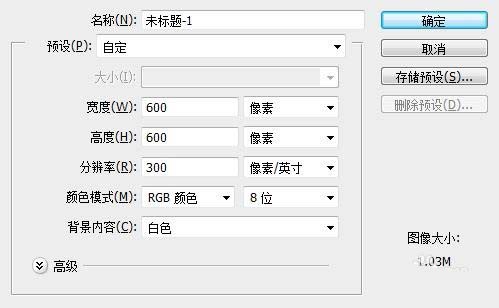
1、打开PS,新建个画板快捷键(Ctrl+N),600x600、分辨率300。选择RGB颜色模式,点击确定。
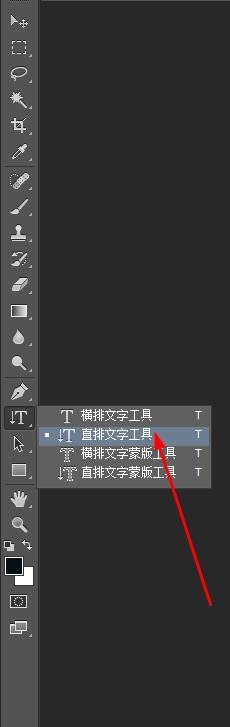
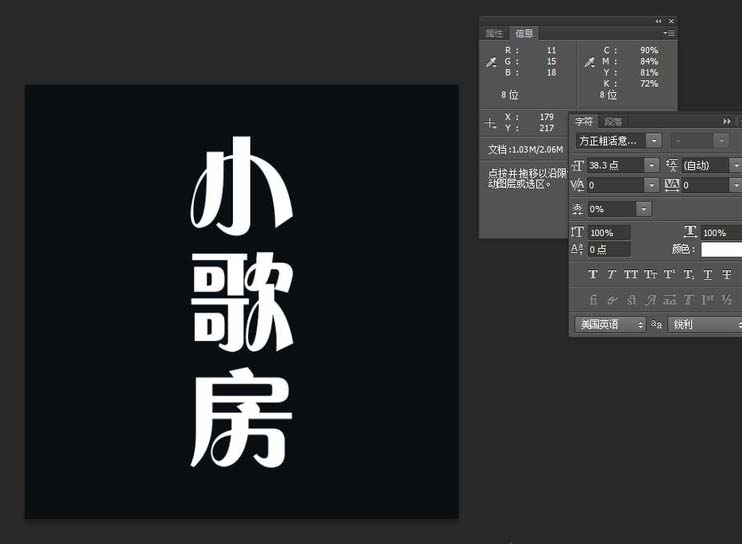
2、打开后选择文本工具中的,直排文本工具输几个文字如"小歌房"。
3、字体选择个喜欢的字体即可。
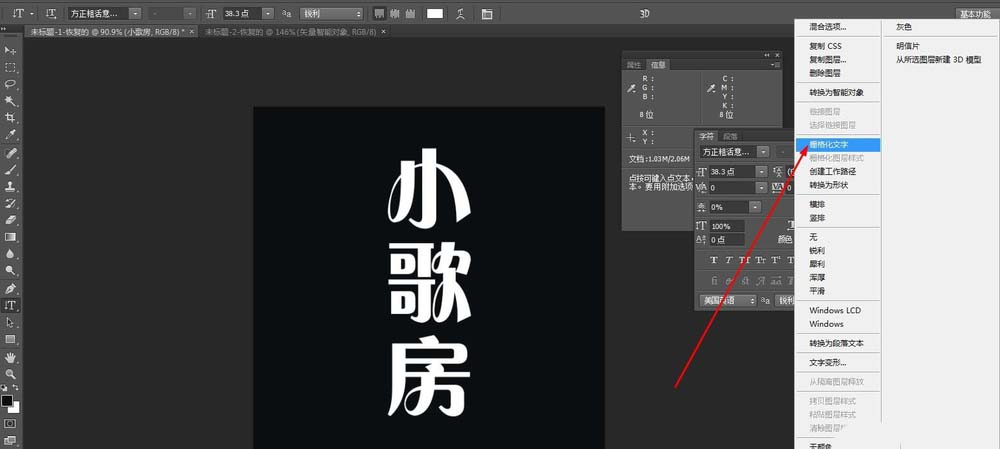
4、右击字体图层,选择栅格化文字让字体变成可编辑图层
5、使用矩形选择工具,按住Shift加选区然后利用自由变换工具向左上方移动
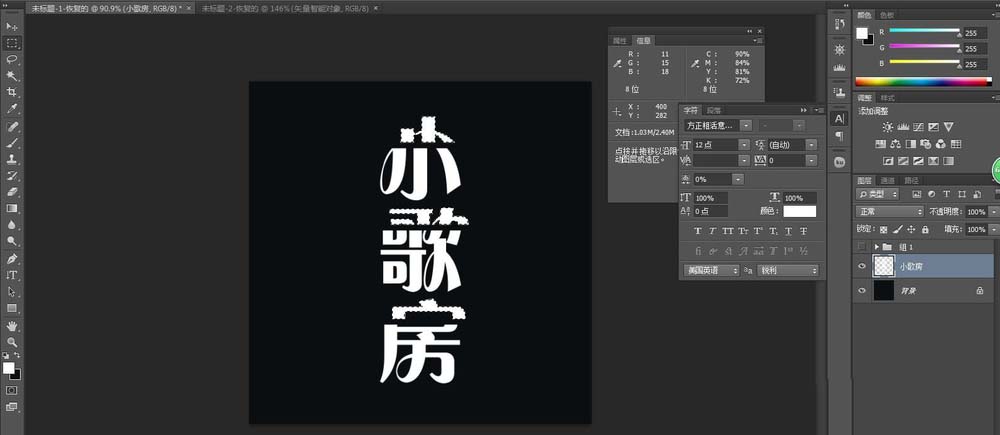
6、在利用刚才的一方框选下方部分,向右下方移动
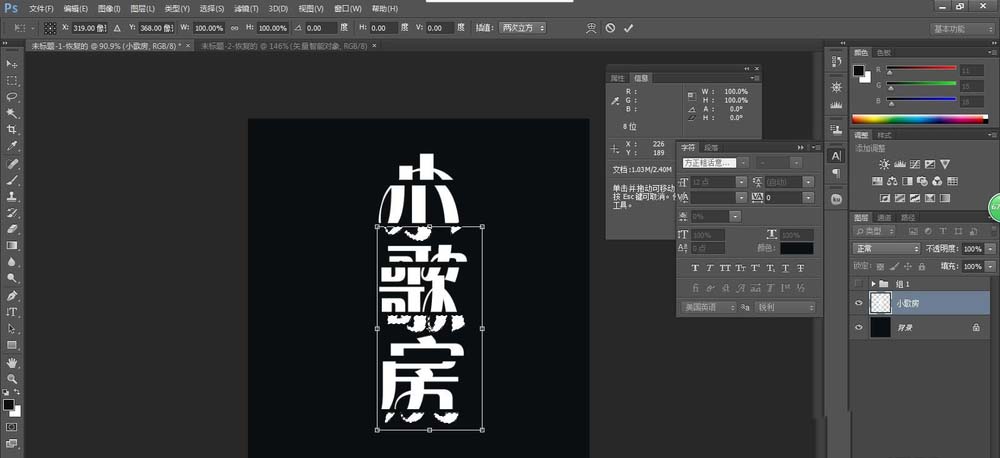
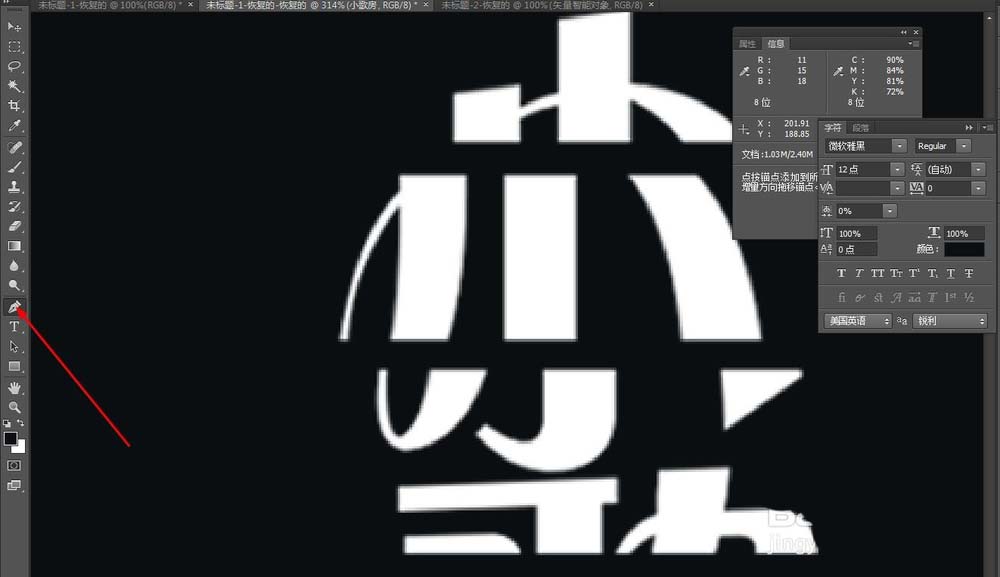
7、利用完后效果如下,接下来利用钢笔工具
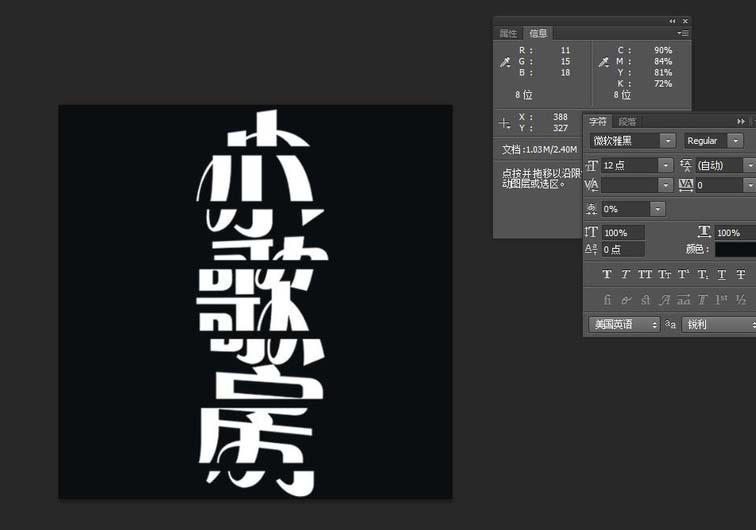
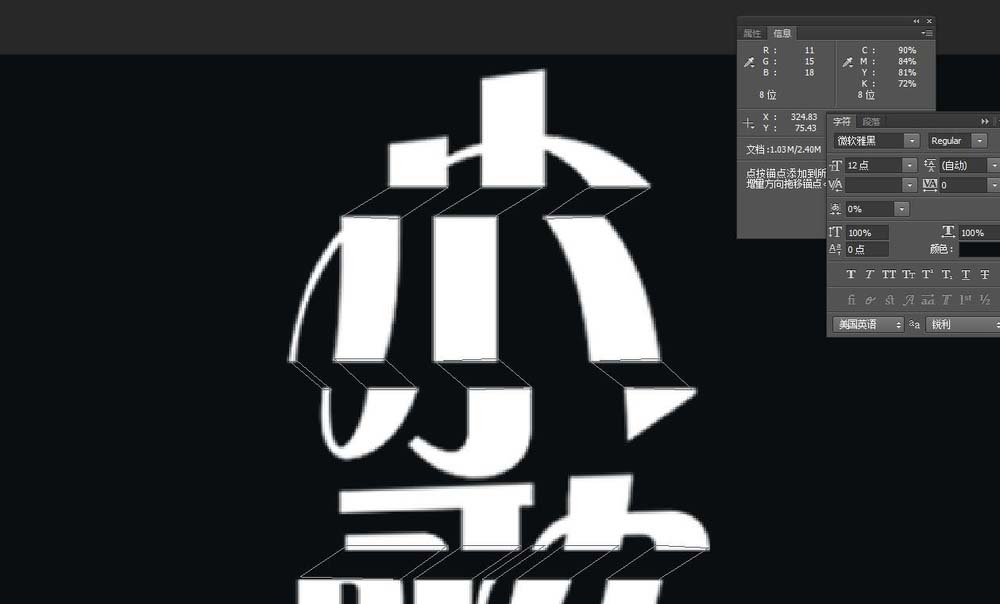
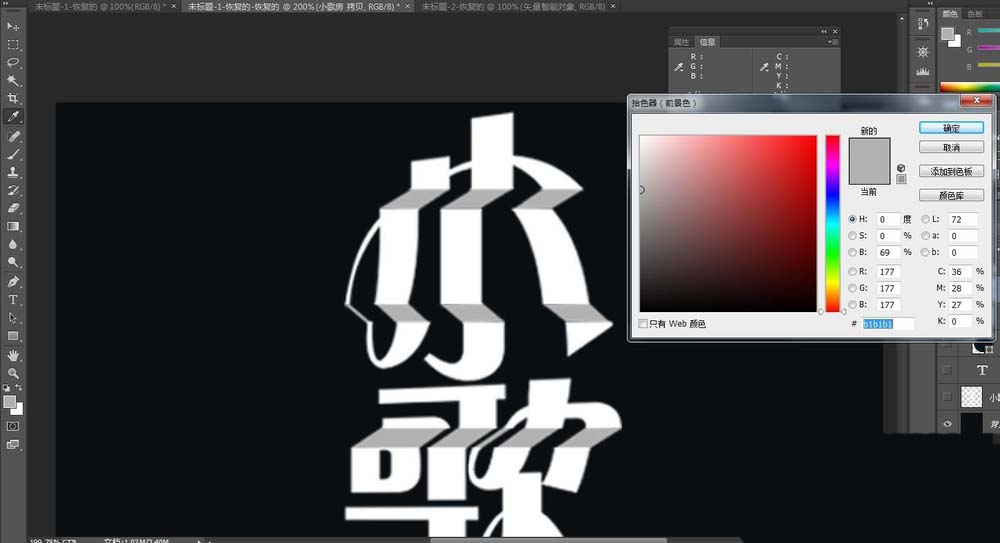
8、勾选字体间的间隔,然后(Ctrl+回车)然路径变成选区填入颜色(Ctrl+Dele),颜色要压暗。
9、选择此颜色(b1b1b1),效果如下。
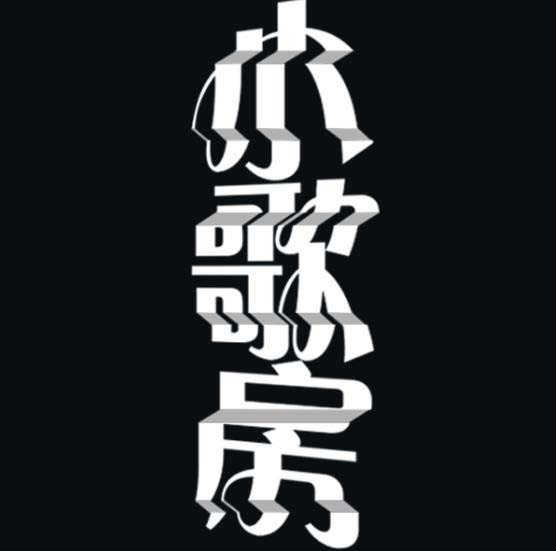
10、得到最终效果。
各位小伙伴们,看完上面的精彩内容,都清楚ps设计创意折叠字体的图文操作过程了吧!

-
黄金价格不断创新高!黄金稳定币XAU、PAXG市值达11亿美元
-
新浪机器学习热点小时报丨2026年07月25日18时_今日实时机器学习热点速递
-
CC币价格预测(2026-2035):Canton币今日价格走势+长期价格预测
-
新浪互联网热点小时报丨2026年07月26日16时_今日实时互联网热点速递
-
腾讯ima怎么创建共享知识库?
-
腾讯ima怎么把微信内容一键导入知识库?
-
今日比特币暴涨分析:Metaplanet的比特币BTC投资推动股价上涨17%
-
蚂蚁庄园今日答案7月21日(今日已更新) 蚂蚁庄园今天正确答案是什么呢
-
区块链OTC交易所有哪几家比较正规?
-
2026热门直线加速赛车手游推荐:高人气、爽快加速体验的精品榜单
-
kimi提示词专家使用方法新手指南
-
Intel喜讯连连:18A工艺良率提升到85%、CPU将涨价15%
-
原神霜月三处月灵龛具体位置汇总
-
《幻兽帕鲁》不触发通缉捕捉传说商人方法
-
Windy卫星云图怎么看?云层变化识别技巧
-
新浪人工智能热点小时报丨2026年07月30日18时_今日实时人工智能热点速递
-
为什么推特KOL都在BRC20赚钱 我一冲就亏?
-
抖音怎么取消申请退货退款?抖音上取消退货怎么操作
-
一加手机如何设置三指长按屏幕局部截图
-
合集38个项目筹集5.406亿美元 Figure融资2亿
-
1 PS如何做密码箱图案? ps密码锁logo画法教程 02-11
-
2 ps如何设计精美喷溅背景图片-ps喷溅效果背景的方法教程 02-11
-
3 Photoshop设计立体滑动UI按钮的操作方法 02-11
-
4 Photoshop制作镶嵌在木珠上文字的详细方法 02-11
-
5 Photoshop画出一幅2.d沙漏插画的操作方法 02-11
-
6 Photoshop绘制放射状五角星的具体方法 02-11
-
7 photoshop设计作丝带飘飘的古风效果的操作流程 02-11
-
8 ps cs6画出折纸效果拐弯箭头的详细教程 02-11
-
9 Photoshop制作圆形金牛座图案的操作方法 02-11
-
10 Photoshop使用钢笔工具制作香蕉的操作方法 02-11



