Photoshop画出一幅2.d沙漏插画的操作方法
来源:互联网 更新时间:2026-02-21 20:26
Photoshop画出一幅2.d沙漏插画的操作方法

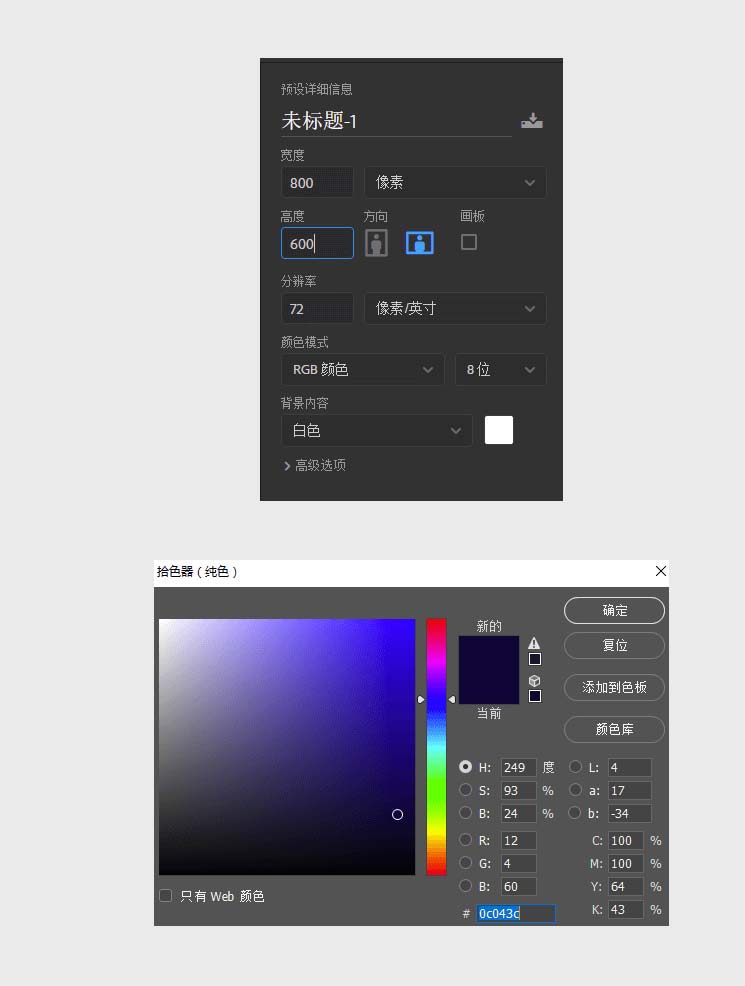
1、新建画布600*800px,然后画个矩形做底色,填充颜色如下:
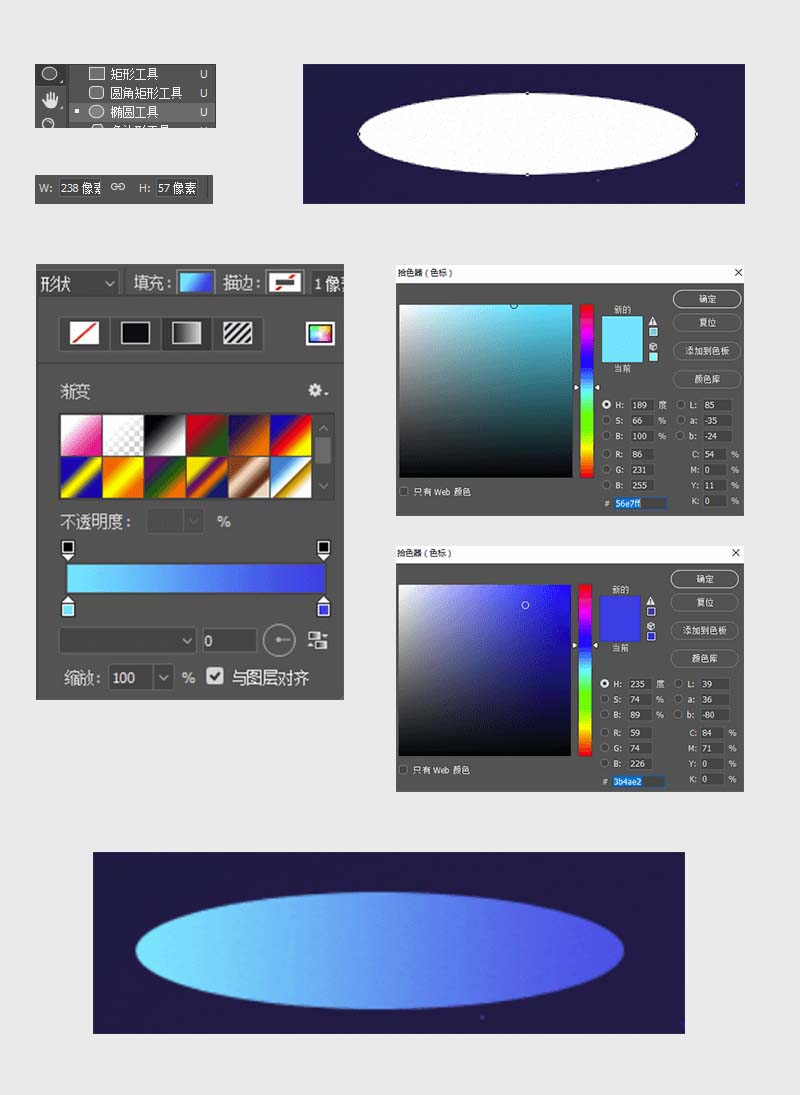
2、制作这个沙漏的顶部,使用椭圆工具画好圆,再来个渐变色参数如下:
3、矩形工具和椭圆工具制作沙漏上部的底部形状,这里需要注意矩形和圆宽度要一致然后进行布尔运算(首先选中两个图层Ctrl+E合并,然后合并图层)加上渐变,相关参数如下:
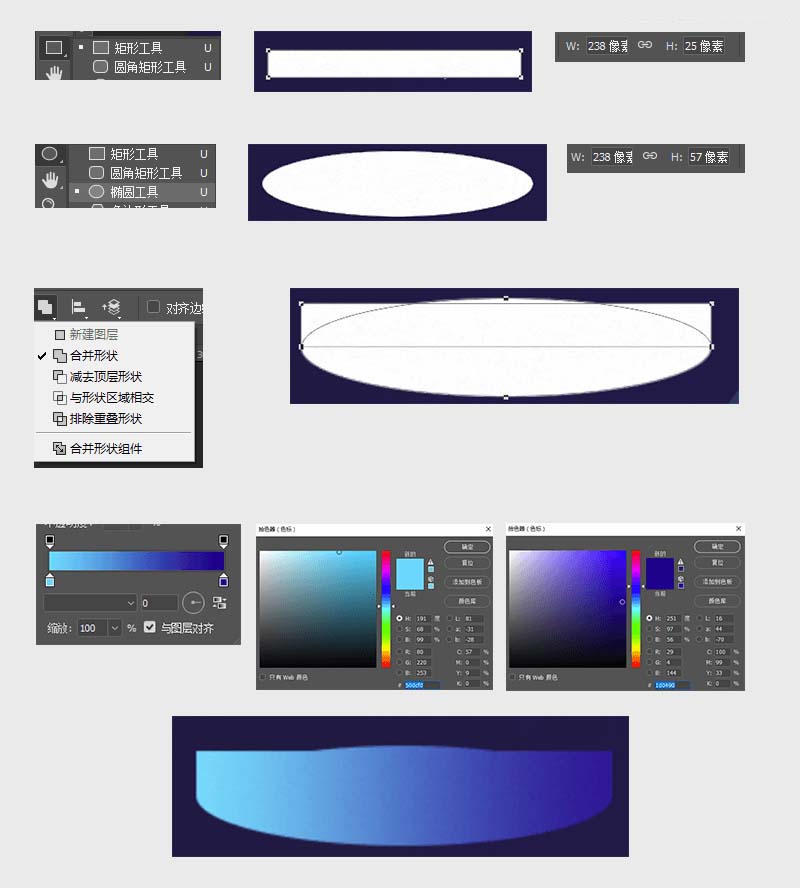
4、把第2步得到的形状放在第3步的图层上面,然后打个包,沙漏的顶部就做好了,然后我们重复以上操作,可以得到沙漏的底部(底部的参数会有点变化,因为这个沙漏是倾斜的,具体参数根据自己感觉做一点修改)

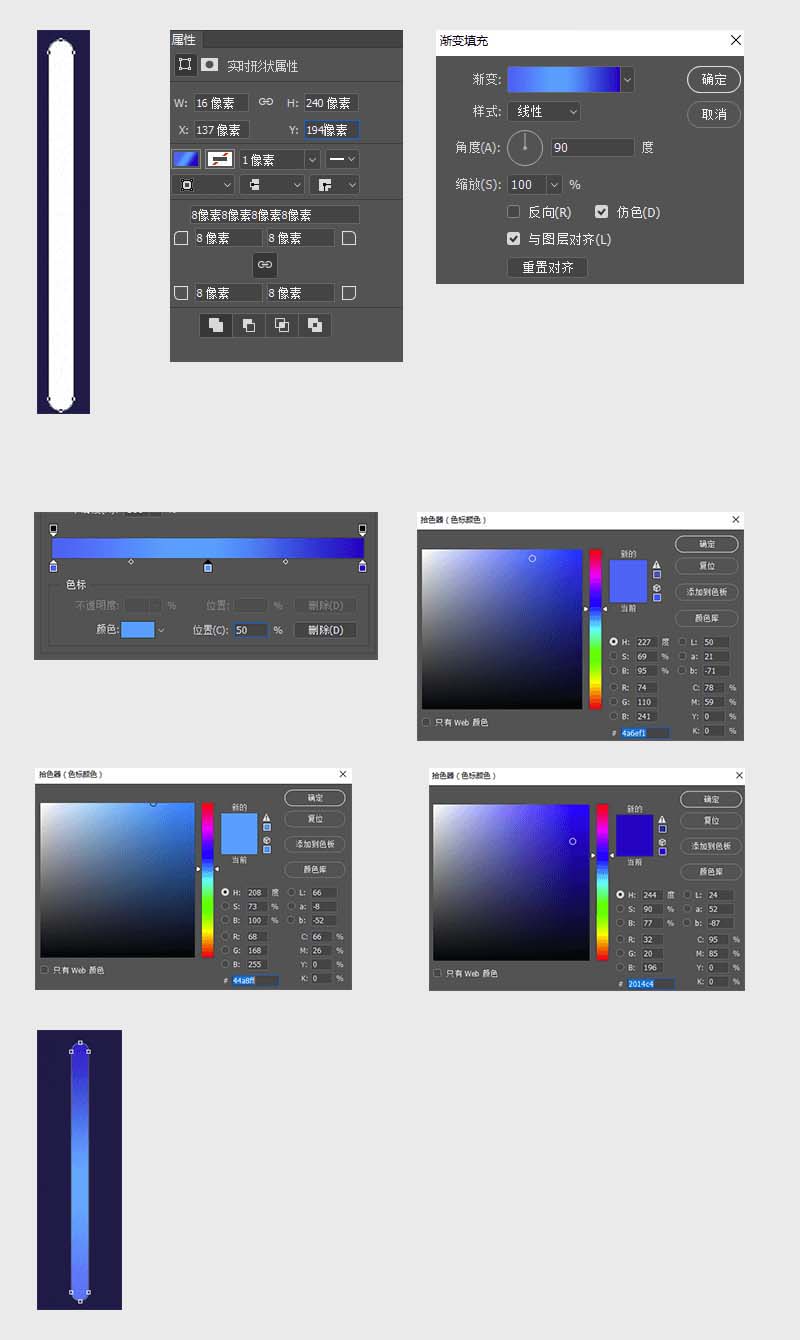
5.做沙漏的柱子,使用矩形圆角拉到最大,添加渐变,相关参数如下:
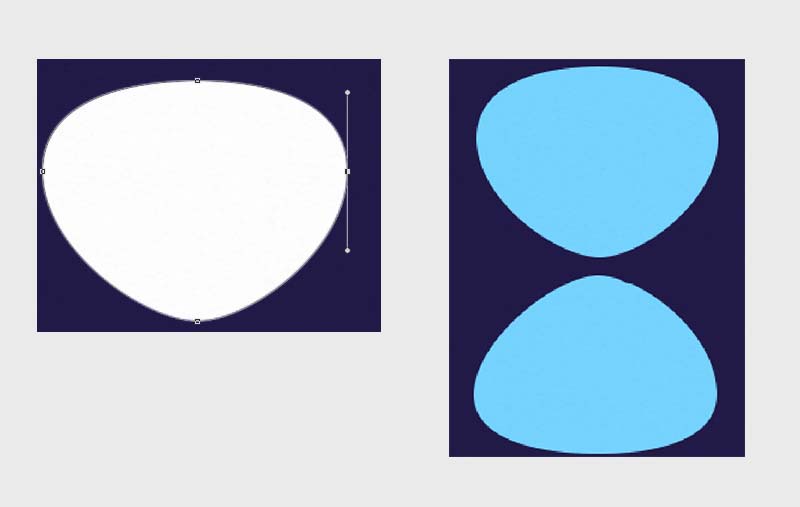
6.做沙漏玻璃,用椭圆工具制作上部分,添加颜色#52d5fe,这里需要多复制一层,同理制作下部分
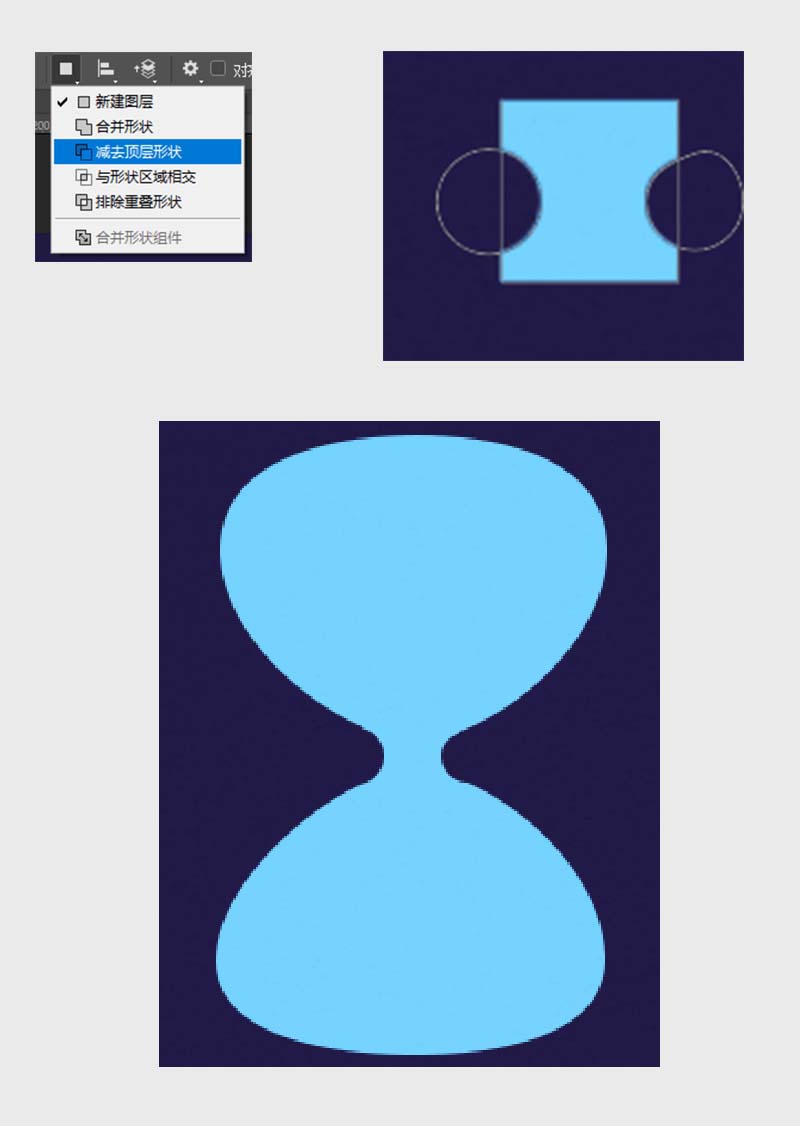
7.在做中间的链接部分,这里用椭圆与矩形进行布尔运算(这里是减去顶层哦!)在合并上一步与这步的图层,调整位置
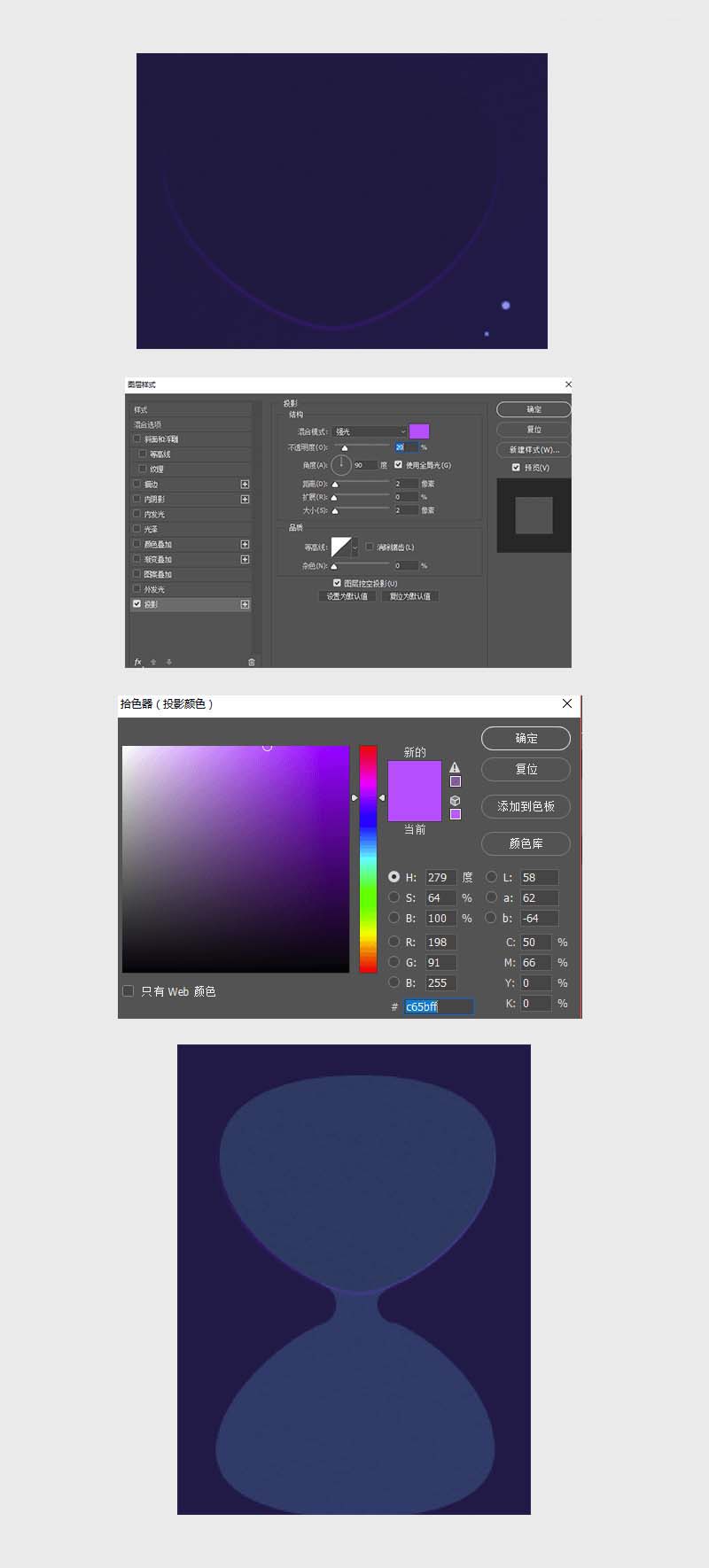
8.降低透明度为20%,再给复制的那个圆添加底色,增加投影效果
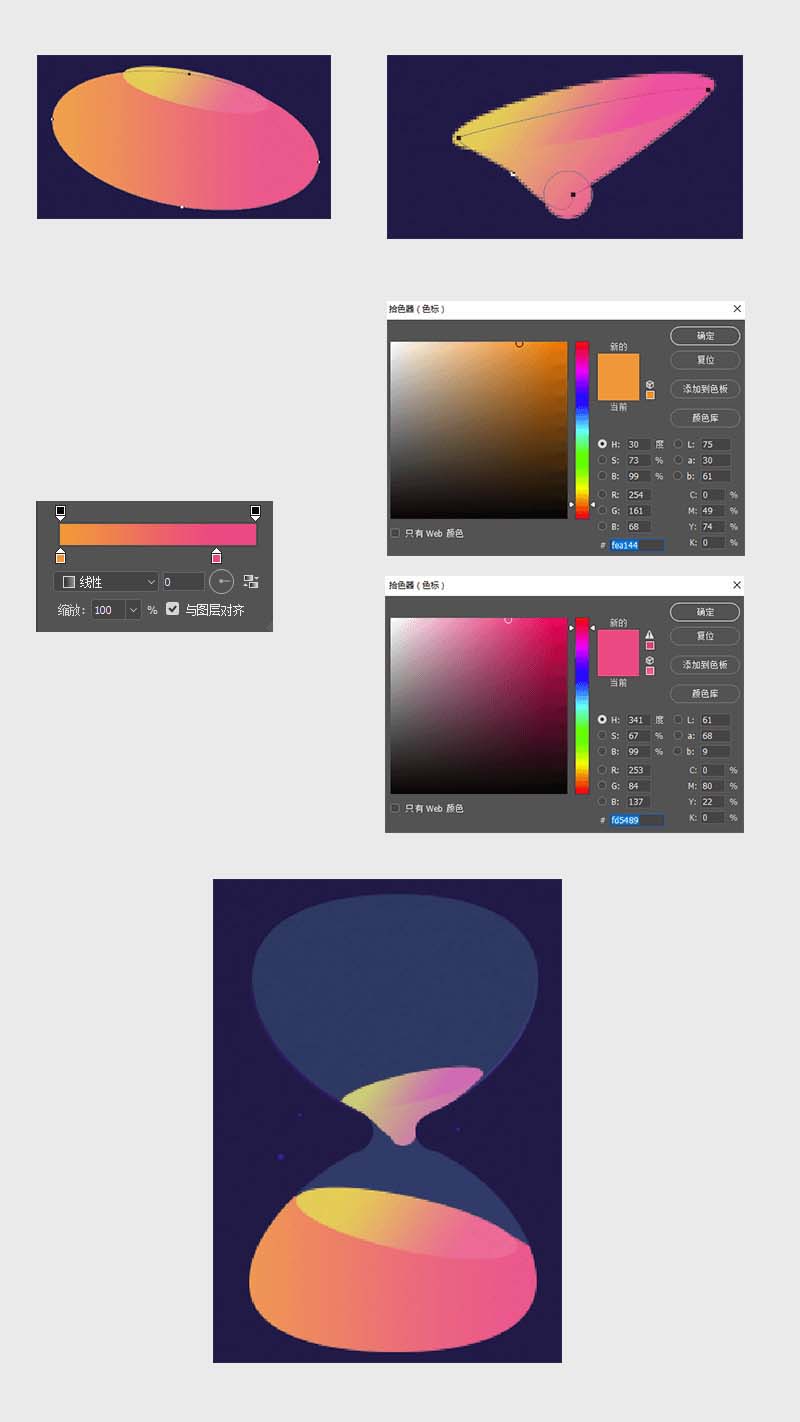
9.制作里面的沙子,用椭圆工具制作基本形状再用小白调整形状(这里不用太完美)打个组,添加渐变色彩(颜色需要微调)然后用沙漏的玻璃做出选区,对沙子组进行剪切蒙版,再精确调整形状。
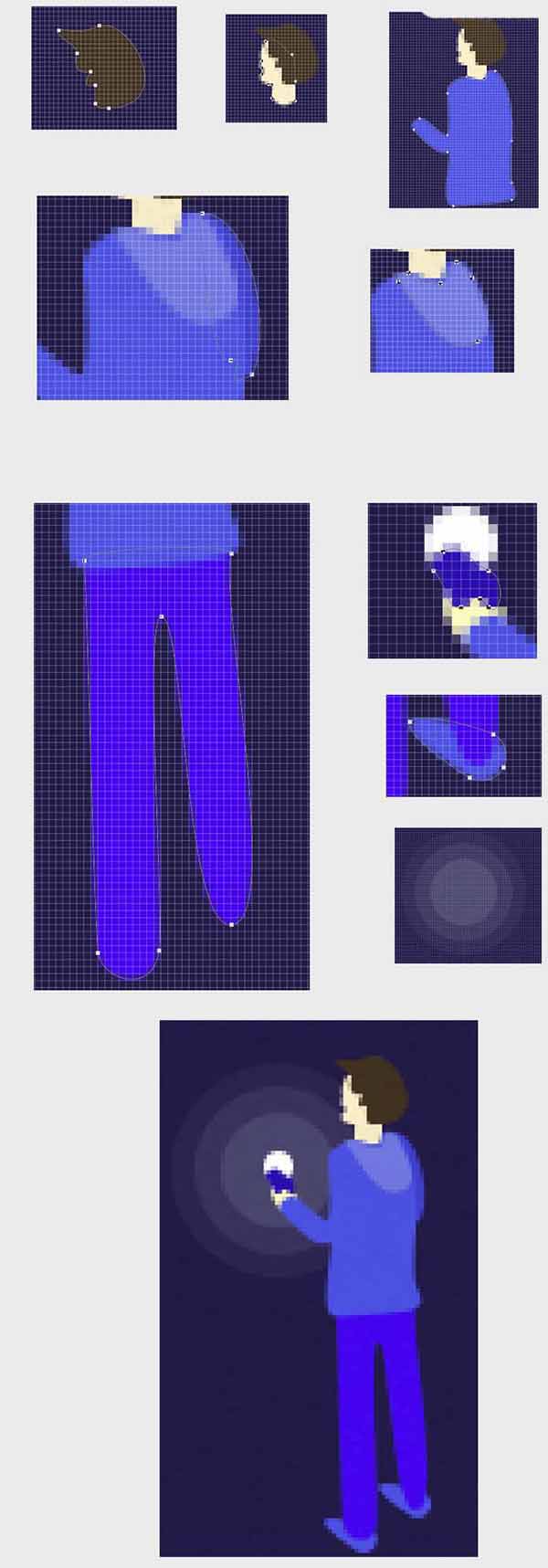
10.人物就用钢笔工具勾画出来,各部分颜色分别为:皮肤 #fff1cb,头发 #37210c,衣服 #394ce0,裤子 #3704ec,鞋子 3b4ce1
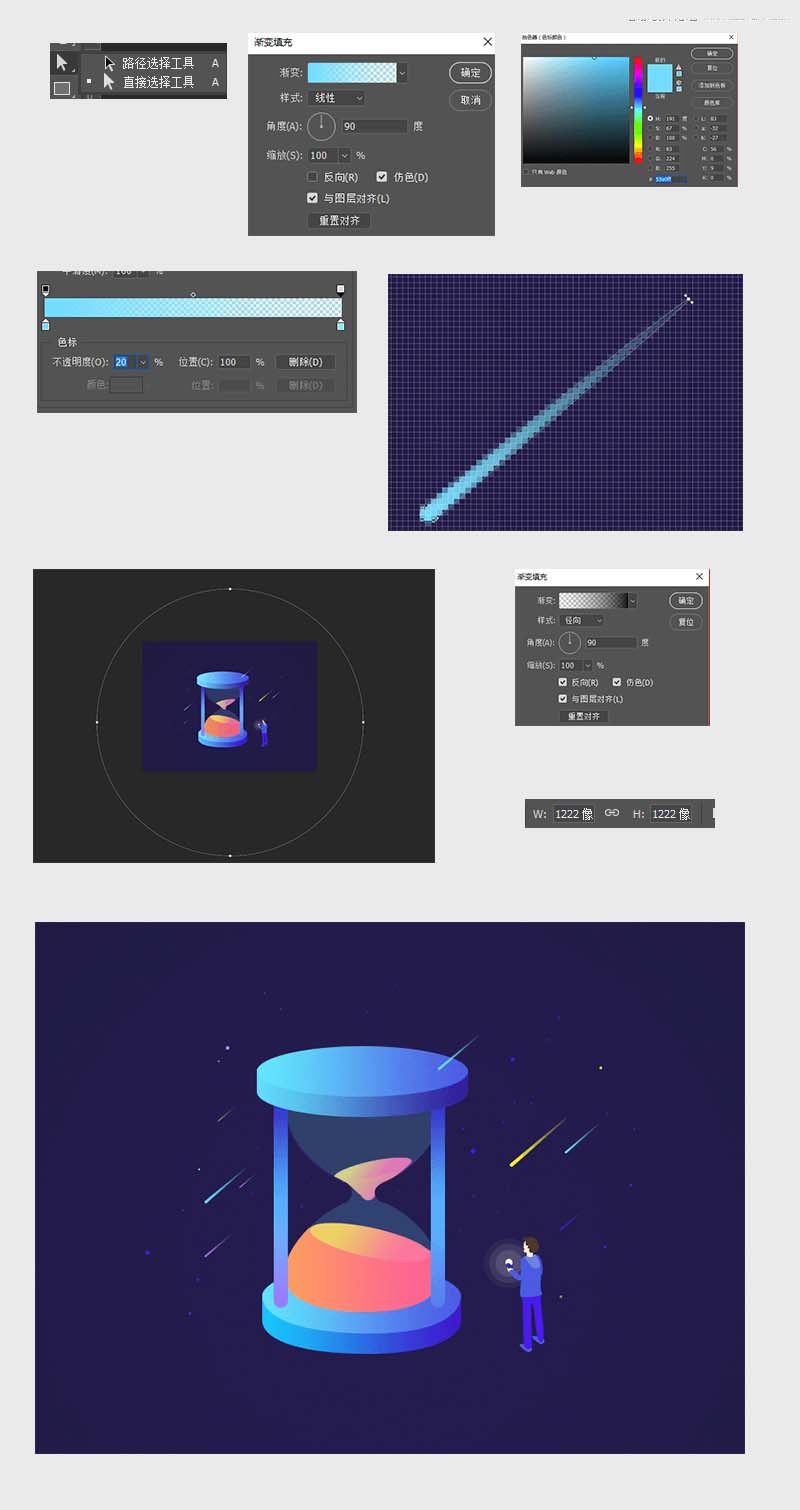
11.最后制作流星用椭圆工具画个3px的圆,再用小白拉长一个点,能得到流星的效果,颜色做个不透明度的渐变,可以尝试多种颜色,但是不要太花了哦,中间在点缀些4px,2px的星星,最后背景再来个黑色的径向渐变,整个作品就OK了哦!
各位小伙伴们,看完上面的精彩内容,都清楚Photoshop画出一幅2.d沙漏插画的操作流程了吧。
-
55部泰腐剧全盘点,从《千星传说》到《以你的心诠释我的爱》
-
盘搜搜搜索入口地址 盘搜搜网盘资源在线查找入口
-
LITH币可以长期持有吗?LITH币价格最新行情
-
石头P30 Pro发布:8.98cm超薄热活水扫拖机器人
-
2026磁轴键盘超短触发选购指南
-
vivo手机怎么设置来电闪光灯 vivo手机来电提醒设置教程
-
闺蜜网名高冷女生(精选100个)
-
iPhone 18支持多少瓦快充 苹果18选购适配器充电器推荐
-
OpenAI SDK兼容调用火山引擎豆包API步骤
-
短剧《云端负烟火》剧情介绍
-
超级简历wondercv的会员功能有哪些区别
-
小米手机怎么设置屏幕刷新率固定在120Hz
-
网名孤独清冷英文女生(精选100个)
-
光环游戏助手核心功能实测:15倍速刷本与自动连点技巧【汇总】
-
电视剧《差一分的美味》剧情介绍
-
电视剧《她的罪名》剧情介绍
-
豆包API鉴权401报错火山引擎接入解决办法
-
USDT交易所有哪些?五个最佳USDT交易所推荐给大家
-
最能打的小模型,API调用免费了!
-
如何利用自然语言处理技术进行有效的文本分类和情感分析?
-
1

- 元宵节猜灯谜的祝福短信
- 角色扮演 |
-
2
- 新学期开学季祝福语简短励志(15篇)
- 角色扮演 |
-
3
- 60年校庆贺词大全
- 角色扮演 |
-
4
- 五一节假日经典祝福贺词
- 角色扮演 |
-
5
- 20xx年男朋友生日祝福语大全【超有爱】
- 角色扮演 |
-
1 PS如何做密码箱图案? ps密码锁logo画法教程 02-11
-
2 ps如何设计精美喷溅背景图片-ps喷溅效果背景的方法教程 02-11
-
3 Photoshop设计立体滑动UI按钮的操作方法 02-11
-
4 Photoshop制作镶嵌在木珠上文字的详细方法 02-11
-
5 Photoshop绘制放射状五角星的具体方法 02-11
-
6 photoshop设计作丝带飘飘的古风效果的操作流程 02-11
-
7 ps cs6画出折纸效果拐弯箭头的详细教程 02-11
-
8 Photoshop制作圆形金牛座图案的操作方法 02-11
-
9 Photoshop使用钢笔工具制作香蕉的操作方法 02-11
-
10 Photoshop打造木纹字体的详细方法 02-11



