ps裁剪出圆形的简单操作流程
来源:互联网 更新时间:2026-05-08 15:03
最近很多网友问小编关于ps裁剪出圆形的简单操作,接下来小编就给各位亲们分享ps裁剪出圆形的操作流程,难度也不是很大,一起来学习相关的操作吧。
打开ps,按Ctrl+O打开图片,选择左侧工具栏的“选框工具”。
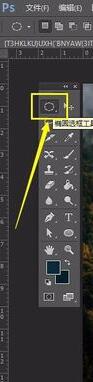
然后在“选框工具”中选择“椭圆选框工具”,进入下一步。
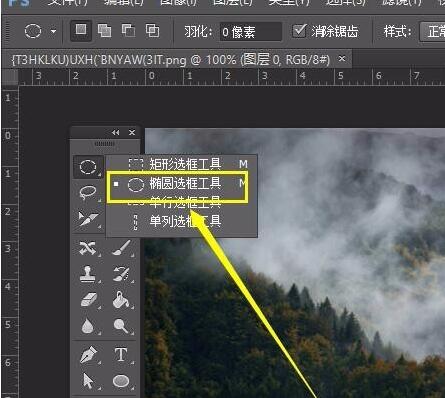
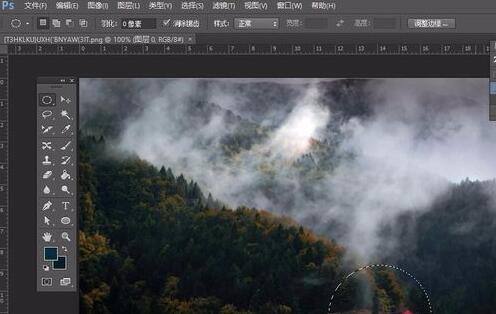
选中图片中有红色房子的区域,再按住Shift并拖动鼠标至目标区域(按住shift键,裁剪出的为正圆,相反则为椭圆。
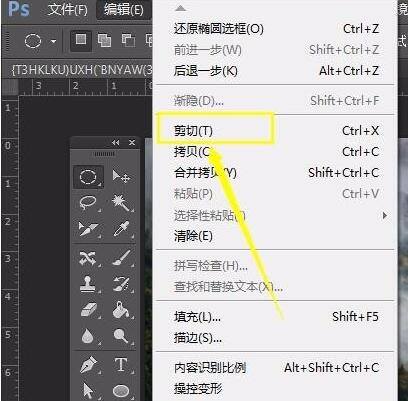
选中区域后,再点击菜单栏中的“编辑”→“剪切”。
新建一个画布,将背景内容勾选为“透明”,再点击“确定”。
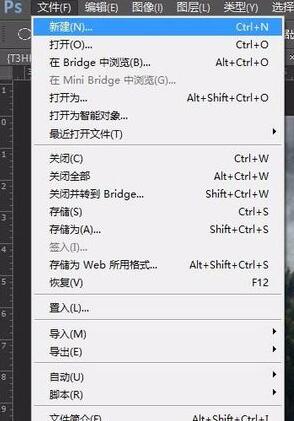
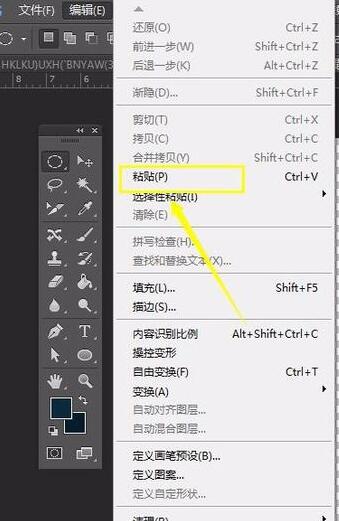
这时再点击工具栏中的“编辑”→“粘贴”。
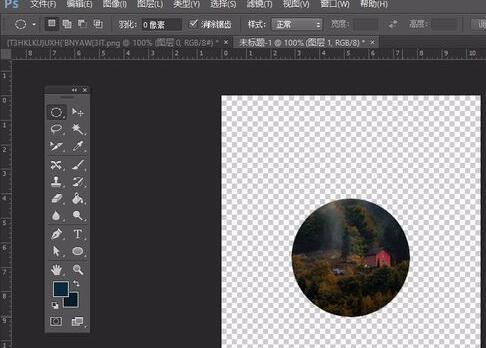
接着裁剪出的圆形图片就得到了。
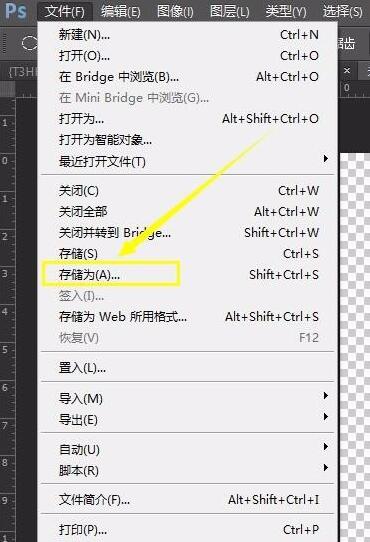
最后我们再“另存储为”JPG或PNG格式即可。
上文就讲解了ps裁剪出圆形的简单操作流程,希望有需要的朋友都来学习哦。

-
黄金价格不断创新高!黄金稳定币XAU、PAXG市值达11亿美元
-
新浪机器学习热点小时报丨2026年07月25日18时_今日实时机器学习热点速递
-
CC币价格预测(2026-2035):Canton币今日价格走势+长期价格预测
-
晶核艾尔莎角色盘点 晶核艾尔莎强度分析与实战表现
-
蚂蚁庄园今日答案7月21日(今日已更新) 蚂蚁庄园今天正确答案是什么呢
-
区块链OTC交易所有哪几家比较正规?
-
新浪互联网热点小时报丨2026年07月26日16时_今日实时互联网热点速递
-
Intel喜讯连连:18A工艺良率提升到85%、CPU将涨价15%
-
今日比特币暴涨分析:Metaplanet的比特币BTC投资推动股价上涨17%
-
腾讯ima怎么创建共享知识库?
-
AMD英特尔集体失眠!英伟达Rosa CPU搭载Rigel核:单核性能碾压x86
-
潜水员戴夫丛林DLC接吻的鱼任务攻略
-
原神霜月三处月灵龛具体位置汇总
-
合集38个项目筹集5.406亿美元 Figure融资2亿
-
快手手机版设置关闭展示亲密朋友的方法
-
2026热门直线加速赛车手游推荐:高人气、爽快加速体验的精品榜单
-
遗忘之海密室通关教程 遗忘之海密室全关卡解谜思路与难点解析
-
五菱星光L六座新能源SUV上市:三版可选,中配12.28
-
抖音怎么取消申请退货退款?抖音上取消退货怎么操作
-
华为Mate 70系列首发的红枫镜头下放至千元档:全员普及原色影像
-
1 PS如何做密码箱图案? ps密码锁logo画法教程 02-11
-
2 ps如何设计精美喷溅背景图片-ps喷溅效果背景的方法教程 02-11
-
3 Photoshop设计立体滑动UI按钮的操作方法 02-11
-
4 Photoshop制作镶嵌在木珠上文字的详细方法 02-11
-
5 Photoshop画出一幅2.d沙漏插画的操作方法 02-11
-
6 Photoshop绘制放射状五角星的具体方法 02-11
-
7 photoshop设计作丝带飘飘的古风效果的操作流程 02-11
-
8 ps cs6画出折纸效果拐弯箭头的详细教程 02-11
-
9 Photoshop制作圆形金牛座图案的操作方法 02-11
-
10 Photoshop使用钢笔工具制作香蕉的操作方法 02-11



