电脑没有声音了怎么恢复?
来源:互联网 更新时间:2026-06-13 01:14
电脑声音突然消失,可能会让我们在娱乐、工作甚至日常使用中感到不便。不过,别担心,大多数情况下,这个问题都有解决方案。那么电脑没有声音了怎么恢复呢?本文将引导你一步步排查问题,帮助你恢复电脑的声音。
一、检查基本设置
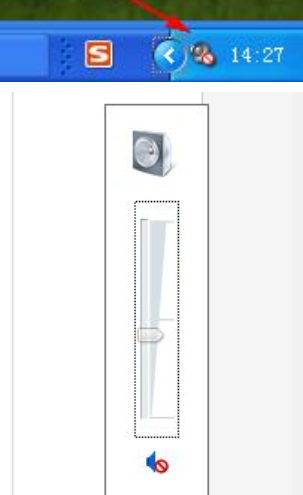
1、音量设置:首先,确保电脑音量没有被调至静音。点击任务栏上的音量图标,检查音量滑块的位置。

2、应用程序音量:同时,检查你正在使用的应用(如音乐播放器、浏览器等)是否设置了静音或音量极低。
二、检查硬件
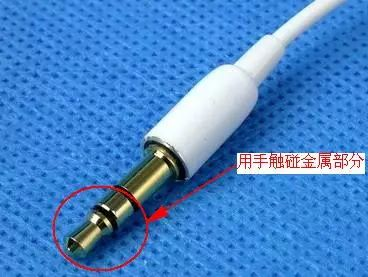
1、扬声器/耳机:如果你使用的是外部扬声器或耳机,尝试更换一个插孔或换用另一组扬声器/耳机,确保它们没有损坏。
三、检查驱动程序
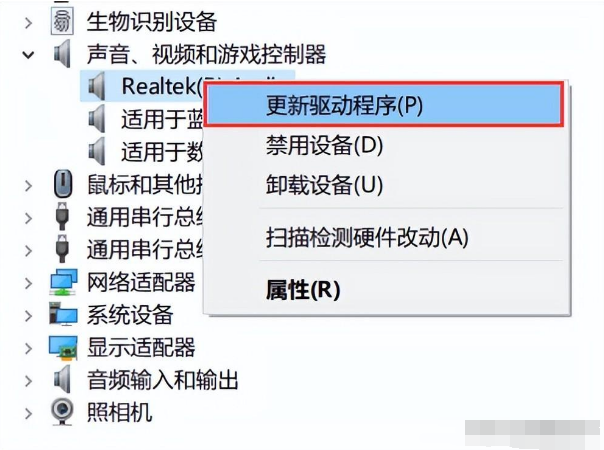
2、回滚驱动程序:如果最近更新了驱动程序后出现问题,可以尝试回滚到之前的版本。
四、服务检查
Windows Audio服务:确保Windows Audio服务正在运行。按下Win + R,输入services.msc,找到Windows Audio服务并确保其正在运行。五、检查默认设备
声音设置:右键点击任务栏上的音量图标,选择声音。在这里,确保你的音频设备被设置为默认设备。六、检查音频线路
检查线路:如果使用的是外部音频设备,检查音频线路是否连接正确,没有断裂或损坏。七、软件冲突
最近安装的软件:考虑是否最近安装了可能导致声音问题的新软件。尝试卸载这些软件,看是否恢复声音。八、系统还原
系统还原点:如果问题依旧存在,考虑使用系统还原点将系统还原到出现问题之前的状态。九、联系支持
专业帮助:如果以上方法都无法解决问题,建议联系电脑制造商或技术支持团队以获取更专业的帮助。总结:
当电脑失去声音时,不要慌张。按照上述步骤逐一排查,大多数情况下都能找到问题所在并解决它。从基本的音量设置到硬件检查,再到驱动程序更新,每一个步骤都可能帮助你找回失落的声音。如果问题依然无法解决,不妨考虑寻求专业的技术支持。希望这篇文章能帮助你快速恢复电脑的声音!
-
比特币 2025 年价格预测:BTC 的未来走势
-
SPX6900(SPX)币是什么?SPX币价格走势分析及未来展望
-
DOGE狗狗币是什么?值得投资吗?狗狗币价格走势、用途及未来预测
-
狗狗币价格预测及未来走势分析:这个周期狗狗会涨到2美元吗?
-
FWOG币今日价格行情,FWOG币最新消息2025
-
HUND币是什么?迷因币HUND价格走势分析及未来价格预测
-
ELON币发展前景怎么样?未来潜力如何?ELON价格走势分析
-
男生高性价比充电头?
-
豆包app官方下载 豆包官方免费下载安装
-
管线机怎么接云米净水器
-
黄金和比特币走势是相反吗?黄金和比特币哪个价值高?
-
抖音热点爆料怎么操作 抖音打开热点爆料方法
-
即梦AI审核机制注意事项
-
可灵AI首尾帧电影感画面怎么生成
-
豆包最新版下载_豆包2026最新版下载安装
-
豆包app正版免费版下载 豆包安卓正版安装包下载
-
即梦AI分身出镜视频制作教程
-
55部泰腐剧全盘点,从《千星传说》到《以你的心诠释我的爱》
-
vivo手机怎么设置来电闪光灯 vivo手机来电提醒设置教程
-
WorkBuddy积分用完了怎么办?
-
1

- 元宵节猜灯谜的祝福短信
- 角色扮演 |
-
2
- 我好喜欢你是什么梗?
- 角色扮演 |
-
3
- 新学期开学季祝福语简短励志(15篇)
- 角色扮演 |
-
4
- 60年校庆贺词大全
- 角色扮演 |
-
5
- 五一节假日经典祝福贺词
- 角色扮演 |
-
1 SD卡格式化后还能恢复吗 05-31
-
2 diskgenius如何恢复文件 06-18
-
4 手机数据恢复软件推荐 2026热门实用的安卓与iOS数据找回工具 07-03
-
5 【虚拟机数据恢复】KVM虚拟机raw磁盘文件数据恢复案例分享 07-06
-
6 山东通登录不上去怎么办 07-13



