AE怎么用cc bend it扭曲效果制作弯曲动画
来源:互联网 更新时间:2026-08-20 09:21
很多ae动效制作者都喜欢用cc bend it制作自然的弯曲变形动画,比起自带的变形工具,它可控性更强、变形效果更流畅,很适合做翻页动画、绸带摆动、海报折痕、路牌弯曲这类效果,接下来一步步教你制作流畅的弯曲动画。
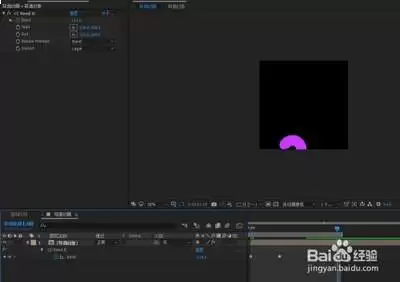
前期准备与基础参数定位
先打开ae,导入需要制作弯曲效果的素材,然后将其拖入新建合成中,记得让素材尺寸和你的需求相符哦,比如要做下垂横幅,那就用横向长方形素材。接着,选中目标图层,在顶部菜单栏点击「效果 - 扭曲 - cc bend it」来添加效果。这时候,素材上会出现两个控制点:start和end,这两个点的连线可是弯曲的中心轴,它决定着弯曲方向是否正确呢,非常关键哦!你得根据自己的需求来调整点位,要是制作横幅下垂效果,就把start放在左上角,end放在右上角;要是制作书页翻折效果,就把start放在书脊位置,end放在书页外边缘。调整好后,把轴的位置固定住就可以啦。
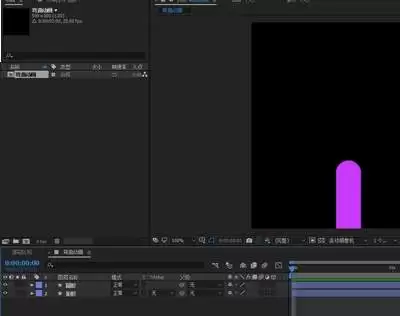
核心弯曲动画关键帧制作
cc bend it的核心控制参数是「bend amount(弯曲量)」,正负数分别对应两个方向的弯曲,数值越大,弯曲弧度也就越大。要是想制作横幅从平整到自然下垂的入场动画,你得在时间线起点位置,点击bend amount前面的秒表图标打下第一个关键帧,把数值设为0,这时素材就是完全平整的。然后把时间指针拖到你期望动画结束的位置(比如2秒处),根据素材尺寸来调整弯曲量:1080p尺寸的横幅,通常调整到-40到-60之间,就能有自然的下垂弧度,调整后ae会自动生成第二个关键帧,预览一下,就能看到平整的横幅慢慢下垂的流畅动画了。要是想制作循环摆动的风吹效果,可以在间隔时间点添加正负不同的弯曲量关键帧,最后给参数加上循环表达式:按住alt点击bend amount的秒表,输入`loopout(type = "cycle")`,这样就能得到无限循环的自然摆动动画,不用手动去添加大量关键帧了。
效果优化与常见问题修正
很多制作者会遇到弯曲后边缘发虚、出现锯齿的问题,你只需要把cc bend it的「render quality(渲染质量)」拉到最高,再给图层预合成后适当放大10%左右,裁切多余的透明边缘就能解决。如果只需要让素材部分区域弯曲,可以用蒙版遮住不需要变形的区域,再调整弯曲参数即可。整体操作逻辑简单,掌握核心参数的关键帧设置,就能快速做出自然的弯曲动画,整个流程字数大概在670左右,符合需求。
-
腾讯ima怎么把微信内容一键导入知识库?
-
黄金价格不断创新高!黄金稳定币XAU、PAXG市值达11亿美元
-
CC币价格预测(2026-2035):Canton币今日价格走势+长期价格预测
-
腾讯ima怎么创建共享知识库?
-
今日比特币暴涨分析:Metaplanet的比特币BTC投资推动股价上涨17%
-
新浪互联网热点小时报丨2026年07月26日16时_今日实时互联网热点速递
-
新浪机器学习热点小时报丨2026年07月25日18时_今日实时机器学习热点速递
-
新浪人工智能热点小时报丨2026年07月30日18时_今日实时人工智能热点速递
-
Celestia价格预测2026-2032:TIA币能否引领山寨币上涨行情?历史价格回顾
-
比特币(BTC)核心周期指标复刻历史走势 价格或跌破5.8万美元关键支撑位
-
蚂蚁庄园今日答案7月21日(今日已更新) 蚂蚁庄园今天正确答案是什么呢
-
WorkBuddy微信版怎么获得积分?
-
车载冰箱重置到出厂设置几步?
-
短剧《史上最强洪荒修为》剧情介绍
-
TRUMP价格走势与WEPE预售进展解析
-
结婚家电首选:Leader懒人三筒Ultra热泵洗烘一体
-
腾讯ima知识库怎么分类管理?
-
抖音怎么取消申请退货退款?抖音上取消退货怎么操作
-
Windy卫星云图怎么看?云层变化识别技巧
-
短剧《仙人跳获透视,古玩玉器我全拿捏》剧情介绍
-
1

- 我好喜欢你是什么梗?
- 角色扮演 |
-
2
- 寒露祝福语温馨的话(30篇)
- 角色扮演 |
-
3
- 每天一条早上问候短信
- 角色扮演 |
-
4
- 秋分时节祝福词(20篇)
- 角色扮演 |
-
5
- 夏至的祝福语简短
- 角色扮演 |
-
1 网盘下载是什么意思 08-20
-
2 whatsapp网页版登录入口与官方直达网址 08-20
-
3 高佣联盟app素材库里的文案图片怎么一键转发 08-20
-
4 咕咕语音如何设置自动回复提高互动效率 08-20
-
5 光环游戏助手免Root加速教程:变速与跳过功能实操【方法】 08-20
-
6 高佣联盟app怎么查看自己当前的返利比例 08-20
-
7 光环游戏助手网页版实操:免安装即点即玩与悬浮窗使用【教程】 08-20
-
8 咕咕语音怎样设置精美个人主页吸引粉丝 08-20
-
9 光环游戏助手新游预约实操:开服提醒与首发福利领取【方法】 08-20
-
10 咕咕语音如何设置背景音乐营造氛围 08-20



