excel怎么更换照片底色
来源:互联网 更新时间:2026-08-10 09:47
excel怎么更换照片底色
很多时候,我们手头只有一张白底照片,但报名或提交材料时却要求蓝底或红底。重新去照相馆拍太麻烦,其实用Excel就能搞定。具体怎么操作?往下看就明白了。
首先,启动Excel 2010(其他版本操作方法类似),在顶部菜单栏找到“插入”,点击“图片”,把事先准备好的白底照片放到工作表中。
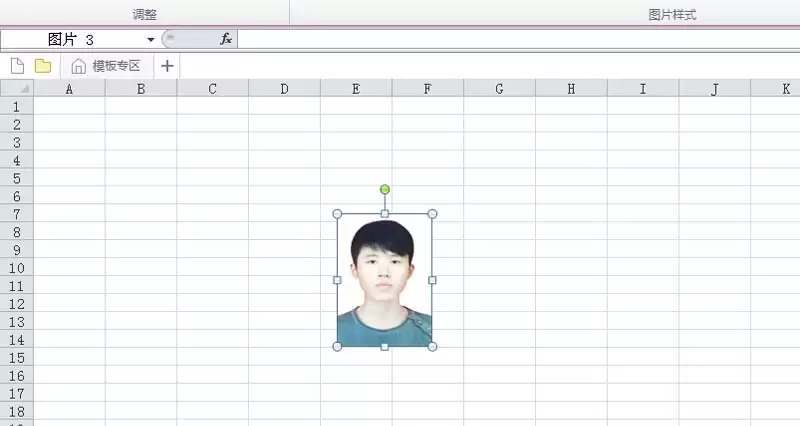
选中这张照片,上方会出现“格式”选项卡,点进去,找到“删除背景”功能。这时候,Excel会自动尝试识别照片的主体和背景,但往往不太精确,需要你来手动调整一下区域大小。
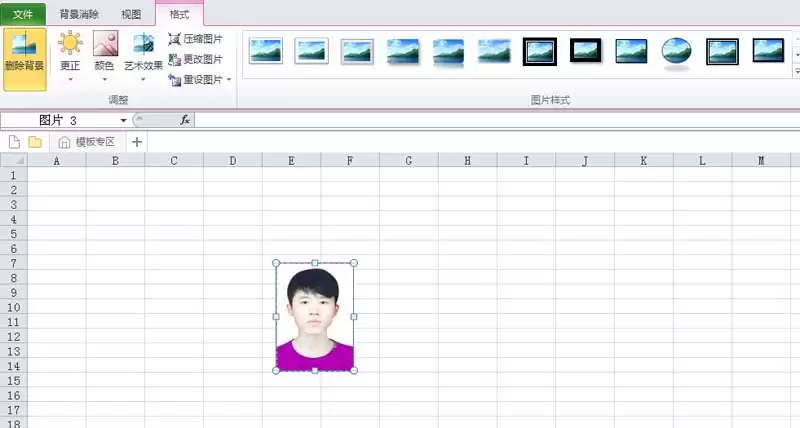
接着,点击“标记要保留的区域”选项——这个按钮很关键。然后用鼠标在照片上圈画那些你希望保留的部分(比如人物轮廓、头发边缘等),把遗漏的细节补上。
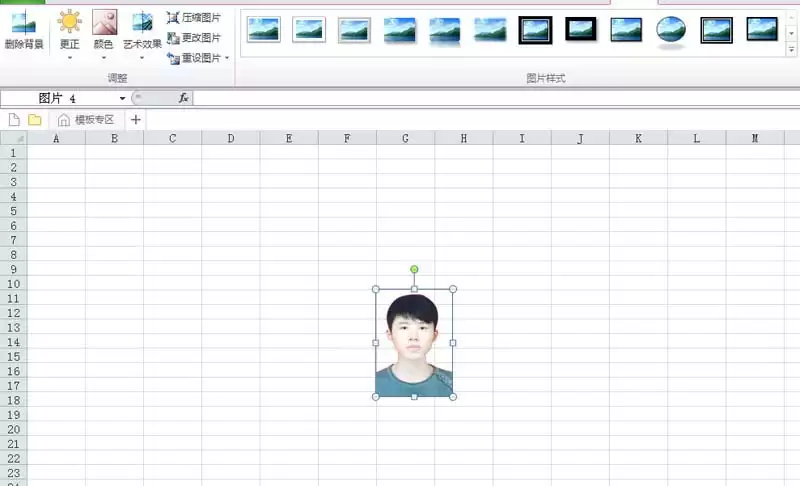
完成后,点击“保留更改”,背景就被成功删除了,照片会变成透明底。这时候,选中照片,回到“开始”选项卡,找到“填充颜色”命令——没错,就是那个油漆桶图标。
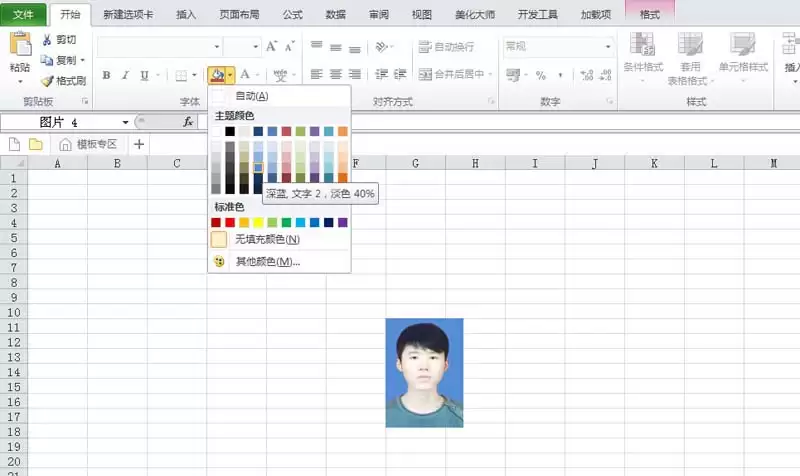
选择蓝色,白底秒变蓝底。当然,你也可以换成红色、绿色或其他任何喜欢的颜色,全看个人需求。
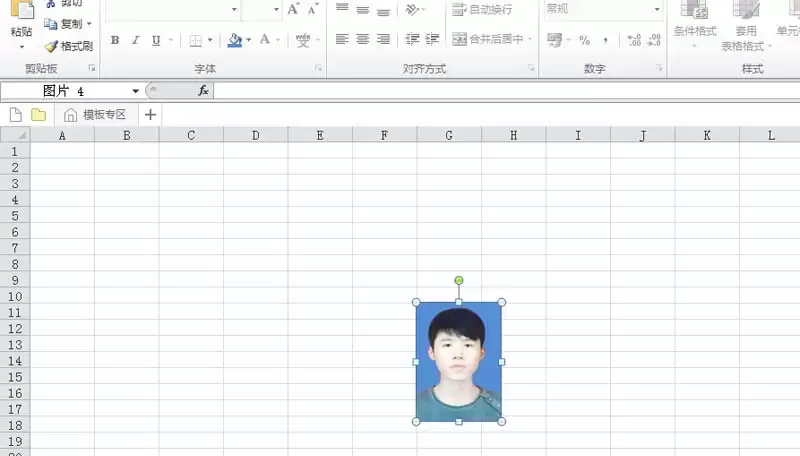
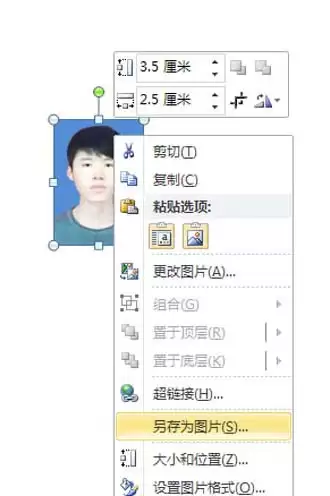
最后一步,选中已经换好底色的照片,右键单击,选择“复制”。然后打开PPT,新建一张空白幻灯片,粘贴进去,接着执行“另存为图片”命令,就能把这张成品保存为独立的图片文件了。
整个过程不需要安装任何第三方软件,Excel自带的功能就够用了。下次需要换底色时,不妨试试这个办法,省时又省力。
-
黄金价格不断创新高!黄金稳定币XAU、PAXG市值达11亿美元
-
新浪机器学习热点小时报丨2026年07月25日18时_今日实时机器学习热点速递
-
CC币价格预测(2026-2035):Canton币今日价格走势+长期价格预测
-
新浪互联网热点小时报丨2026年07月26日16时_今日实时互联网热点速递
-
腾讯ima怎么创建共享知识库?
-
腾讯ima怎么把微信内容一键导入知识库?
-
今日比特币暴涨分析:Metaplanet的比特币BTC投资推动股价上涨17%
-
蚂蚁庄园今日答案7月21日(今日已更新) 蚂蚁庄园今天正确答案是什么呢
-
区块链OTC交易所有哪几家比较正规?
-
2026热门直线加速赛车手游推荐:高人气、爽快加速体验的精品榜单
-
kimi提示词专家使用方法新手指南
-
Intel喜讯连连:18A工艺良率提升到85%、CPU将涨价15%
-
原神霜月三处月灵龛具体位置汇总
-
《幻兽帕鲁》不触发通缉捕捉传说商人方法
-
Windy卫星云图怎么看?云层变化识别技巧
-
新浪人工智能热点小时报丨2026年07月30日18时_今日实时人工智能热点速递
-
为什么推特KOL都在BRC20赚钱 我一冲就亏?
-
抖音怎么取消申请退货退款?抖音上取消退货怎么操作
-
一加手机如何设置三指长按屏幕局部截图
-
合集38个项目筹集5.406亿美元 Figure融资2亿
-
1 Excel2016查看一个完整的函数说明 08-10
-
2 excel怎么使用财务函数PPMT计算数据 08-10
-
3 excel图表怎么修改坐标轴的颜色 08-10
-
4 Excel表格中怎么实现同时查找多项数据 08-10
-
5 Excel怎么提取前面几个字符 08-10
-
6 excel工作表标签颜色怎么修改 08-10
-
7 Excel2016表格中怎么制作趋势线图标预测数据 08-10
-
8 excel中把数据保留前n位怎么操作 08-10
-
9 Excel表格中怎么根据内容查找数据列表中的排位 08-10
-
10 excel表格中的数据中间值怎么查找并用颜色标记 08-10



