Premiere如何把视频部分区域变为黑白效果
来源:互联网 更新时间:2026-08-04 08:42
在Premiere里做视频局部黑白,其实有好几种思路,每种都有它的适用场景。下面就说两种最常用的,操作起来都不复杂。
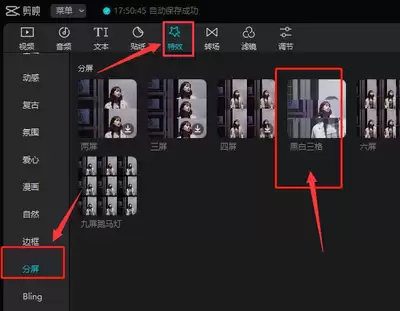
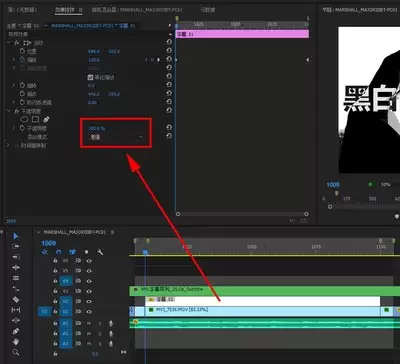
第一种方法是利用“黑白遮罩”。先把视频丢到时间轴上,然后新建一个“调整图层”放在视频上方。接着,用形状工具(比如矩形工具)在调整图层上画出你想要变成黑白的区域。画完后,选中这个形状图层,在效果控件面板里找到“不透明度”属性,点击旁边的“添加蒙版”按钮,这样形状就变成了一个蒙版。接下来,在项目面板里右键新建一个“颜色遮罩”,颜色选黑色,把它拖到时间轴上,和调整图层对齐。最后选中黑色遮罩图层,在效果控件里调整“不透明度”的数值,到你想要的灰度程度。这样一来,你画的形状区域就变成了黑白效果。
第二种方法更灵活一些,可以借助“亮度键”等效果。先把视频复制一层,放在上面。给上层视频加一个“亮度键”效果,然后在效果控件里调整“阈值”之类的参数,让视频里亮度较高的部分被抠出来。接着,把下层视频拖到上层视频下方,对齐位置。然后,在项目面板里新建一个“颜色平衡(HLS)”效果,拖到上层视频上,把“饱和度”数值调到0。这时候上层视频里亮度高的区域就变成黑白了,而其他区域保持原色。这个方法特别适合想保留高光部分黑白、暗部彩色的创意效果。
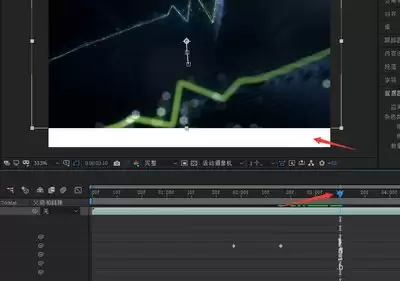
这两种方法各有侧重,第一种适合精确控制形状区域,第二种适合根据亮度自动选择区域。实际用的时候,可以搭配着来,或者结合其他效果进一步调整。总之,在Premiere里做局部黑白并不难,关键是想清楚你想要的效果逻辑,然后选对工具就行。
-
蚂蚁新村今日答案最新2026.9.30
-
职业小知识最新答案10.4
-
2026年9月15日小鸡庄园答案
-
煤提质工这一职业诞生于哪种时代背景 蚂蚁新村今日答案2026.9.24
-
蚂蚁庄园今日课堂答题2026年10月1日
-
小鸡庄园今天答案2026.9.15
-
小鸡答题今天的答案是什么2026年9月20日
-
蚂蚁庄园小课堂2026年9月20日最新题目答案
-
2026年9月21日小鸡庄园答案
-
蚂蚁新村今日答案9.22
-
蚂蚁庄园答案2026年9月23日
-
有鸟有鸟群纸鸢因风假势童子牵描写的是什么场景 蚂蚁新村今日答案2026.9.29
-
以下哪一项是海水的主要运动形式
-
蚂蚁庄园小课堂今日最新答案2026年9月21日
-
小鸡庄园今天答案2026.9.23
-
跨经度最广的大洋是
-
蚂蚁庄园小鸡答题今日答案2026年9月30日
-
蚂蚁庄园今日课堂答题2026年9月30日
-
蚂蚁新村今日答案最新2026.9.29
-
2026年9月30日蚂蚁新村答案
-
1

- 20xx年男朋友生日祝福语大全【超有爱】
- 角色扮演 |
-
2
- 20xx年新人结婚祝福短信
- 角色扮演 |
-
3
- 关于小朋友生日祝福语大全
- 角色扮演 |
-
4
- 好哥们结婚祝福语搞怪
- 角色扮演 |
-
5
- 同事结婚祝福短信
- 角色扮演 |
-
1 Premiere Pro如何模拟产生闪电的效果 07-22
-
2 Premiere如何给视频添加模糊效果 07-26
-
3 Premiere如何给两个视频添加划出效果 07-27
-
4 Premiere如何给视频字幕添加滚动特效 07-28
-
5 Premiere如何制作抖音流行的三图视频 07-30
-
6 Premiere如何新建动态字幕或静态字幕 07-30
-
7 Premiere pro如何编辑视频速度 08-02
-
8 Premiere视频如何制作颜色校正效果 08-05
-
9 Premiere如何让两个视频重叠并设置透明度 08-08
-
10 Premiere如何使用关键帧 08-09



