Premiere如何给两个视频添加划出效果
来源:互联网 更新时间:2026-07-27 08:30
在视频剪辑中,两个镜头之间的过渡如果只是生硬地切换,总觉得少了点味道。而划出效果——也就是让前一个画面以某种方向“推开”或“扫出”后一个画面——能让视频的节奏感瞬间提升一个档次。今天就来聊聊,在Premiere里如何一步步实现这个效果。
先打开Premiere,把需要处理的两个视频素材导入项目面板。将它们分别拖拽到时间轴上,注意要放在相邻的视频轨道上,比如上方轨道放第一个视频(即将消失的那个),下方轨道放第二个视频(即将出现的那个)。
接下来,把时间指针移动到这两个视频的交接处——也就是你希望划出效果开始的那个时间点。
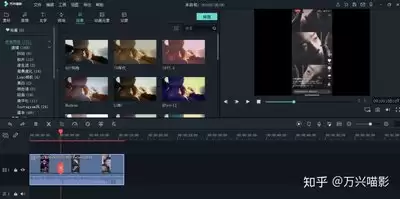
关键的一步来了:选中上方轨道上的视频片段,在“效果控件”面板里找到“不透明度”属性。展开它,在时间轴上的交接位置处,给“不透明度”添加一个关键帧,并将值设为0%。这样一来,上方视频在交接处就会完全透明,为后续的划出效果腾出空间。
然后,处理下方轨道的视频。我们需要给它添加一个“裁剪”效果。在“效果”面板中搜索“裁剪”,找到后直接拖拽到下方视频片段上。在“效果控件”面板中,将裁剪的“顶部”“底部”“左侧”“右侧”参数都设为0,确保视频完整显示——这一步是为了让后续效果更干净,实际也可以根据需求调整。
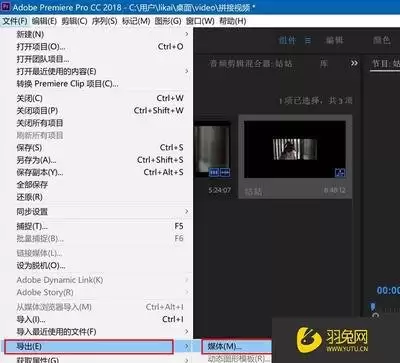
现在开始正式添加划出效果。在“效果”面板中搜索“划出”(不同版本位置可能略有差异,但通常都在“视频过渡”类别下)。找到后,直接将其拖拽到上方视频片段的交接处(即时间指针所在位置)。
在“效果控件”面板中,你可以对划出效果进行详细调整。比如设置划出的方向——从左到右、从上到下,或者自定义角度;还能调整划出的速度(持续时间)、宽度、边缘柔和度等参数。这些细节决定了最终效果的视觉冲击力,建议多试几个组合,找到最贴合你视频节奏的那一组。
通过以上操作,两个视频之间就会呈现出流畅自然的划出过渡。在预览窗口里可以实时观看效果,如果觉得不够理想,随时可以微调参数,直到满意为止。
Premiere内置的过渡效果其实相当丰富,除了划出,还有推、拉、溶解等多种选择。关键是要理解每个效果的参数逻辑,然后灵活运用到实际项目中。掌握给两个视频添加划出效果的方法,不过是视频创作中的一个小技巧,但用好它,能让你的作品在专业度和观赏性上都上一个台阶。
-
蚂蚁新村今日答案最新2026.9.30
-
职业小知识最新答案10.4
-
2026年9月15日小鸡庄园答案
-
煤提质工这一职业诞生于哪种时代背景 蚂蚁新村今日答案2026.9.24
-
蚂蚁庄园今日课堂答题2026年10月1日
-
小鸡庄园今天答案2026.9.15
-
小鸡答题今天的答案是什么2026年9月20日
-
蚂蚁庄园小课堂2026年9月20日最新题目答案
-
2026年9月21日小鸡庄园答案
-
蚂蚁新村今日答案9.22
-
蚂蚁庄园答案2026年9月23日
-
有鸟有鸟群纸鸢因风假势童子牵描写的是什么场景 蚂蚁新村今日答案2026.9.29
-
以下哪一项是海水的主要运动形式
-
蚂蚁庄园小课堂今日最新答案2026年9月21日
-
小鸡庄园今天答案2026.9.23
-
跨经度最广的大洋是
-
蚂蚁庄园小鸡答题今日答案2026年9月30日
-
蚂蚁庄园今日课堂答题2026年9月30日
-
蚂蚁新村今日答案最新2026.9.29
-
2026年9月30日蚂蚁新村答案
-
1

- 20xx年男朋友生日祝福语大全【超有爱】
- 角色扮演 |
-
2
- 20xx年新人结婚祝福短信
- 角色扮演 |
-
3
- 关于小朋友生日祝福语大全
- 角色扮演 |
-
4
- 好哥们结婚祝福语搞怪
- 角色扮演 |
-
5
- 同事结婚祝福短信
- 角色扮演 |
-
1 Premiere Pro如何模拟产生闪电的效果 07-22
-
2 Premiere如何给视频添加模糊效果 07-26
-
3 Premiere如何给视频字幕添加滚动特效 07-28
-
4 Premiere如何制作抖音流行的三图视频 07-30
-
5 Premiere如何新建动态字幕或静态字幕 07-30
-
6 Premiere pro如何编辑视频速度 08-02
-
7 Premiere如何把视频部分区域变为黑白效果 08-04
-
8 Premiere视频如何制作颜色校正效果 08-05
-
9 Premiere如何让两个视频重叠并设置透明度 08-08
-
10 Premiere如何使用关键帧 08-09



