Dify如何接入本地大模型?
来源:互联网 更新时间:2026-07-25 14:00
在企业级AI应用的落地过程中,Dify与本地大模型的对接常常是绕不开的关键环节。上一篇文章已经梳理了基础部署流程,这次专门补充一下本地模型接入的具体操作——尤其是那些容易踩坑的配置细节。已经搭建好的知识库也需要顺势调整一下模型指向。
Dify接入本地大模型
如何让Dify成功调用本地部署的大模型?先确认本地是否已经用Ollama部署好模型。
情况一:本地已有大模型
直接从Dify主界面进入
设置 → 模型供应商
情况二:本地尚未安装模型
这时需要先搞定Ollama部署,核心步骤并不复杂:
下载安装Ollama
访问官网(https://ollama.com/download/windows)下载Windows版本,其他系统自行搜索对应版本。双击运行安装包,一路“下一步”无脑安装就可以。
检验安装是否成功
按下Windows + R,输入命令:C:Usersadmin>ollama -v如果能显示版本号,说明安装成功。

本地部署大模型
以接入DeepSeek-r1为例,用Ollama完成部署。考虑到本地机器性能,需要合理选择模型规格和参数。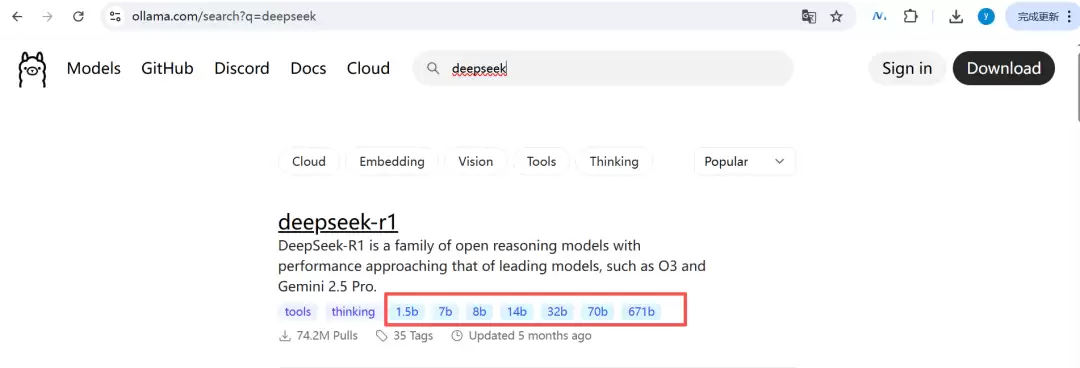
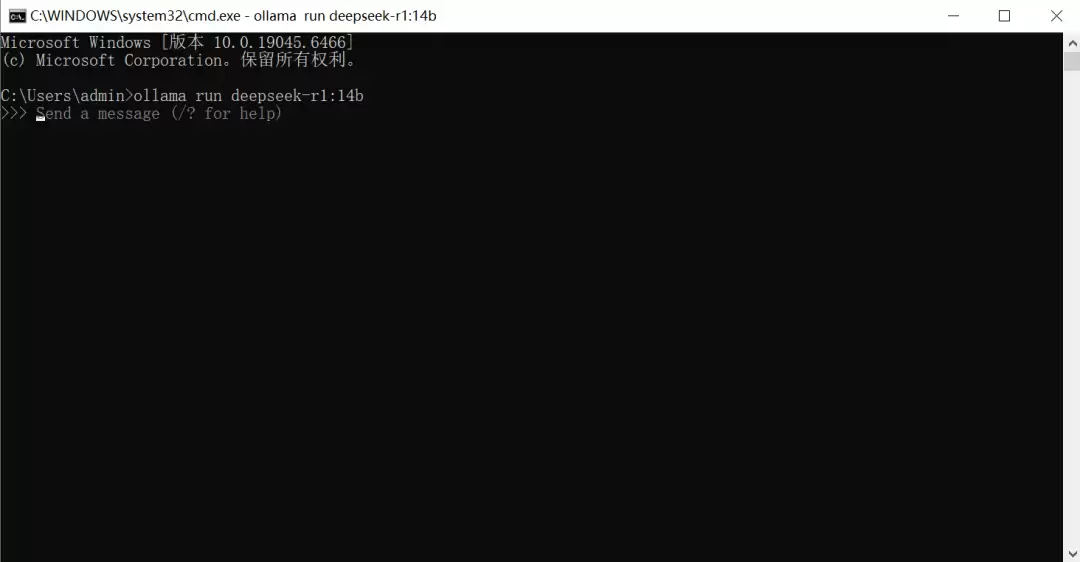
接入deepseek-r1:14b后,出现类似“发送消息”的对话提示,就代表模型已经在本地跑起来了。
情况三:Dify尚未安装完成
如果连Dify都没有部署好,请先参考《Dify本地安装Windows版本》完成Docker部署。这里不再重复。
好,现在我们已经有两样东西就位:
- Ollama本地成功部署了deepseek大模型
- Docker成功部署了Dify
接下来就是正式操作。接入本地模型时,关键配置项如下:
- :填写Ollama部署的地址。
基础URL (Base URL)
- :必须与本地部署的大模型名称完全一致。例如使用deepseek-r1:14b,就填这个名字。
模型名称
- :选择“对话(Chat)上下文”。
模型类型
- :4096(可根据显存情况调整)。
上下文长度
踩坑提醒
正确的填法:
Mac/Windows:http://host.docker.internal:11434
Linux:http://172.17.0.1:11434(Docker网关IP)
在设置界面可视化配置完成后,大致长这样:
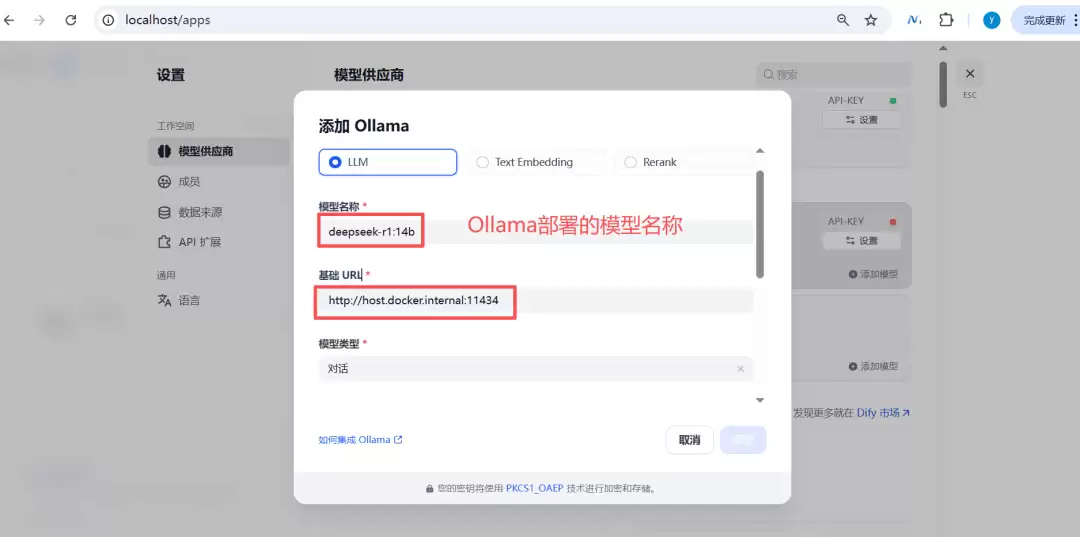
至此,Dify成功接入本地大模型的基础配置就完成了。
知识库配置本地模型
最后回到最初搭建好的知识库,把模型指向切换到本地。
具体修改步骤如下:
点击进入已经建好的知识库。
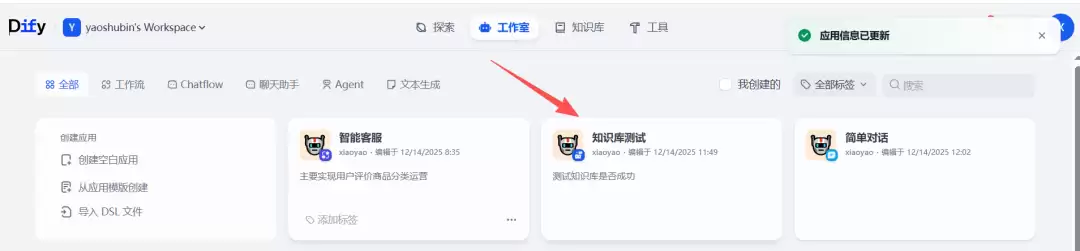
点击“模型设置”,选择本地部署的模型。
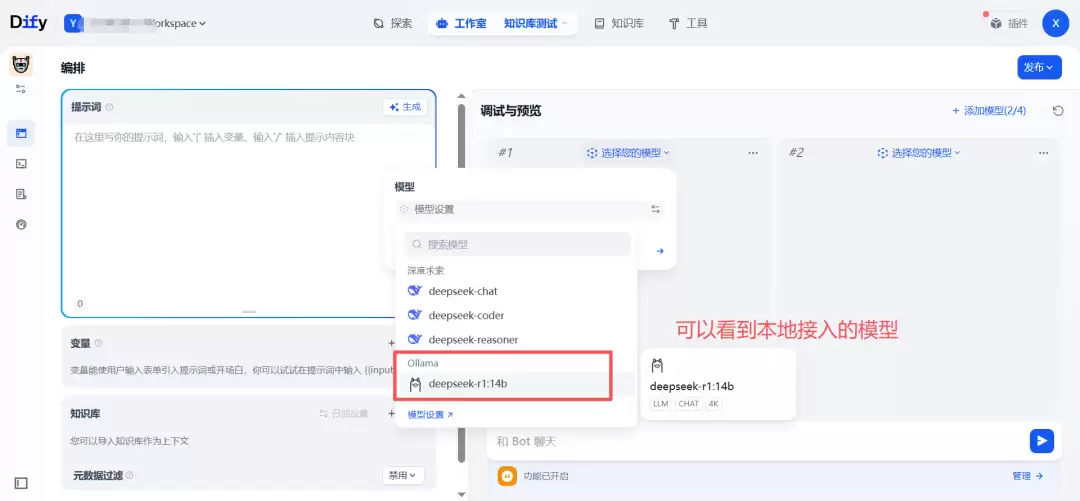
这时应该能看到本地模型的名称出现在列表中。
测试验证:随意发起一个提问,确认模型能正常响应。
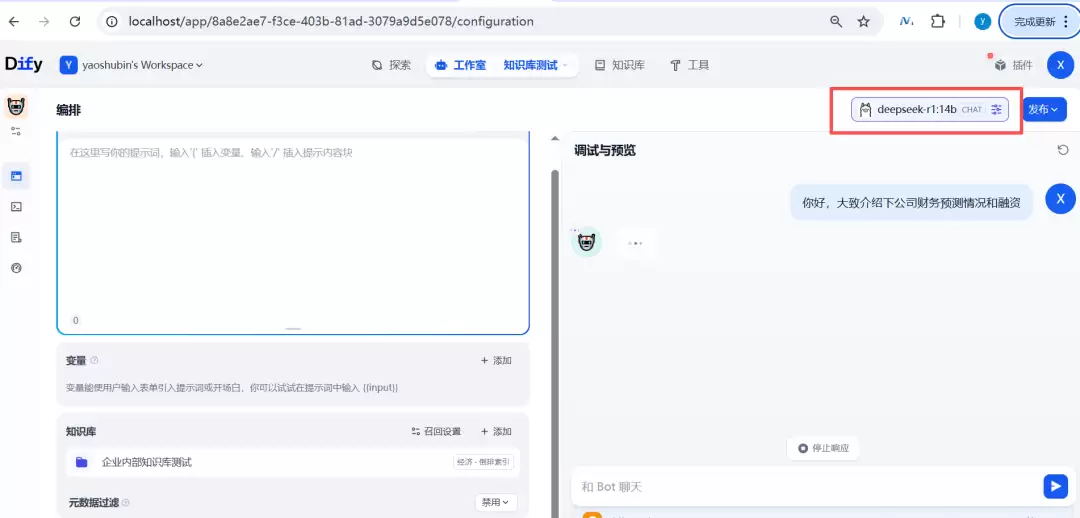
整个过程其实不复杂,唯一容易出问题的地方就是Docker与宿主机之间的网络引用地址。只要把Base URL写对,剩下的步骤基本一路顺畅。
-
问卷星官方网站入口地址 问卷星网页版在线使用
-
PokePay加密卡2026完整指南:申请开卡全攻略+多场景应用技巧
-
币安Binance官方中文网站 币安App最新版下载及新手注册指南
-
为何比特币BTC价格跌破7.3万美元?一文拆解影响近期比特币行情的五大原因
-
摩托车活塞环性能如何
-
豆包AI专业版使用教程【新手必看】
-
ThinkBook系列最新价格全解析:2026年选购避坑与实时询价指南
-
迷你网名古风男生霸气(精选100个)
-
文雅简易网名男生可爱(精选100个)
-
GPT5.6惨遭切脑,Fable 5回归要变弱鸡版?
-
芝麻开门Gate.io官方网址入口 芝麻开门交易所新手账户注册流程
-
王者荣耀「西行封妖记」【孙权-仙扇使者】6月25日上线!
-
精准天气预报APP推荐:支持分钟级降雨预测与实时分享功能
-
币安杀入美股市场,重头戏bStocks还没来
-
陈姓和杨姓网名大全男生(精选100个)
-
网名开头英文名字男生(精选100个)
-
区块链存储板块是什么?有哪些?一文详解
-
暗黑4S14野蛮人终局BD攻略
-
Ondo将于今日上线股票永续合约
-
免费网络收音机软件有哪些?高评分收音机APP推荐
-
1 告别命令行,优刻得发布OpenClaw全流程可视化一键部署方案 07-25
-
2 最好的记录工具竟然是 OpenClaw 07-25
-
4 Vbot + OpenClaw,首个开箱即用的活体“大龙虾” 07-25
-
6 Al手机大战,全面开打 07-25
-
7 海外媒体巨头如何应对AI潮?“打不过”就加入 07-25
-
9 一年暴涨100倍,AI最被低估的生意爆发了 07-25



