GitHub Copilot Chat 在 IDE 中首次使用教程
来源:互联网 更新时间:2026-07-22 07:14
插件装好了,IDE 里却死活找不到聊天框?别急,这事儿八成是因为你把 VS Code、Visual Studio 和 JetBrains 的入口当成了同一个东西。跟着下面的步骤走,不光是找到那个聊天框,更重要的是,你得能确切地分清楚“窗口已经打开”、“问题已经提交”和“回答已经可以核对”这三个状态。搞明白这些,你才算真正上路了。
先说适用范围:你已经有了 GitHub Copilot 的使用权限,正准备在 VS Code、Visual Studio 或者某个 JetBrains IDE 里跟它聊第一次天。动手之前,得确保 IDE 能正常打开项目、GitHub 账号已经登上了、Copilot 扩展或内置组件也是开着的。如果你是组织账号,还得先跟管理员确认一下,没把 Chat 功能关掉——要是策略上就给禁了,你重装一百遍扩展也看不见那个聊天窗口。
先准备一段容易核对的代码
- 在 IDE 的项目视图里,打开一个你能看明白用途的源代码文件。
入口位置:
选中一个函数或一小段逻辑,别一上来就选整份大文件。主要动作:
编辑区里能清楚地看到你选中的范围,文件也不是没加载完或者只读的预览状态。成功标志:
如果项目还没打开,先加载工作区或解决方案;如果找不到合适的代码,干脆新建一个只有十几行代码的测试文件,别让第一问就让无关的上下文给拖散了。失败处理:
第一次提问,建议用一个可验证的小任务切入,比如“解释选中函数接收什么输入、返回什么结果,并指出一个可能出错的边界条件”。这比“帮我看看代码”靠谱得多——你很容易就能判断回答是不是真的引用了你当前的代码,而且一开始也不会触发大范围修改,减少风险。
在 VS Code 中打开并提交第一问
- 看 VS Code 顶部的标题栏,或者 Copilot 菜单。
入口位置:
点击 Copilot 图标,然后选择主要动作:
。Open Chat
侧边区域出现 Copilot Chat 视图,并且能看到提示输入框。成功标志:
如果标题栏上根本看不到聊天图标,右键点击标题栏,检查一下失败处理:
是不是打开了。如果菜单还是缺失,回到扩展管理页,确认 GitHub Copilot 已经启用,并重新检查 GitHub 登录状态。Command Center
注意看,下图里顶部 Copilot 菜单和其中的
Open Chat
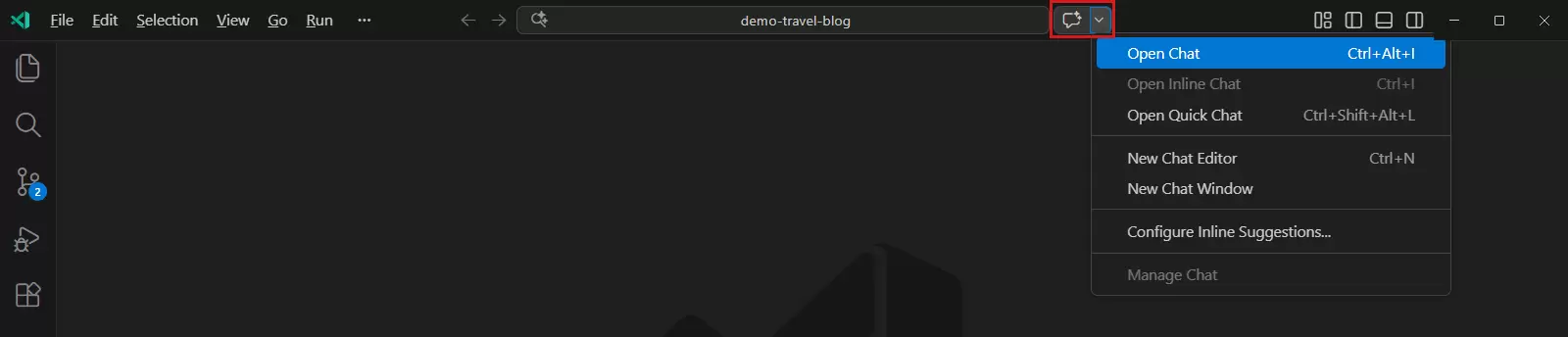
- Copilot Chat 视图底部的提示输入框。
入口位置:
输入“解释选中的函数接收什么输入、返回什么结果,并指出一个可能出错的边界条件”,然后按主要动作:
。Enter
输入内容出现在对话记录里,稍后会出现针对你选中代码的回答。成功标志:
如果回答跟当前代码毫不相干,重新选中目标代码再提问。发送后一直没响应,先检查账号登录提示、网络状态和组织策略,别连续重复提交同一个问题。失败处理:
- 刚生成的那个回答区域。
入口位置:
把回答里的输入、输出和边界条件,逐项跟你的代码核对。主要动作:
至少能找到一处函数名、参数或分支,跟当前选中的内容对应得上,并且结论能在代码里找到依据。成功标志:
如果发现它是在瞎猜,追加一句“只根据当前选中代码回答,不确定的地方明确说明”。涉及修改的建议,先在测试分支上验证一下,别把聊天回复直接当成正确代码。失败处理:
在 Visual Studio 中找到同一功能
- Visual Studio 顶部的菜单栏。
入口位置:
依次点击主要动作:
和View
。GitHub Copilot Chat
Copilot Chat 工具窗口出现在 IDE 中,窗口里可以输入提示。成功标志:
菜单项不存在,先确认当前的 Visual Studio 和 Copilot 组件可用,并且已经登录了 GitHub。组织账号还得核对一下 Chat 策略是否开放。失败处理:
下图展示的是聊天工具窗口已经打开的状态。底部的反馈控件是窗口里的内容,不是打开入口。看到完整的 Copilot Chat 面板,才算完成这一步。
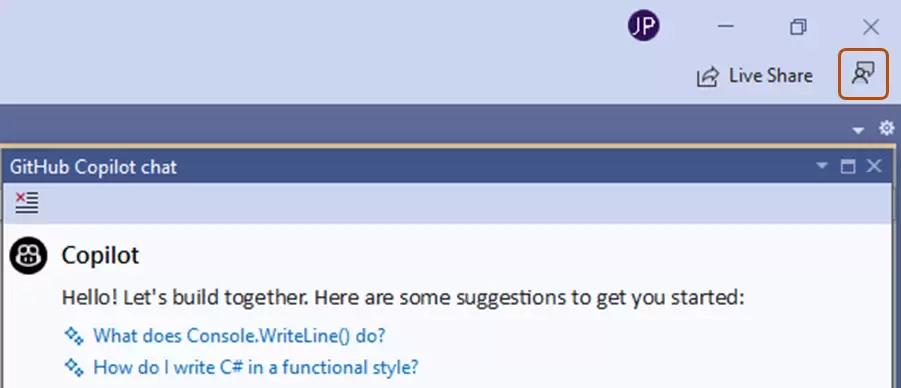
- Copilot Chat 窗口里的提示输入区。
入口位置:
保持目标文件打开或代码处于选中状态,输入第一条具体问题,然后按主要动作:
。Enter
回答出现在同一个工具窗口里,并且能对应你当前的文件、选中的代码或解决方案中的明确对象。成功标志:
如果回答引用的范围太大,在问题里补上文件名、函数名和期望的任务。出现认证提示,先完成 GitHub 登录,再重新发送一次。失败处理:
在 JetBrains IDE 中从右侧打开 Chat
- IntelliJ IDEA、PyCharm、WebStorm 这些 JetBrains IDE 窗口的右侧工具栏。
入口位置:
点击主要动作:
图标。GitHub Copilot Chat
右侧展开的是 Copilot Chat 面板,而不是只出现代码补全提示。成功标志:
右侧没有图标,打开插件设置,确认 GitHub Copilot 插件是启用状态,并且完成了 GitHub 登录。插件更新后还是没出现,可以重启 IDE 再检查一下工具窗口。失败处理:
注意,下图右侧被标出的 Copilot Chat 图标,是 JetBrains 的操作入口,位置跟 VS Code 顶部菜单完全不同。
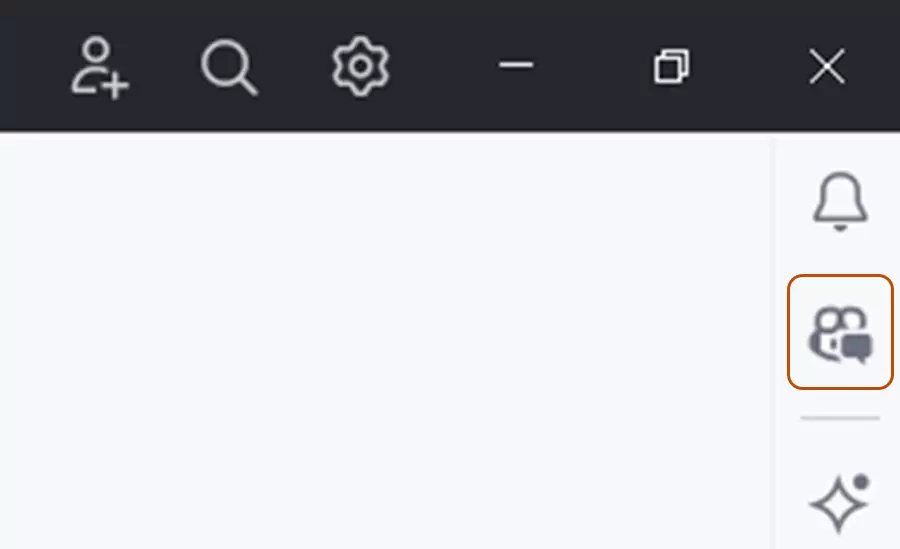
- 右侧刚展开的 Copilot Chat 面板。
入口位置:
确认面板完整显示,然后把针对当前代码的具体问题写入提示框。主要动作:
面板里能看到聊天内容区和输入区,可以继续提交问题。成功标志:
如果只看到窄条或空白区域,先拉宽工具窗口,等它加载。持续空白,就检查插件状态、GitHub 登录和网络,再重新打开这个工具窗口。失败处理:
下图展示的是 JetBrains 中已经展开的 Copilot Chat 面板。看到面板内容和底部的
Share feedback
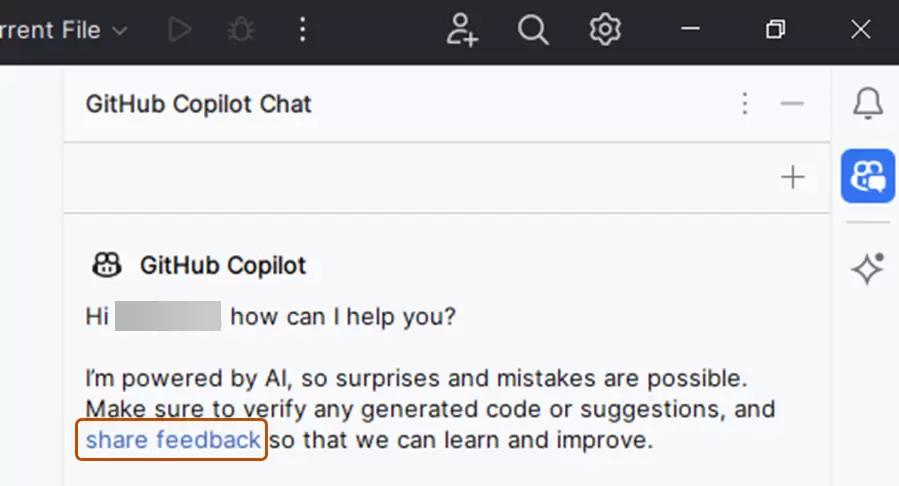
- Copilot Chat 面板的提示输入框。
入口位置:
提交与当前选中代码有关的第一问,并在收到回答后核对函数名、参数和分支。主要动作:
回答包含当前代码中的可识别对象,并能继续追问。成功标志:
如果上下文不准,可以把目标文件拖到提示框里,或者在项目视图中右键文件,选择失败处理:
与GitHub Copilot
,然后用更窄的问题再试一次。Reference File in Chat
第一次对话怎样才算真正完成
- 项目和目标文件已经打开,提问前选中的代码范围足够小。
- 用的是当前 IDE 对应的入口:VS Code 的 、Visual Studio 的
Open Chat
菜单、JetBrains 窗口右侧的图标。View
- 聊天面板完整出现,提示输入框可用,没有停在登录或权限提示。
- 第一条问题写明了对象、任务和期望结果,不是只有“看看代码”四个字。
- 提交后出现了回答,回答里至少引用了一个当前代码中的函数名、参数或分支。
- 对回答做过代码核对;不确定的结论追问过,修改建议先在测试范围验证过。
- 入口缺失时,能依次检查扩展或插件、GitHub 登录、IDE 状态和组织 Chat 策略。
- 正文中的四张官方界面图均可打开,并且分别对应 VS Code 入口、Visual Studio 已打开状态、JetBrains 入口和 JetBrains 已打开状态。
第一问跑通后,再尝试生成测试、解释错误或给出小范围修复建议。先把“入口正确、上下文明确、回答可核对”这条短路径跑稳,这比一开始就让 Copilot 改动整个项目,更容易发现权限、上下文和结果质量的问题。
-
2026好玩的休闲手游排行榜:Top10热门休闲游戏推荐
-
职业小知识最新答案10.4
-
黑道圣徒3重制版进不去怎么办
-
同样是极地地区,为什么南极有数千米厚的冰雪而北极没有
-
蚂蚁新村今日答案最新2026.10.11
-
以下哪种动物有秋季换毛的习性 蚂蚁庄园今日答案10月11日
-
2026好玩的对抗性手游有哪些
-
蚂蚁庄园今日课堂答题2026年10月23日
-
蚂蚁庄园答题今日答案2026年10月10日
-
《笑傲江湖:群侠传》阵容搭配攻略
-
原神10月5日兑换码是什么 10.5最新兑换码2026
-
2026年10月20日蚂蚁新村答案
-
《拆字大王》第199关兢找出16个常用字通关攻略
-
《王者万象棋》自定义阵容攻略
-
绿梦时空之声时空残片收集攻略
-
蚂蚁新村今日答案10.13
-
2026年10月19日蚂蚁新村答案
-
《伊莫》闪亮之星介绍
-
蚂蚁新村今日答案最新2026.10.9
-
蚂蚁庄园今日课堂答题2026年10月13日
-
1 GitHub Copilot 在 VS Code 首次启用教程 07-21
-
2 GitHub Copilot Chat 常见权限与订阅说明教程 07-21
-
8 Copilot-GitHub Copilot 是一种工具 07-28
-
9 Copilot 07-28



