GitHub Copilot 在 VS Code 首次启用教程
来源:互联网 更新时间:2026-07-21 07:10
VS Code 装好了,状态栏里却还挂着个 Signed out,这时候跑去扩展市场翻来覆去地搜,多半是白费力气。当前版本的 VS Code,第一次启用 Copilot 的正确路径,是从状态栏的 Copilot 图标开始——让正确的 GitHub 账号完成授权,然后用 Chat 和一条灰色内联建议分别确认功能真的能用。
这套流程在 Windows、macOS 和 Linux 上都能用。开始之前,先准备一个能正常登录的 GitHub 账号,并确保浏览器能打开 GitHub 授权页。如果账号已经有 Copilot 订阅,会继续用原来的订阅;没有订阅的话,VS Code 官方会为账号启用带月度用量限制的 Copilot Free。公司或学校管理的账号还可能受组织策略约束,登录成功不代表所有功能都已获准,这一点需要留意。
先从状态栏唤起启用流程
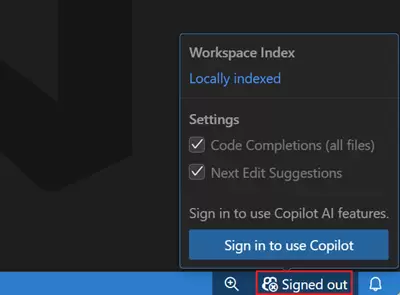
- VS Code 窗口底部状态栏上的 Copilot 图标。
入口在哪:
把鼠标挪到 Copilot 图标上,选怎么做:
Use AI Features;如果菜单已经处于退出状态,就选Sign in to use Copilot。VS Code 会弹出登录方式选择,或者直接把浏览器打开到 GitHub 授权页。怎么判断它成功了:
完全找不到 Copilot 图标?先更新 VS Code 并重新载入窗口。如果还是没入口,去设置里搜如果卡住了怎么办:
chat.disableAIFeatures,确认它没有被启用——这个选项会把 Chat 和内联建议等内置 AI 功能都藏起来。
在浏览器里完成 GitHub 授权
- 由 VS Code 打开的 GitHub 登录或授权页面。
入口在哪:
选一个登录方式,用拥有 Copilot 订阅或准备启用 Copilot Free 的 GitHub 账号,完成提示中的确认,然后允许页面返回 VS Code。怎么做:
浏览器显示授权完成,切回 VS Code 后状态栏不再停留在怎么判断它成功了:
Signed out。浏览器登录后没有返回编辑器?先手动切回 VS Code 等几秒。如果还是没生效,检查浏览器是不是拦截了打开 VS Code 的提示,再重新执行一次登录命令。如果发现登录了错误的账号,别急着查额度,先从 Activity Bar 的 Accounts 菜单退出那个账号,再用正确账号重新登录。如果卡住了怎么办:
状态栏入口无响应时换 Accounts 菜单
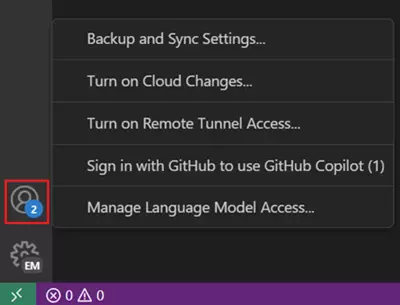
- Activity Bar 底部的 Accounts 头像菜单。
入口在哪:
打开菜单,选怎么做:
Sign in with GitHub to use GitHub Copilot。出现和状态栏入口一样的 GitHub 浏览器登录流程。怎么判断它成功了:
菜单里没有这一项?去命令面板,运行如果卡住了怎么办:
GitHub Copilot: Sign in。如果连这个命令都不存在,通常说明 VS Code 版本太旧,或者内置 AI 功能被chat.disableAIFeatures隐藏了。如果多个 GitHub 账号同时存在,可以在 Accounts 菜单的扩展账号偏好里,确认当前工作区实际交给 Copilot 的是哪个账号。
用 Chat 检查账号和会话是否可用
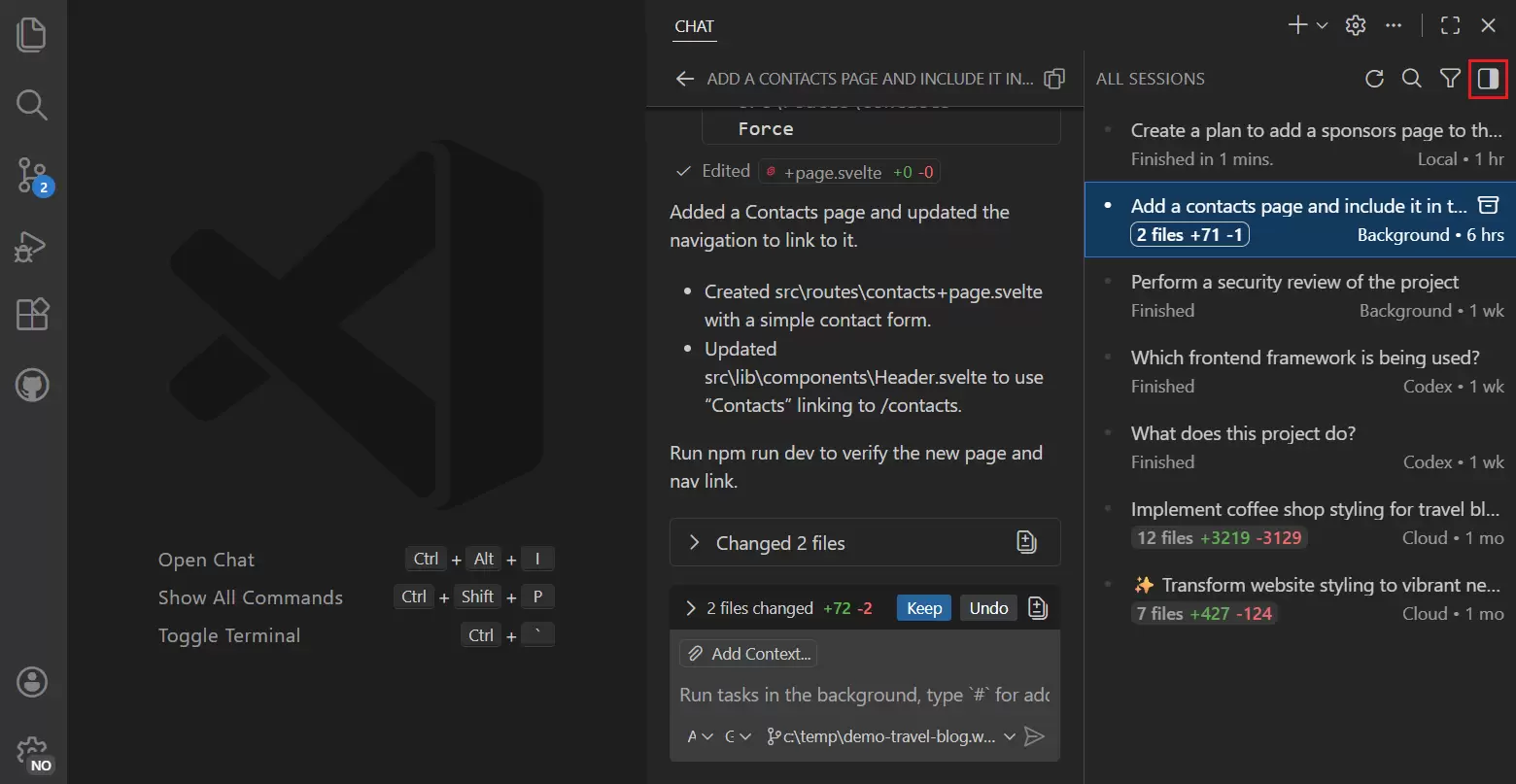
- VS Code 标题栏上的 Chat 图标;也可以在命令面板运行
入口在哪:
Chat: Open Chat。打开 Chat,在输入框里发一条小问题,比如“解释当前文件中这个函数的输入和返回值”。注意别发密码、令牌或私有业务数据。怎么做:
Chat 视图会显示新会话,并返回与当前文件或问题有关的内容。怎么判断它成功了:
如果又要求登录,回到 Copilot 状态栏确认当前账号;如果出现用量限制提示,检查该账号的 Copilot 计划和当月剩余额度;如果组织账号提示功能不可用,需要由组织管理员核对 Copilot 分配和策略。如果 Chat 入口整个消失了,再去检查如果卡住了怎么办:
chat.disableAIFeatures。
用灰色内联建议做第二次验证
- 打开一个有明确语言模式的代码文件,把光标放到准备继续编写的位置。
入口在哪:
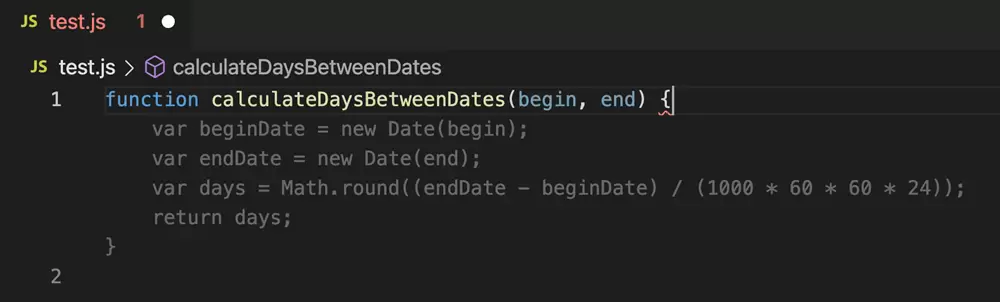
输入函数名、注释或一小段代码,然后短暂停顿。等出现灰色 ghost text 后,按怎么做:
Tab接受建议。编辑器先显示尚未写入文件的灰色建议,按怎么判断它成功了:
Tab后这些内容变成正常代码。长时间没有建议?打开 Copilot 状态栏菜单,确认如果卡住了怎么办:
Code Completions已启用;再检查文件语言模式、网络连接和账号额度。如果只有某种语言没有建议,查看github.copilot.enable是否针对该语言关闭了。注意,不能用 Chat 正常来替代内联建议的独立验证,这两者验证的是不同的能力。
需要项目级规则时再运行 init
- 已经通过验证的 Chat 会话,并且 VS Code 已经打开具体项目文件夹。
入口在哪:
输入怎么做:
/init,让 Copilot 分析代码库并创建项目自定义指令。Chat 会说明分析结果,并生成或更新项目指令文件,之后的回答就会开始参考项目约定。怎么判断它成功了:
命令列表里没有如果卡住了怎么办:
/init?先更新 VS Code,并确认当前打开的是文件夹而不是单个文件。如果不确定生成的内容是否合适,先审查一下指令文件,然后再提交到版本控制。首次启用,只需要 Chat 和内联建议通过验证就行,这一步可以留到真正进入项目工作时再做。
同时看到这些信号,启用才算结束
- Copilot 状态栏菜单不再显示
Signed out。 - VS Code 使用的是预期 GitHub 账号,订阅或 Copilot Free 状态与账号一致。
- Chat 能创建会话并返回内容,不再循环要求登录。
- 代码文件里能出现灰色内联建议,按
Tab可以接受。 Code Completions处于启用状态,chat.disableAIFeatures没有隐藏 AI 功能。- 公司或学校账号若受限制,已确认问题来自组织分配或策略,而不是反复更换扩展。
- 以上四张官方界面图都能正常打开,图中的登录项、Chat 面板和灰色建议能与当前 VS Code 中的对应状态相互核对。
官方资料入口: