云之家如何请假
来源:互联网 更新时间:2026-07-21 08:33
在现代职场中,请假是员工常见的需求。云之家作为一款企业协作平台,提供了便捷的请假审批功能。本文将为您详细解析云之家请假的全流程,从登录到提交,每一步都配有文字说明和图片指引,帮助您轻松完成请假申请。
第一步:打开云之家应用并登录账号
首先,在您的手机或电脑上找到云之家的图标,点击打开应用程序。进入登录界面后,输入正确的用户名和密码,成功登录到云之家工作平台。如果忘记密码,可以使用“忘记密码”功能进行重置。
第二步:进入请假功能页面
登录成功后,在界面下方的菜单栏中,找到“审批”选项,点击进入审批页面。在审批页面中,通常可以看到“请假”的相关入口,点击“请假”按钮。这一步是进入请假流程的关键入口,确保您已正确找到位置。
第三步:选择请假类型
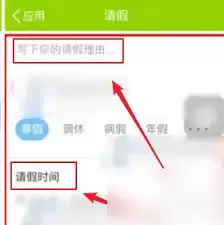
进入请假页面后,系统会显示多种请假类型,如病假、事假、年假、调休等。请根据您的实际情况,选择相应的请假类型。例如,如果是身体不适,请选择病假;如果是处理个人事务,请选择事假。选择正确的类型有助于审批流程的顺利进行。

第四步:填写请假信息
填写请假信息是核心步骤,请仔细按以下子项操作:
- :准确选择请假开始的具体日期和时间。注意,时间通常以小时为单位,例如上午9:00。
开始时间
- :填写请假结束的日期和时间。确保结束时间不早于开始时间。
结束时间
- :系统会根据您所选的开始和结束时间自动计算请假天数,请确认无误。如果系统计算有误,可以手动调整,但建议先检查时间设置。
请假天数
- :详细填写请假的原因,以便领导能清楚了解情况。例如,如果是病假,可以写明症状;如果是事假,可以说明具体事务。清晰的事由有助于审批通过。
请假事由
第五步:选择审批人
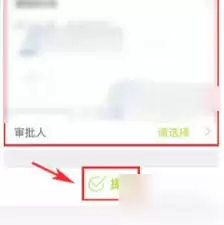
通常需要选择直接上级领导作为审批人,确保请假申请能及时得到处理。如果不确定领导在系统中的名称,可以通过搜索功能查找。例如,输入领导姓名或部门名称进行搜索。选择正确的审批人非常重要,避免因审批人错误导致申请延误。
第六步:提交请假申请
在提交前,请仔细检查所有填写的请假信息,包括时间、类型、事由和审批人。确认无误后,点击页面下方的“提交”按钮。提交成功后,系统会显示申请已提交的提示信息,请留意此提示。
第七步:查看审批进度
提交请假申请后,您可以在“审批”页面中的“我的申请”板块,查看自己的请假申请记录。通过该记录能实时了解审批进度,当领导审批通过后,会显示相应的结果。如果审批未通过,系统也会显示原因,您可以根据原因修改后重新提交。
特色功能
- :系统根据开始和结束时间自动计算,减少手动输入错误。
自动计算请假天数
- :支持按姓名或部门搜索审批人,提高选择效率。
审批人搜索功能
- :在“我的申请”中随时跟踪审批状态,无需额外询问。
审批进度实时查看
常见问题
Q1: 审批人找不到怎么办?
如果搜索不到领导,请确认领导是否在您的通讯录中。如果不在,可以联系管理员添加或选择其他审批人。也可以在“审批人”字段中尝试输入部分姓名,系统会提供匹配建议。
Q2: 提交后能否修改请假信息?
提交后,如果审批人尚未处理,您可以在“我的申请”中找到该记录,点击“撤回”按钮,修改后重新提交。如果审批人已处理,则无法修改,需要联系审批人处理。
Q3: 请假未通过,如何重新提交?
如果未通过,系统会显示原因。请根据原因修改请假信息(如事由不清晰、时间冲突等),然后重新提交申请。注意,重新提交时需再次选择审批人。
云之家的请假流程设计合理,按照上述步骤操作,您就能轻松完成请假申请。通过自动计算和实时进度查看,您的请假过程将更加便捷高效。如果在使用中遇到其他问题,建议联系企业管理员或查看系统帮助文档。
-
七麦数据官网网页地址 七麦数据官方入口在线首页
-
问卷星官方网站入口地址 问卷星网页版在线使用
-
币安Binance官方中文网站 币安App最新版下载及新手注册指南
-
闲鱼的严选验货在哪里看?闲鱼严选和验货宝哪个可靠
-
PokePay加密卡2026完整指南:申请开卡全攻略+多场景应用技巧
-
淘宝直播如何看回放在哪里看?怎么查看淘宝直播回放
-
摩托车活塞环性能如何
-
为何比特币BTC价格跌破7.3万美元?一文拆解影响近期比特币行情的五大原因
-
ThinkBook系列最新价格全解析:2026年选购避坑与实时询价指南
-
迷你网名古风男生霸气(精选100个)
-
文雅简易网名男生可爱(精选100个)
-
GPT5.6惨遭切脑,Fable 5回归要变弱鸡版?
-
《梦幻西游》特殊鬼怪怎么抓-隐藏变异鬼应对要点
-
索尼限时赠送PS Plus Premium七日会员,需手
-
豆包AI专业版使用教程【新手必看】
-
王者荣耀「西行封妖记」【孙权-仙扇使者】6月25日上线!
-
币圈十大实用工具:从实时行情监控到数据分析、资产管理
-
闲鱼严选和验货宝哪个可靠?闲鱼的验货宝怎么样,,
-
币安杀入美股市场,重头戏bStocks还没来
-
陈姓和杨姓网名大全男生(精选100个)
-
1

- 网名带郑和霍字的网名女有哪些
- 角色扮演 | 1
-
1 ChatGPT如何帮运营人员深度分析用户反馈并提炼核心痛点 07-21
-
2 市值蒸发超5000亿,“酱油茅”海天怎么就不香了? 07-21
-
3 一家东莞小厂,被“万店巨头”捧成年入21亿的隐形冠军 07-21
-
4 皇冠新材:营收增速不及行业,毛利率逆势异动,不差钱仍募资补流 07-21
-
5 中国肿瘤发病风向“剧变” 07-21
-
6 00后炒存储:一个月走完老股民十年心路 07-21
-
7 中年男女,周末“住爆”酒店背后 07-21
-
9 让张益唐苦熬7年的雅可比猜想,Fable 5竟一夜推翻证伪 07-21
-
10 把张益唐坑苦的雅可比猜想,被Fable 5证伪了? 07-21



