ComfyUI Desktop 在 Windows 安装与首次启动教程
来源:互联网 更新时间:2026-07-20 20:56
ComfyUI 在 Windows 系统上的第一步:从零到运行默认工作流
对于初次接触 ComfyUI 的 Windows 用户来说,安装过程本身并不复杂,但安装后的环境配置、实例创建以及模型处理往往成为新手最容易“卡住”的地方。许多教程在介绍完安装步骤后,就直接跳到了复杂的工作流设计,导致用户面对空白的界面和缺失模型的提示感到手足无措。为了帮助您顺利迈过这个门槛,本教程将依据 2026 年 7 月 20 日仍可访问的官方文档,为您梳理出一条清晰、无误的入门路径。您将学习如何从系统检查开始,一步步完成安装、实例创建、默认工作流加载,并最终解决首次启动时最易遇到的模型缺失问题。
完成本教程中的所有步骤后,您将看到以下 4 个明确的结果:安装程序正常完成、Comfy Desktop 仪表盘能正常打开、默认的 Image Generation 工作流成功载入画布,以及知道如何通过官方途径补全缺失的模型文件。
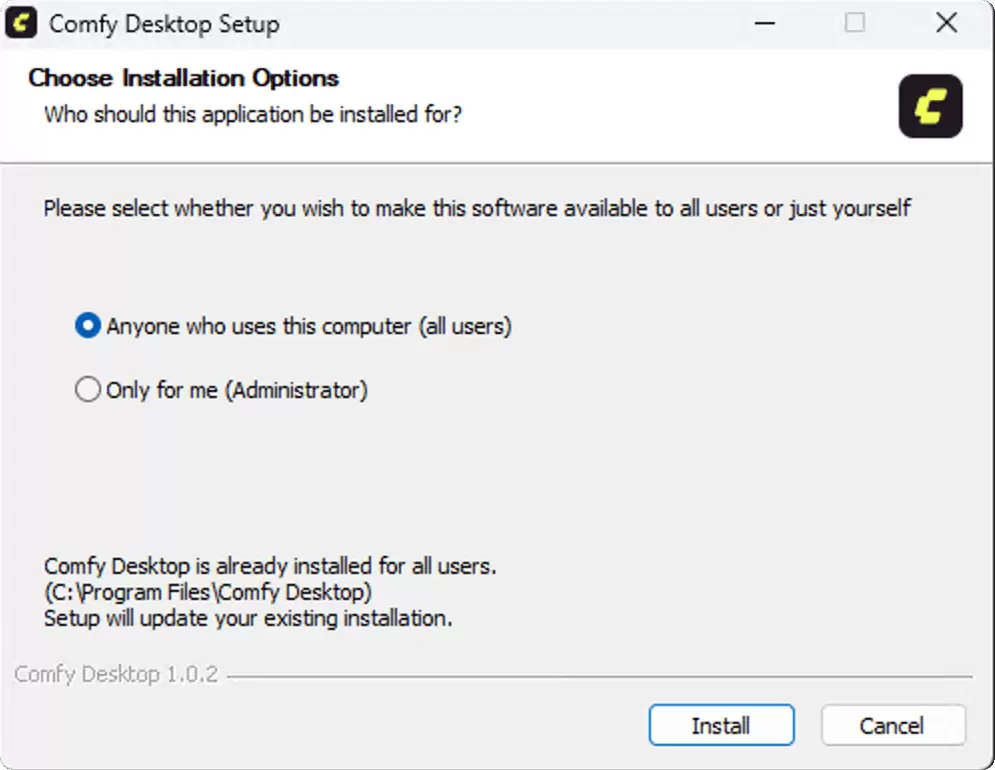
开始安装前,先确认您的系统是否满足条件
为了避免在安装过程中或安装后遇到兼容性问题,强烈建议您在执行任何操作前,先检查电脑的系统条件。
- :打开 Windows 的“设置”,进入“系统” > “关于”。在这里,您可以查看 Windows 的版本号以及系统类型(x64 或 ARM64)。
入口位置
- :核对官方文档的要求。目前,官方文档明确支持 Windows 10 或更高版本,并同时兼容 x64 和 ARM64 架构。此外,您需要为每个 ComfyUI 实例预留至少 4.85 GB 的磁盘空间。这个空间主要用于存放程序文件、模型以及生成的内容。
主要动作
- :您的系统版本、处理器架构和磁盘空间都满足上述要求。
成功标志
- :如果您的系统版本过低、磁盘空间不足,或者电脑的图形处理能力很弱,请不要急于安装。建议先升级系统、清理磁盘空间,或者考虑升级硬件(虽然独立 GPU 能显著提升性能,但这不是安装的硬性门槛)。
失败处理
步骤 1:下载并运行 Windows 安装程序
这是整个流程的起点,确保您下载的是正确的官方安装包。
- :打开 Comfy Desktop Windows 安装文档,找到页面上的
入口位置
按钮,获取 Comfy Desktop 安装程序。下载
- :下载完成后,双击安装程序,然后按照安装向导的提示完成安装,大部分情况下选择默认选项即可。
主要动作
- :安装向导能顺利进入下一步,并在安装结束后,您可以在“开始菜单”或桌面上找到“Comfy Desktop”的图标。
成功标志
- :如果安装程序无法打开或运行,请先回到“系统条件检查”步骤,确认您的 Windows 版本和架构是否匹配。如果确认无误,请尝试从官方文档页面重新下载一次,以确保下载的是最新且完整的安装包,避免使用来源不明的旧版本。
失败处理
步骤 2:第一次打开 Comfy Desktop 并创建实例
安装完成后,您需要创建一个独立的“实例”来运行 ComfyUI。这就像是在软件里开辟一个专属的工作区。
- :从“开始菜单”启动 Comfy Desktop。
入口位置
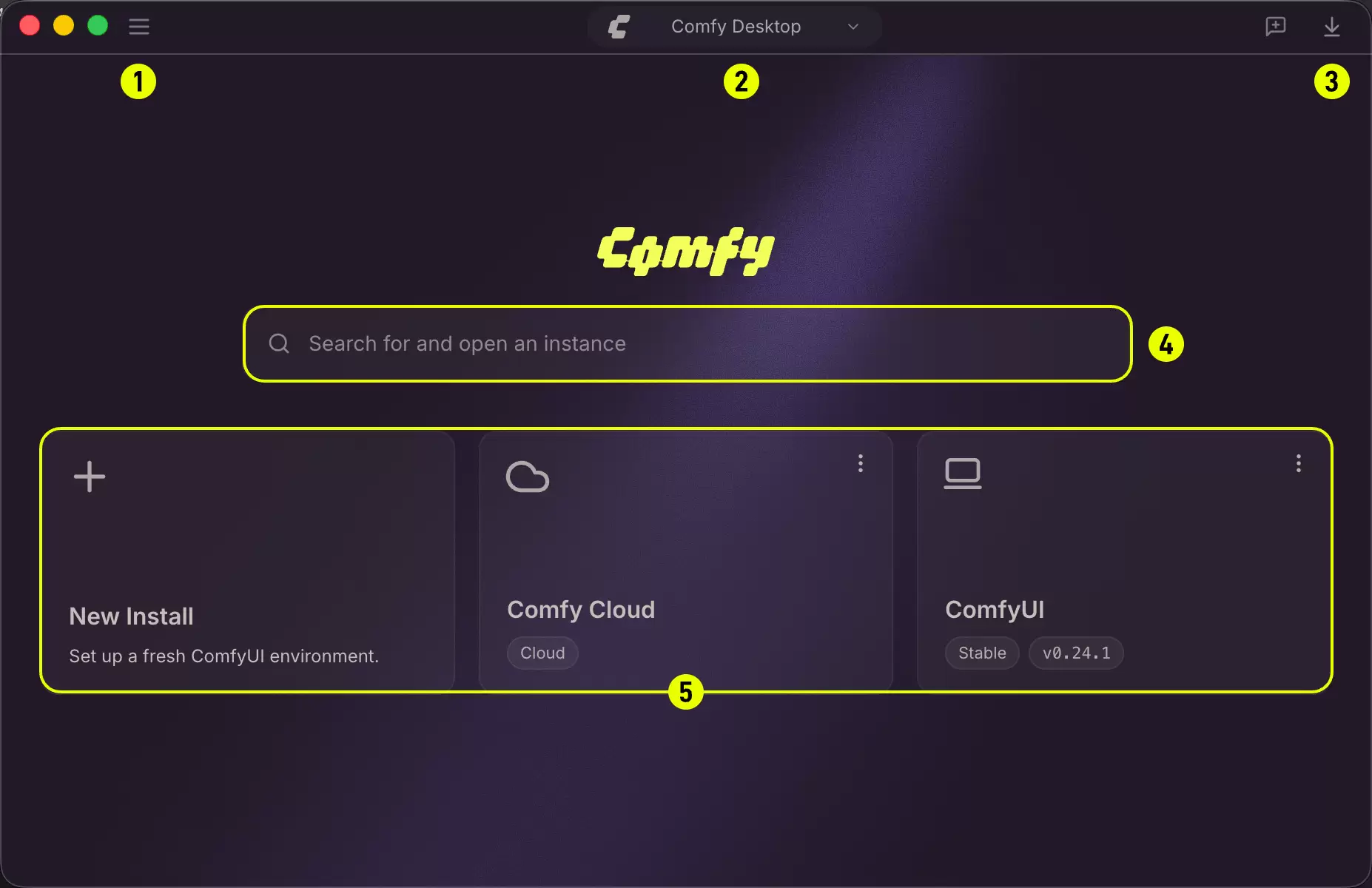
- :首次打开后,您会看到“桌面仪表盘”界面。点击主界面上的
主要动作
按钮,创建一个新的 ComfyUI 实例。+ New Install
- :仪表盘中间出现一个新的实例卡片,并显示其状态。您可以点击该卡片进入实例管理或启动流程。
成功标志
- :如果仪表盘打开后一片空白,或下载队列长时间没有动静,请先检查您的磁盘空间是否充足,以及网络连接是否正常。同时,注意观察仪表盘右上角或顶部是否有“更新”提示,官方文档指出,新版本可直接在桌面应用内完成更新,确保您使用的是最新版本可能会解决此问题。
失败处理
小提示
步骤 3:载入官方默认工作流
实例创建并启动后,一个空白的 ComfyUI 编辑界面会出现在您面前。为了快速上手,我们建议您先加载官方提供的默认工作流。
- :进入 ComfyUI 界面后,在左侧的边栏中找到“工作流”相关的入口。
入口位置
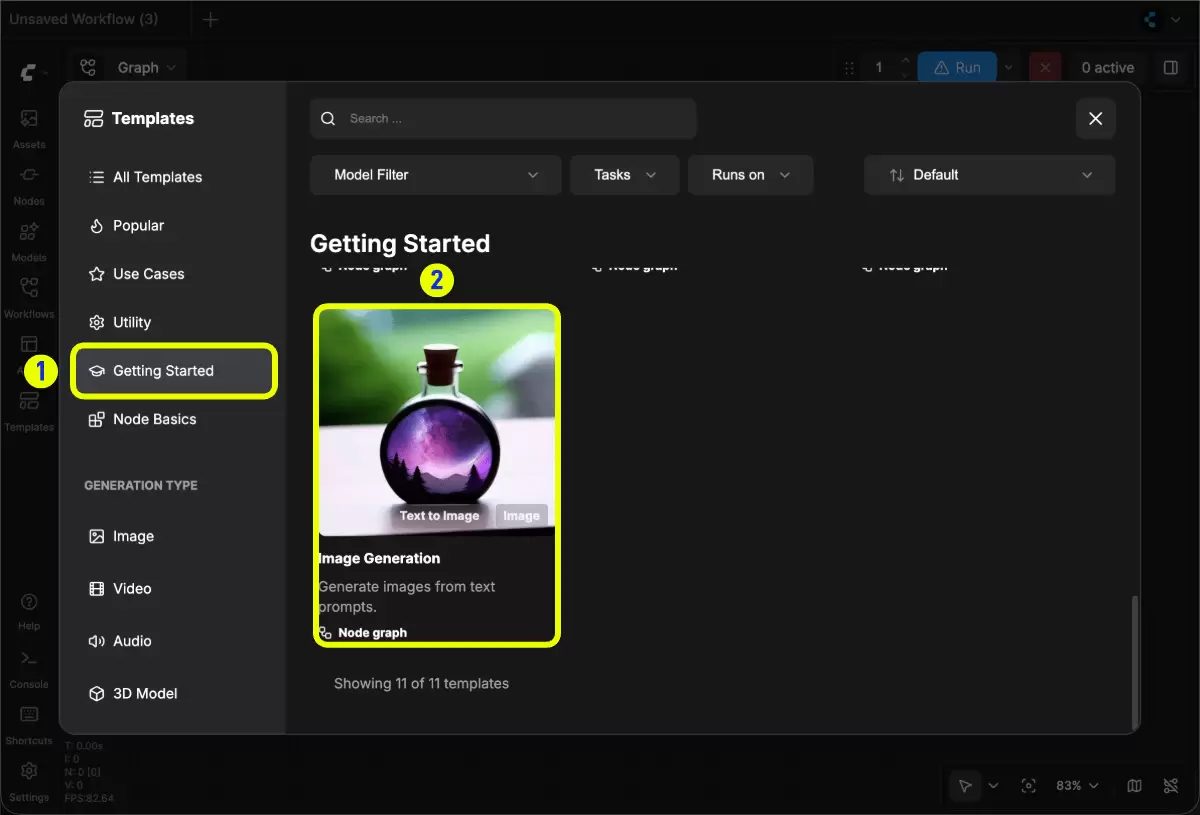
- :点击工作流面板中的“浏览示例工作流”按钮,在弹出的列表中选择默认的
主要动作
工作流。如果加载完成后画布看起来是空白的,请点击画布右下角的Image Generation
按钮,它会自动将整个工作流缩小到适合当前窗口的大小。Fit View
- :画布上能看到一个由多个节点连接而成的、以文本生图为主题的工作流,而不是一片空白。
成功标志
- :如果点击 Fit View 后仍然看不到任何节点,请尝试再次点击该按钮,或者检查浏览器是否缩放过度。如果“示例工作流”面板中没有默认模板,请回到官方文档的“示例工作流”入口重新载入。
失败处理
步骤 4:处理缺模型提示并完成首次启动确认
这是新手最容易遇到挫折的地方。当您加载默认工作流后,它可能因为缺少必要的模型文件而无法运行。
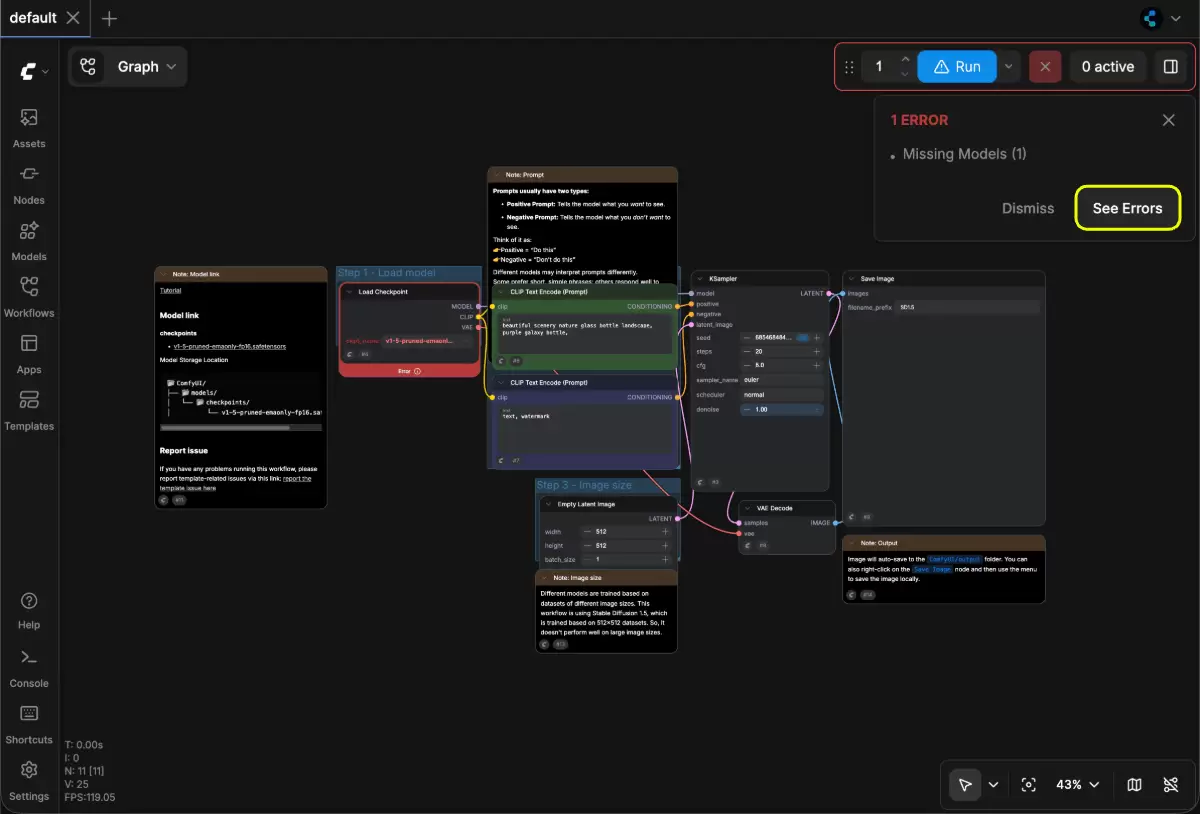
- :加载完默认工作流后,观察画布是否弹出提示框,并检查工作流中的
入口位置
节点。Load Checkpoint
- :如果出现“缺失模型”提示,请按照官方文档提供的路径处理:点击 ComfyUI 界面左上角的 Logo 图标,进入
主要动作
菜单,然后选择“打开模型目录”来手动补全文件,或者按照提示走自动安装流程。模型文件就位后,回到工作流,确认Help
节点已经选中了您刚补全的模型。最后,点击界面上的Load Checkpoint
按钮或按下Run
快捷键尝试运行。Ctrl + Enter
- :缺失模型的提示消失,工作流开始运行,节点状态开始变化。
成功标志
- :如果提示仍然存在,请重点检查模型文件是否被正确放置到了 ComfyUI 实例的
失败处理
models目录下,并且确认当前实例的加载路径确实指向了这个目录。
常见问题与解决思路
在安装和配置过程中,您可能会遇到以下高频问题,这里为您提供了清晰的判断方法和解决思路。
Q:安装包下载了,但双击后没有任何反应?
优先排查您的 Windows 系统和架构是否与下载的安装包匹配。如果确认无误,检查安装包是否完整,重新从官方文档页面下载一次。请勿轻易修改系统安全策略。A:
Q:Comfy Desktop 仪表盘能打开,但点击“+ New Install”后,新实例创建不出来?
首先检查磁盘空间是否充足,至少需要 4.85 GB 以上。其次,查看仪表盘上是否有下载或更新的进度条在停滞,这通常与网络状况有关。A:
Q:工作流已经加载了,但画布上看起来像空白页?
这很可能是画布缩放位置不对。请先点击画布右下角的A:
按钮,通常就能解决问题。Fit View
Q:工作流里的节点都在,但一运行就报错?
请先检查工作流中是否有任何节点显示为红色或带有警告标志。最常见的原因是A:
节点没有选中任何模型,或者模型文件缺失。请按照“步骤 4”中的方法处理模型问题。Load Checkpoint
完成检查清单
在您完成所有步骤后,请对照以下清单进行最终确认,以确保您的 ComfyUI 环境已经准备就绪。
- 可以在“开始菜单”中找到并打开 Comfy Desktop。
- 桌面仪表盘里至少有一个新建好的 ComfyUI 实例。
- 默认的 工作流已经成功载入,画布不是空白的。
Image Generation
- 当出现缺失模型提示时,您已经知道通过 这条官方路径来补全文件。
Logo → Help → 模型目录
- 在点击 或按下
Run
之前,Ctrl + Enter
节点里已经选中了一个可用的模型。Load Checkpoint
- 本教程中的 4 张截图可以帮助您识别出安装程序、仪表盘、默认工作流和缺失模型提示这 4 个关键操作节点。
官方资料链接
为了获取最准确和最新的信息,强烈建议您收藏以下官方文档页面。
-
黄金价格不断创新高!黄金稳定币XAU、PAXG市值达11亿美元
-
新浪机器学习热点小时报丨2026年07月25日18时_今日实时机器学习热点速递
-
CC币价格预测(2026-2035):Canton币今日价格走势+长期价格预测
-
晶核艾尔莎角色盘点 晶核艾尔莎强度分析与实战表现
-
蚂蚁庄园今日答案7月21日(今日已更新) 蚂蚁庄园今天正确答案是什么呢
-
区块链OTC交易所有哪几家比较正规?
-
新浪互联网热点小时报丨2026年07月26日16时_今日实时互联网热点速递
-
Intel喜讯连连:18A工艺良率提升到85%、CPU将涨价15%
-
今日比特币暴涨分析:Metaplanet的比特币BTC投资推动股价上涨17%
-
腾讯ima怎么创建共享知识库?
-
AMD英特尔集体失眠!英伟达Rosa CPU搭载Rigel核:单核性能碾压x86
-
潜水员戴夫丛林DLC接吻的鱼任务攻略
-
原神霜月三处月灵龛具体位置汇总
-
合集38个项目筹集5.406亿美元 Figure融资2亿
-
快手手机版设置关闭展示亲密朋友的方法
-
遗忘之海密室通关教程 遗忘之海密室全关卡解谜思路与难点解析
-
五菱星光L六座新能源SUV上市:三版可选,中配12.28
-
抖音怎么取消申请退货退款?抖音上取消退货怎么操作
-
抖音app如何免费安装官方通道
-
macOS 28将移除Rosetta 2兼容层,Intel应用面临运行危机
-
4 如何修复火狐浏览器在Windows触摸屏设备上缩放不灵敏的问题? 07-18
-
6 Windows史上最大安全更新翻车!高刷新率显示器频繁黑屏 07-20
-
7 ChatGPT Windows 桌面版下载安装教程 07-21
-
8 Ollama 在 Windows 卸载与模型文件清理教程 07-23
-
10 开10个网页就卡!微软8GB版新Surface实测翻车:开机先占一半内存 07-27



