小米手机怎么关闭负一屏
来源:互联网 更新时间:2026-07-12 09:02
小米手机桌面最左侧这个页面,很多人习惯叫它“负一屏”,系统里也经常标注为“智能助理”。天气、日程、快递追踪、快捷工具,还有各种推荐卡片,都堆在这个页面里。说实话,如果日常使用频率不高,或者总是不小心从主屏向左滑进去,那确实会有点烦人。好消息是,这个入口是可以关闭的,而且操作很简单。
不过有一点需要先说明:关闭负一屏,影响的只是主屏向左滑动后跳转的那个页面。桌面图标布局、通知栏、控制中心,还有所有应用,统统不受影响,大可放心。
不同版本的MIUI和HyperOS里,这个功能的名字可能不太一样——有的叫“负一屏”,有的叫“智能助理”,还有的机型把开关藏在“桌面编辑”菜单里。所以实际操作时,要以你手机屏幕上显示的文字为准。如果找不到完全匹配的名字,直接在设置里搜“桌面”“主屏幕”或“智能助理”试试,通常能更快定位到。
通过系统设置进入桌面管理
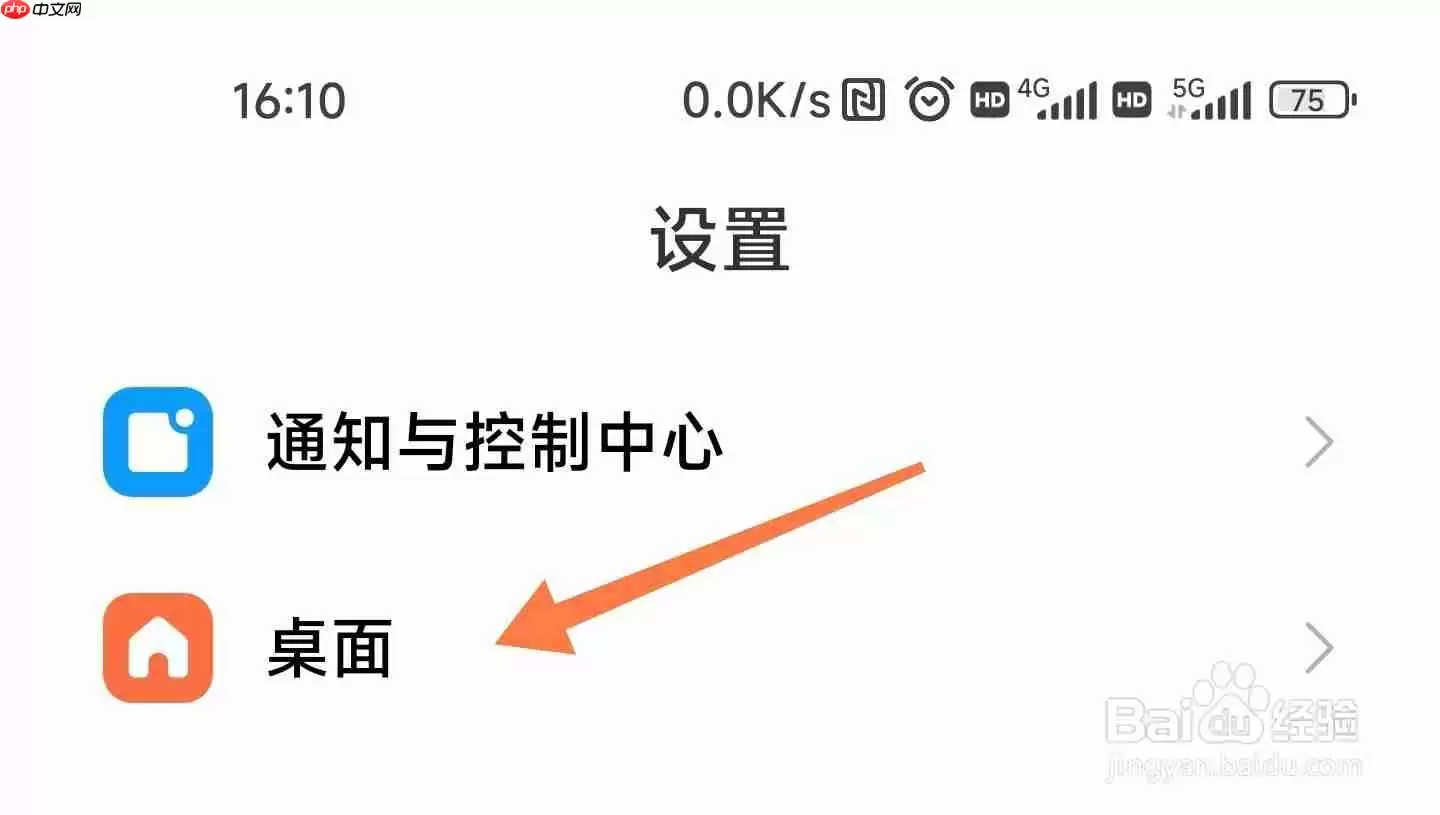
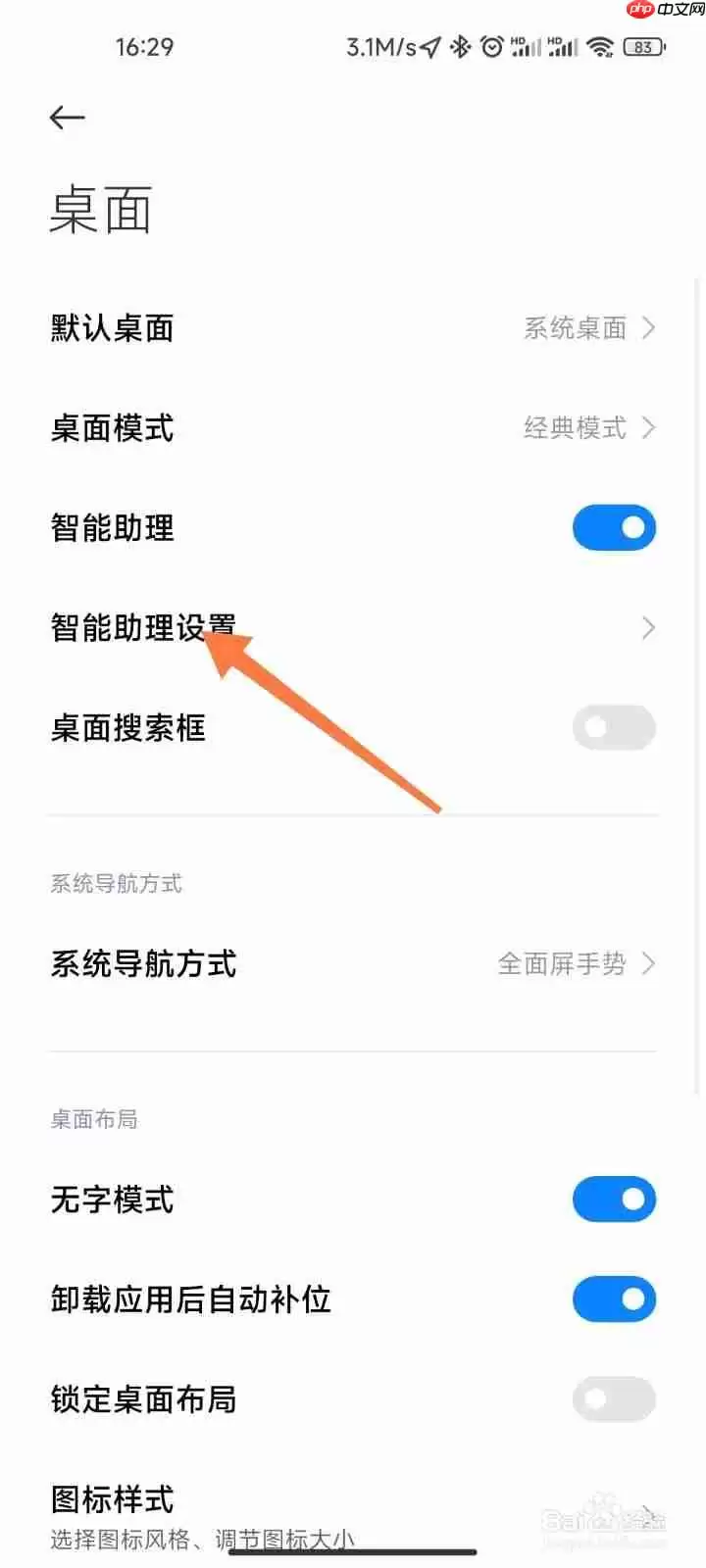
第一步,打开手机自带的“设置”应用,在设置列表里找到“桌面”这个选项。如果设置项太多,翻起来费劲,直接在顶部搜索框输入“桌面”二字,点击结果就能跳转到相关配置页。
这里有个小提醒:进入桌面设置前,最好确认一下当前用的是系统原生桌面,而不是第三方桌面应用或主题美化工具。负一屏的入口是由系统桌面模块统一管的,如果用了非官方桌面,入口名称和开关位置可能会有出入。
关闭负一屏或智能助理功能开关
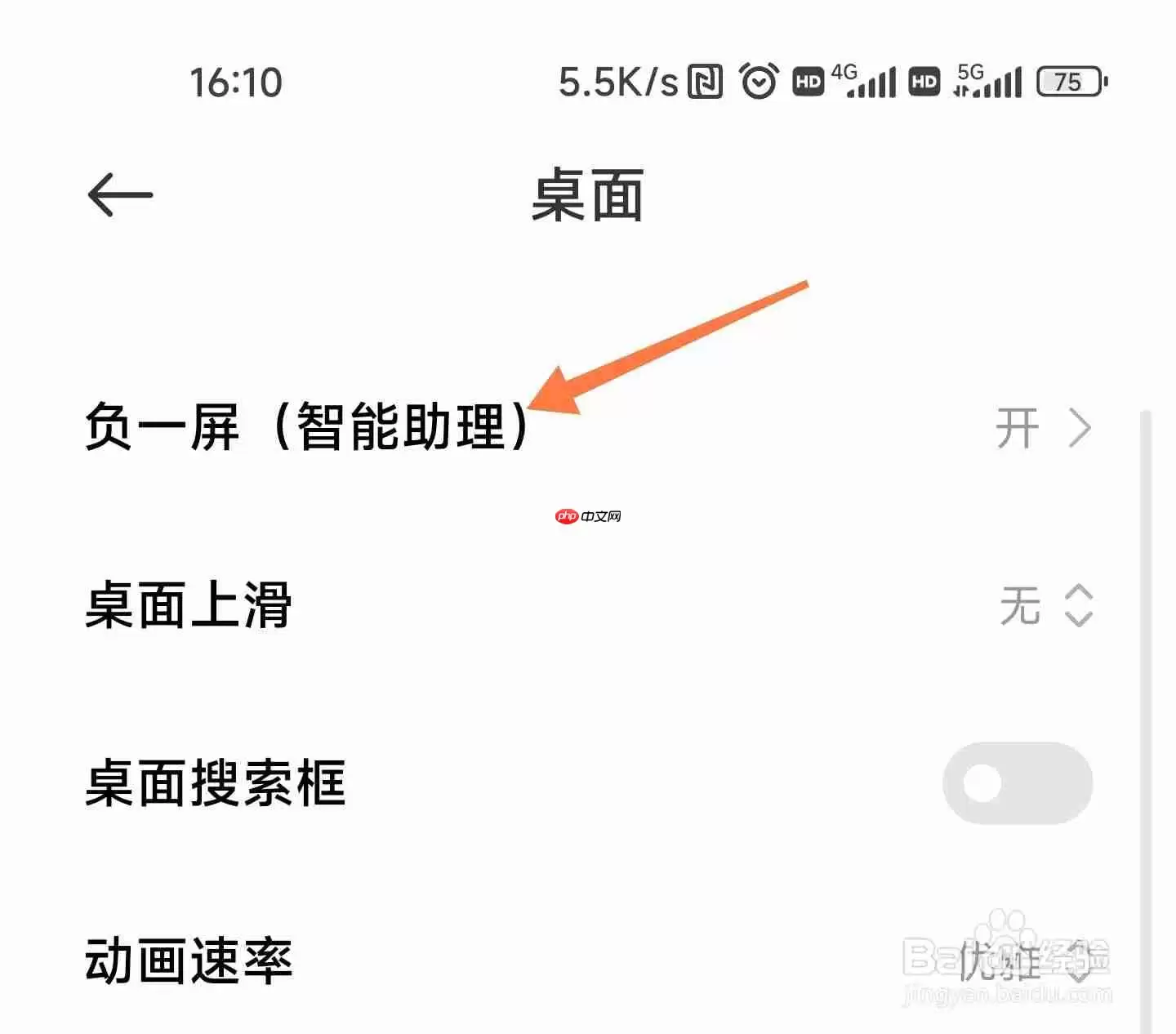
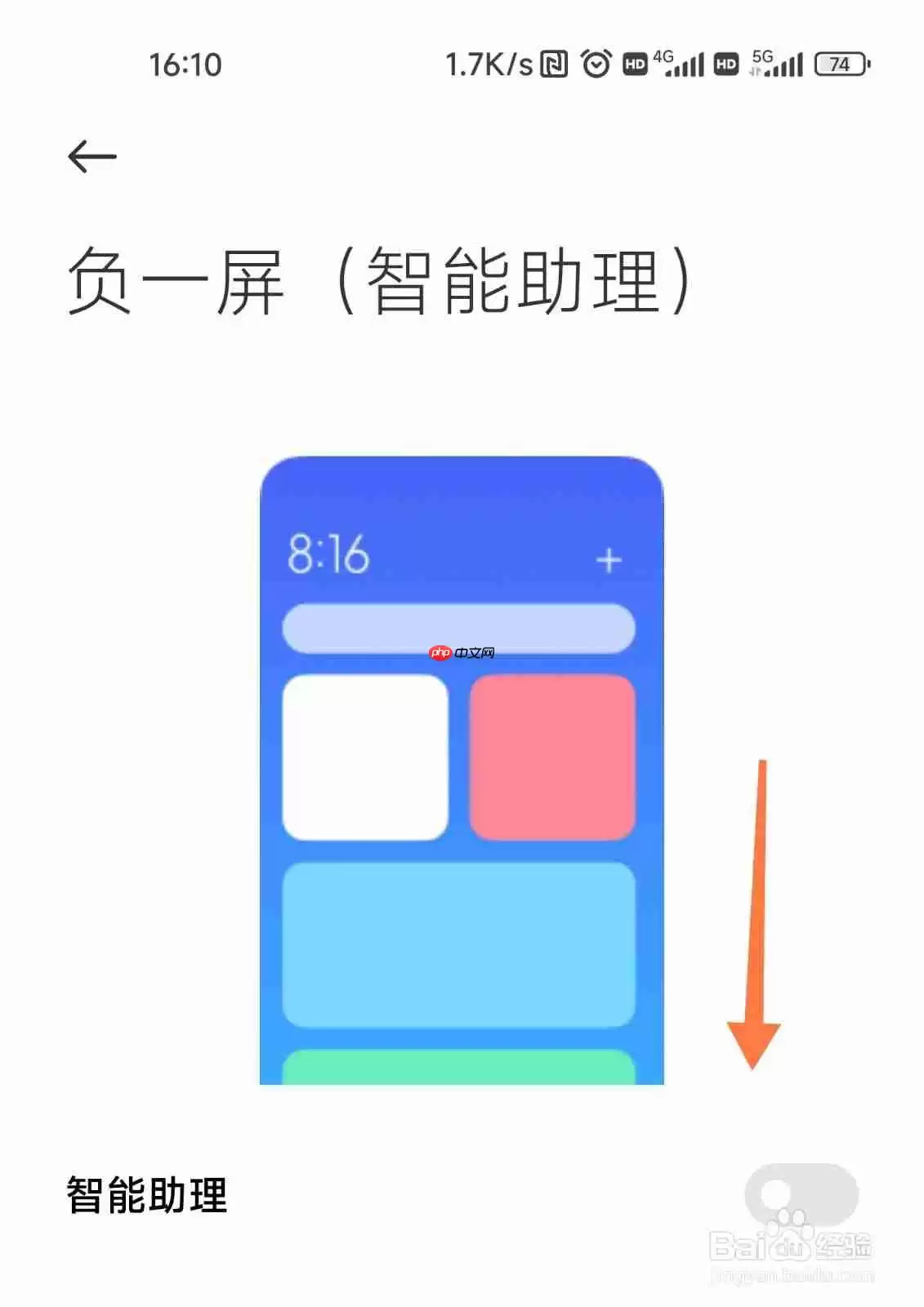
进了“桌面”设置后,往下翻,找找有没有“负一屏”“智能助理”或者意思相近的选项。有些机型会直接给你一个独立开关,点一下就能关;另一些则需要先点进“负一屏(智能助理)”这个子菜单,再在里面找开关。
如果看到“负一屏(智能助理)”右侧显示的是“开”,那就轻触一下,然后把开关拨到“关”。设置完成后,返回主屏幕,从主屏向右滑动试一试(也就是从右往左滑)。如果不再跳转到那个卡片聚合页,就说明关闭成功了。
通过桌面编辑模式查找开关入口
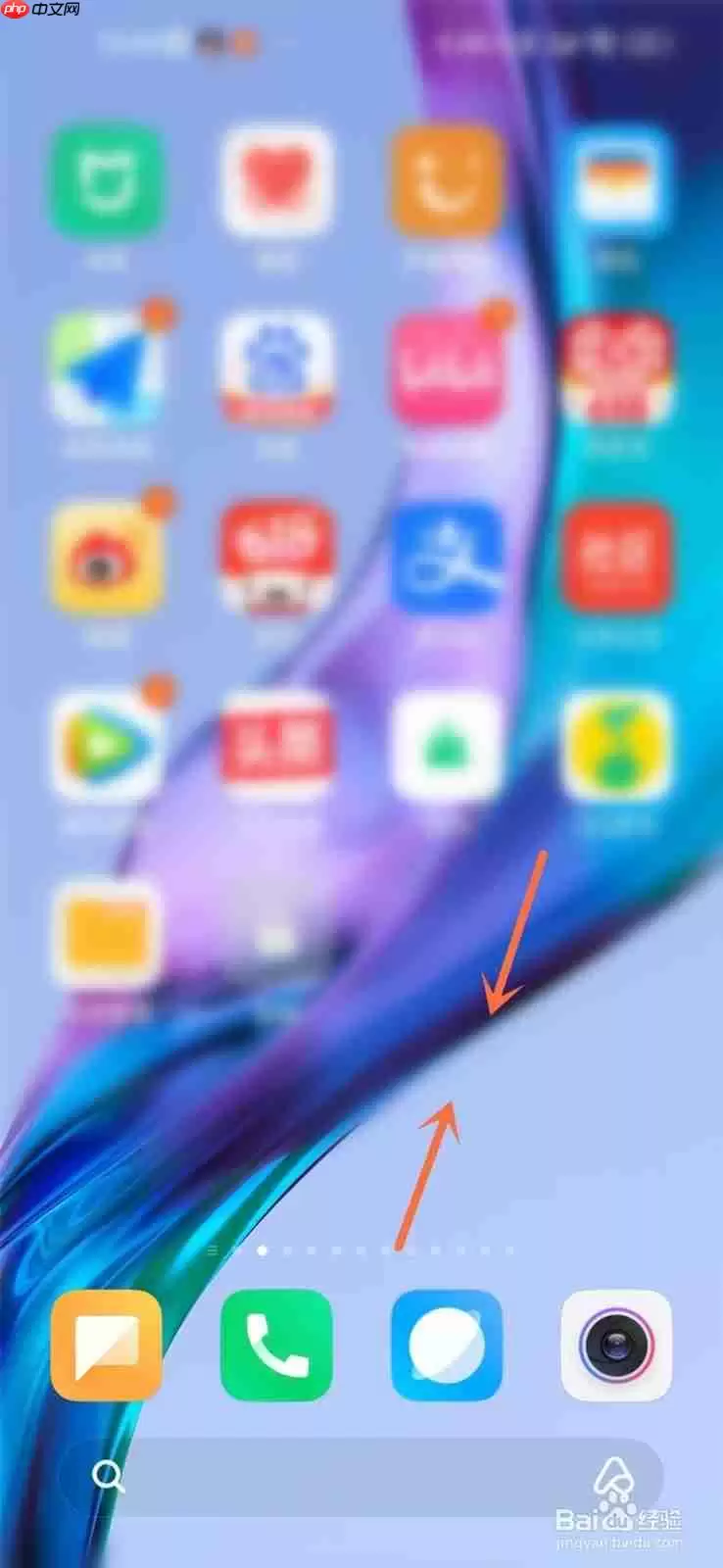
如果在系统设置里死活找不到负一屏的开关,也别急。回到主屏幕,在空白区域用双指向内捏合一下,进入桌面编辑模式。这时候屏幕底部通常会浮现“壁纸”“小部件”“桌面设置”这几个快捷入口。
点一下“桌面设置”,继续找找有没有“智能助理”“负一屏”或者“桌面上滑”“桌面左滑”这类设置项。这个方法对把负一屏开关集成在桌面编辑菜单里的机型特别管用。
仅屏蔽推荐内容的替代方案
并不是所有人都想彻底关闭负一屏,只是希望它的内容更干净一些。比如那些热点资讯、促销活动、算法推送的服务卡片,看着就烦。这种情况下,保留入口开启状态,只关掉特定的推荐类目,会是更优雅的做法。
进到负一屏设置页后,留意一下有没有“推荐卡片”“热门活动”“个性化推荐”“服务推荐”这类开关。一个一个关掉不需要的内容源,同时把天气、日程提醒、快递查询、快捷启动这些实用组件留下来就好。
关闭后自动恢复的应对方法
如果关闭操作一段时间后,发现负一屏又悄悄回来了,先别急着怀疑操作有误。优先检查一下是不是发生过系统桌面更新,或者换过主题样式、重置过桌面布局。有些系统升级后,桌面功能会默认恢复成启用状态,这时候只需要按相同路径再确认一次,重新关闭开关就行。
但如果只是某几张卡片重新出现在负一屏里,而不是整个入口被激活,那大概率是卡片内容缓存或后台同步的问题。这种情况下,可以进到负一屏页面内的设置或卡片管理中心,手动移除不想展示的项目。
入口缺失时的排查建议
第一步:在设置顶部的搜索栏里,依次输入“负一屏”“智能助理”“桌面”,看看能不能精准命中对应的设置项。如果能,直接跳转过去关闭就好。
第二步:如果搜索半天没结果,说明当前系统版本可能压根没提供全局关闭选项,或者用了其他命名方式。这时候,建议优先关闭“推荐卡片”“热门活动”“个性化推荐”这些子项,一步步精简负一屏的内容,降低干扰感。
第三步:绝对不要通过卸载系统桌面、冻结智能助理服务组件、安装来源不明的桌面管理工具这类方式强行干预。普通用户一定要依赖系统自带的原生开关来完成设置,否则很容易引发桌面异常、小部件失效,甚至阻碍后续系统更新。
全部设置完成后,回到主屏幕,左右滑动测试一下。如果左侧滑动不再触发智能助理页面,或者那个页面只保留了你自己主动添加的必要卡片,那就说明调整到位了,完全符合你的日常使用需求。
-
黄金价格不断创新高!黄金稳定币XAU、PAXG市值达11亿美元
-
新浪机器学习热点小时报丨2026年07月25日18时_今日实时机器学习热点速递
-
CC币价格预测(2026-2035):Canton币今日价格走势+长期价格预测
-
新浪互联网热点小时报丨2026年07月26日16时_今日实时互联网热点速递
-
腾讯ima怎么创建共享知识库?
-
今日比特币暴涨分析:Metaplanet的比特币BTC投资推动股价上涨17%
-
蚂蚁庄园今日答案7月21日(今日已更新) 蚂蚁庄园今天正确答案是什么呢
-
腾讯ima怎么把微信内容一键导入知识库?
-
区块链OTC交易所有哪几家比较正规?
-
2026热门直线加速赛车手游推荐:高人气、爽快加速体验的精品榜单
-
kimi提示词专家使用方法新手指南
-
Intel喜讯连连:18A工艺良率提升到85%、CPU将涨价15%
-
原神霜月三处月灵龛具体位置汇总
-
《幻兽帕鲁》不触发通缉捕捉传说商人方法
-
Windy卫星云图怎么看?云层变化识别技巧
-
新浪人工智能热点小时报丨2026年07月30日18时_今日实时人工智能热点速递
-
为什么推特KOL都在BRC20赚钱 我一冲就亏?
-
抖音怎么取消申请退货退款?抖音上取消退货怎么操作
-
一加手机如何设置三指长按屏幕局部截图
-
合集38个项目筹集5.406亿美元 Figure融资2亿
-
1 小米手机怎么设置锁屏签名 小米手机锁屏信息设置教程 06-18
-
2 小米手机怎么设置自动备份 小米云服务开启教程 06-18
-
3 小米手机扫码没反应怎么办 小米手机相机扫码开启教程 06-18
-
4 小米手机照片水印怎么去掉 小米手机相机设置优化教程 06-22
-
5 小米手机怎么开启流量监控显示 小米手机网速教程 06-24
-
6 小米手机taptaptap下载安装老是拦截?安全守护关闭方法 06-27
-
7 小米手机如何完成Tap APP下载?解除安装限制设置步骤 06-27
-
8 小米手机怎么设置锁屏画报的自动更换分类偏好 07-01
-
9 小米手机怎么开启视频工具箱的小窗功能 07-01
-
10 抖音自动恢复在哪里设置?2026新手必看【小米手机恢复功能详解】 07-07



