360摄像机离线了怎么再次联网
来源:互联网 更新时间:2026-07-11 09:20
360摄像机突然离线,画面黑屏、无法接收通知、远程查看失败——这通常不是摄像头本身坏了,而是它和网络之间那条“连接链”哪个环节断了。要把它恢复上线,得按物理层→网络层→应用层的顺序,一步步来,跳着查反而容易误判。
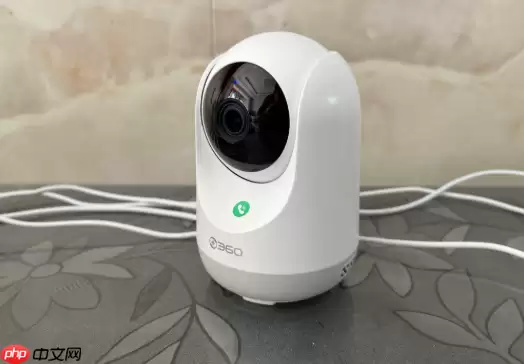
先别忙着倒腾Wi-Fi,回头看一眼电源
第一步永远是检查最基础的:电源。断开摄像头的USB线,等上十秒再重新插紧,观察指示灯有没有亮起或者呼吸闪烁。如果完全没光,那就是没通电,问题大概率出在电源适配器或线材上。
这时候可以换一根原装的5V2A USB线试试,或者直接用安卓手机的充电头(注意,不是苹果的PD快充头)直连摄像头。一个常见的坑是:
千万别用电脑的USB口给摄像头供电
另外,别忘了把MicroSD卡拔出来再重启一次。存储卡用久了,文件系统损坏或老化,会拖累固件进程,导致摄像头绿灯常亮,却像“假死”一样无法联网。
Wi-Fi环境:两个硬性条件必须满足
如果电源没问题,下一步盯紧Wi-Fi。打开手机版「360看家助手」App,进入摄像头的设置页,找到「Wi-Fi信号强度」一项,看数值是不是低于80%。低于这个值,就得考虑调整位置了——最直接的,把摄像头挪到路由器直线距离3米以内,中间别隔承重墙、金属柜,离微波炉这种强干扰源远一点。
有两个实操点值得注意:
第一,强制锁定2.4GHz频段。
第二,手动改一下DNS。
114.114.114.114
设备已经离线了?一步步重新绑定
如果以上都检查过了,摄像头依然离线,那就得走重置流程。
第一步是长按Reset键触发配网模式。用卡针或者回形针,插入摄像头底部或侧面标有“RESET”或“SET”的小孔,在通电状态下持续按压
至少8秒
松开按键后,给摄像头30秒缓冲。然后打开「360看家助手」App,点击右上角的「+」,选择「添加设备」,扫描机身上的二维码。如果二维码不好扫,也可以选「没有扫码口」,走声波配网路线。这时候,手机必须连接在目标2.4GHz Wi-Fi上,音量调到最大,手机麦克风对准摄像头的收音孔,距离控制在30厘米以内。
App提示“添加成功”后,别急着离开,等上90秒。如果界面依然显示离线,那就得再深入一步:回到路由器后台,给这个摄像头的MAC地址绑定一个静态IP(比如192.168.1.150)。这一步可以避免IP冲突导致的反复断连,尤其家里联网设备多的时候,效果立竿见影。
-
俄罗斯最大yandex入口外贸日报直达链接
-
Bubbly无法连接服务器修复方法
-
盖乐世社区怎么删除帖子?盖乐世社区个人发布内容撤回步骤
-
美好的简约网名男生(精选100个)
-
问题:CIA币好不?Cia Protocol币今日上线:价格预测、代币经济学和未来潜力
-
新浪人工智能热点小时报丨2026年06月20日02时_今日实时人工智能热点速递
-
国际贵金属走低,现货黄金价格跌0.49%
-
欧易OKX官方网站直达入口 2026欧易官方App安卓版v7.1.0下载安装
-
倒数日怎么注册 倒数日账号注册教程
-
动漫《KiraKira 光之美少女 A La Mode》剧情介绍
-
币安Binance交易所官方入口 币安App下载安装与实名注册教程
-
高质量网名伤感男生英文(精选100个)
-
币安Binance官方中文网站 币安App最新版下载及新手注册指南
-
Siren (SIREN)币价格预测 2026-2050:SIREN 股价会很快达到 1.5 美元吗?
-
淘宝直播如何看回放在哪里看?怎么查看淘宝直播回放
-
《梦幻西游》特殊鬼怪怎么抓-隐藏变异鬼应对要点
-
以太坊(ETH)未来数周或持续呈现低迷态势,多重因素制约价格走势
-
漫威新剧《钢铁侠和他的超能朋友们》今日炸更11集,Thor和Loki惊喜客串
-
动漫《欢迎来到实力至上主义教室》剧情介绍
-
GPT5.6惨遭切脑,Fable 5回归要变弱鸡版?
-
1

- 网名带郑和霍字的网名女有哪些
- 角色扮演 | 1
-
1 20万级家用MPV怎么选?空间、油耗、舒适性,老司机帮你排雷 07-11
-
2 跨界储能,为何有的吃苦有的吃糖 07-11
-
3 车喇叭不响会影响年检吗 07-11
-
4 最耐磨轮胎的材质具备哪些特性? 07-11
-
5 车辆过户后交强险需要多久才能自动过户 07-11
-
6 红旗如何传承老爷车文化 07-11
-
7 艾瑞泽8的动力参数具体是多少 07-11
-
8 高速免费时ETC车辆走人工通道能享受免费通行吗 07-11
-
9 上汽大通V80一次保养的工时费是多少 07-11
-
10 2025款大通V90新款房车的外观有哪些显著升级? 07-11



