Adobe Illustrator怎样将彩色变为无色-Adobe Illustrator如何把彩色转化为无色
来源:互联网 更新时间:2026-06-29 08:54
在Illustrator里做设计,有时候需要把彩色对象变成无色——比如做黑白稿、突出图形轮廓,或者单纯想看看线稿效果。这事儿其实挺常见的,但操作起来有不少门道,下面就把几种常用的方法掰开揉碎了说说。
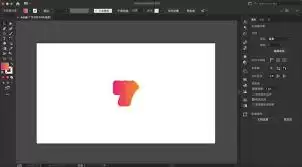
方法一:直接改填充颜色
1. 先用选择工具(快捷键V)点选那个要变色的对象,确保它被选中。
2. 菜单栏点“窗口”,再点“颜色”,把颜色面板调出来。
3. 在颜色面板里找到填充色的选项,通常显示的就是当前对象的填充颜色。
4. 把填充颜色的滑块直接拖到最左边,颜色就变成白色了。视觉上等于无色,因为白色背景下看不出来。这个方法适合只需要纯白填充的场景。
方法二:用灰度模式一键转黑白
1. 还是先选中对象。
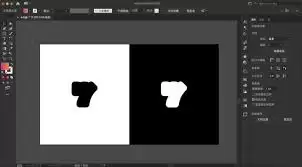
2. 菜单栏点“图像” → “模式” → “灰度”。
3. 系统会弹个提示,说这操作会永久性地把图像变成灰度模式。确认之后,彩色对象就变成黑白灰了,相当于从彩色转成了无色系。注意,这个方法会改变对象本身的数据,适合最终要输出黑白稿的情况。
方法三:直接去掉填充和描边
1. 选中对象,在属性面板里找到填充和描边的设置。
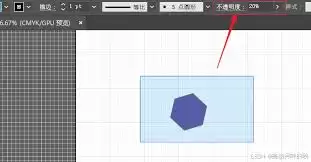
2. 分别把填充颜色和描边颜色的色块点击成“无”状态(就是那个斜杠的图标)。这样对象就彻底没有颜色显示了,既没有填充也没有描边,完全透明无色。适合需要隐藏对象颜色但保留形状的情况。
以上几种方法各有侧重,根据实际需求选一个就行。不管是做简单的颜色调整,还是为了突出某个元素,这些技巧都能帮你省不少时间。设计这事儿,细节里出效率,多试几次自然就熟了。
-
55部泰腐剧全盘点,从《千星传说》到《以你的心诠释我的爱》
-
盘搜搜搜索入口地址 盘搜搜网盘资源在线查找入口
-
LITH币可以长期持有吗?LITH币价格最新行情
-
石头P30 Pro发布:8.98cm超薄热活水扫拖机器人
-
2026磁轴键盘超短触发选购指南
-
vivo手机怎么设置来电闪光灯 vivo手机来电提醒设置教程
-
闺蜜网名高冷女生(精选100个)
-
iPhone 18支持多少瓦快充 苹果18选购适配器充电器推荐
-
OpenAI SDK兼容调用火山引擎豆包API步骤
-
短剧《云端负烟火》剧情介绍
-
超级简历wondercv的会员功能有哪些区别
-
小米手机怎么设置屏幕刷新率固定在120Hz
-
网名孤独清冷英文女生(精选100个)
-
光环游戏助手核心功能实测:15倍速刷本与自动连点技巧【汇总】
-
电视剧《差一分的美味》剧情介绍
-
电视剧《她的罪名》剧情介绍
-
豆包API鉴权401报错火山引擎接入解决办法
-
USDT交易所有哪些?五个最佳USDT交易所推荐给大家
-
最能打的小模型,API调用免费了!
-
如何利用自然语言处理技术进行有效的文本分类和情感分析?
-
1

- 元宵节猜灯谜的祝福短信
- 角色扮演 |
-
2
- 新学期开学季祝福语简短励志(15篇)
- 角色扮演 |
-
3
- 60年校庆贺词大全
- 角色扮演 |
-
4
- 五一节假日经典祝福贺词
- 角色扮演 |
-
5
- 20xx年男朋友生日祝福语大全【超有爱】
- 角色扮演 |
-
1 premiere怎么复制画面 06-01
-
2 pr怎么添加转场音效 06-03
-
3 premiere怎么添加蒙版 06-03
-
6 Adobe确认收购AI影像技术公司Topaz Labs 06-29
-
7 Adobe推出Firefly AI助手 重构跨应用创意创作工作流 07-05
-
10 Adobe Firefly推出新能力 可对话驱动全流程创意工作流 07-05



