premiere怎么添加蒙版
来源:互联网 更新时间:2026-06-03 10:06
Premiere蒙版功能,其实操作起来就这么简单
要说视频剪辑里最常用、也最出效果的功能,蒙版绝对算一个。很多新手觉得它很复杂,其实Premiere Pro中内置的蒙版工具,操作逻辑非常直观。今天就带大家快速走一遍基础流程。
先把图片素材拖拽到序列面板(也就是时间轴)上,然后记得选中它——这是后续操作的前提。
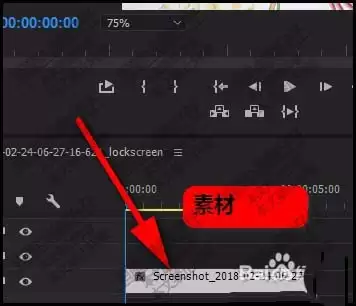
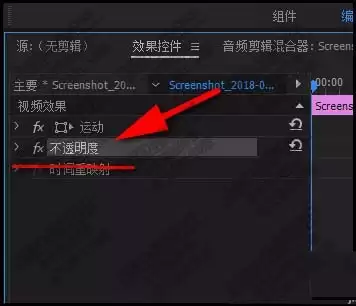
素材选中之后,目光转向左侧的“效果控件”面板(也就是属性面板)。在这里找到“不透明度”这个目标属性,点击它左侧的小箭头,将各项参数展开。
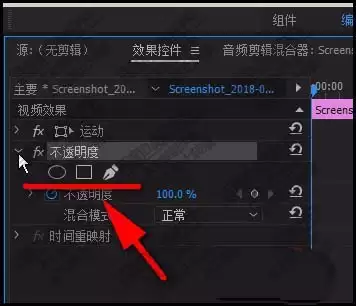
展开之后,你会看到创建蒙版的三个核心入口:椭圆、矩形和钢笔。Premiere提供的这三种方式,基本覆盖了从规则到不规则的几乎所有形状需求。
我们以中间的矩形蒙版为例。点击“矩形”图标,下面会立刻生成一个“蒙版1”的选项。注意看,节目监视器里的图片上,也同步出现了一个矩形的蒙版路径。
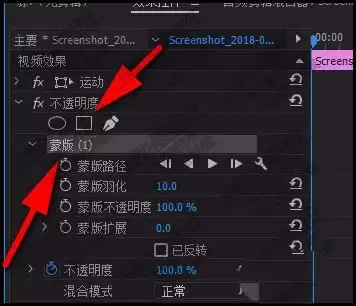
这时候再看节目窗口,软件已经自动在图片中间位置,帮我们创建好了这个蒙版路径。
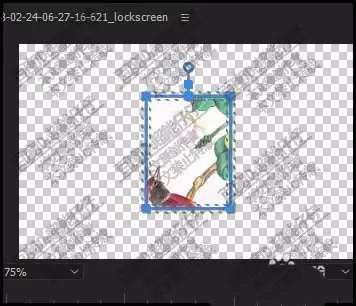
你会发现,蒙版路径上散布着几个白色小方块,这些就是节点。节点是调整蒙版形状和大小的关键。
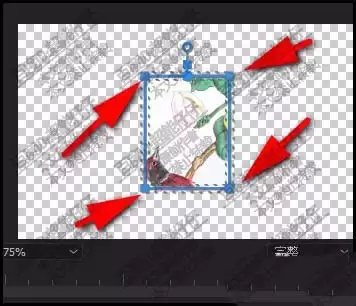
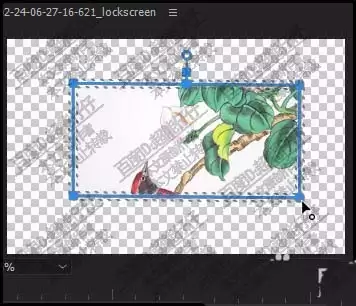
具体怎么操作?很简单。把鼠标放到任意一个节点上,当鼠标图标变成黑色箭头加一个小圆圈时,点住拖拽,就能直接修改蒙版的形状和大小。
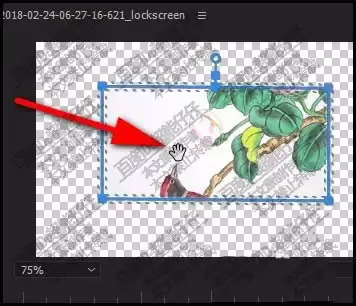
如果只是想移动整个蒙版的位置,则把鼠标放在蒙版路径线上(注意不是节点上),当鼠标图标变成抓手形状时,点住拖拽即可。
这就是Premiere中蒙版最基础的创建与调整逻辑。掌握这个操作,后续像局部调色、画面抠图、动态跟踪这些进阶玩法,也就有了坚实的基础。
-
55部泰腐剧全盘点,从《千星传说》到《以你的心诠释我的爱》
-
盘搜搜搜索入口地址 盘搜搜网盘资源在线查找入口
-
LITH币可以长期持有吗?LITH币价格最新行情
-
石头P30 Pro发布:8.98cm超薄热活水扫拖机器人
-
2026磁轴键盘超短触发选购指南
-
vivo手机怎么设置来电闪光灯 vivo手机来电提醒设置教程
-
闺蜜网名高冷女生(精选100个)
-
iPhone 18支持多少瓦快充 苹果18选购适配器充电器推荐
-
OpenAI SDK兼容调用火山引擎豆包API步骤
-
短剧《云端负烟火》剧情介绍
-
超级简历wondercv的会员功能有哪些区别
-
小米手机怎么设置屏幕刷新率固定在120Hz
-
网名孤独清冷英文女生(精选100个)
-
光环游戏助手核心功能实测:15倍速刷本与自动连点技巧【汇总】
-
电视剧《差一分的美味》剧情介绍
-
电视剧《她的罪名》剧情介绍
-
豆包API鉴权401报错火山引擎接入解决办法
-
USDT交易所有哪些?五个最佳USDT交易所推荐给大家
-
最能打的小模型,API调用免费了!
-
如何利用自然语言处理技术进行有效的文本分类和情感分析?
-
1

- 元宵节猜灯谜的祝福短信
- 角色扮演 |
-
2
- 新学期开学季祝福语简短励志(15篇)
- 角色扮演 |
-
3
- 60年校庆贺词大全
- 角色扮演 |
-
4
- 五一节假日经典祝福贺词
- 角色扮演 |
-
5
- 20xx年男朋友生日祝福语大全【超有爱】
- 角色扮演 |
-
1 premiere怎么复制画面 06-01
-
2 pr怎么添加转场音效 06-03
-
6 Adobe确认收购AI影像技术公司Topaz Labs 06-29
-
7 Adobe推出Firefly AI助手 重构跨应用创意创作工作流 07-05
-
10 Adobe Firefly推出新能力 可对话驱动全流程创意工作流 07-05



