pluraleyes怎么对齐
来源:互联网 更新时间:2026-06-20 10:17
在视频制作流程中,音画同步这件事,看着简单,真要精准对齐,尤其是面对多机位素材时,往往让人头疼。PluralEyes 4 正是为了解决这个痛点而存在的——它专攻多轨音视频的智能对齐,效率极高。下面把它的标准化操作流程拆解一遍,方便你拿起来就能用。
准备工作
要做的事其实不复杂。不过在动手之前,有两件事需要先确认好。第一,PluralEyes 4 已经成功安装,并且它支持 Final Cut Pro X 10.6.1+、Premiere Pro、DaVinci Resolve、EDIUS 这些主流平台。第二,所有待处理的音视频素材已经整理妥当。这里有一个容易踩坑的细节:各机位的素材,建议统一采用相同的帧率,比如全部使用25p或50p。如果混用帧率,同期声容易出现同步异常。当然,如果你确实需要处理25p和50p混合的素材,也不是不行——在导出XML后,需要手动到轨道参数里把帧率修正一下。
导入媒体
启动 PluralEyes 4 独立版后,界面左上角那个 **“Add Media”**(添加媒体)按钮就是入口。点击它,浏览并选中第一组机位素材,支持文件夹批量导入。举个例子,假设你手里有“Camera_01”文件夹,里面从“C0115”到“C0120”都是视频文件,按住 Shift 键全选,点击打开就行。等这批文件加载完成,再点击 **“Add More Media”**,继续添加第二组素材,比如“Camera_02”中的“C0177”到“C0182”,以此类推。
 执行同步
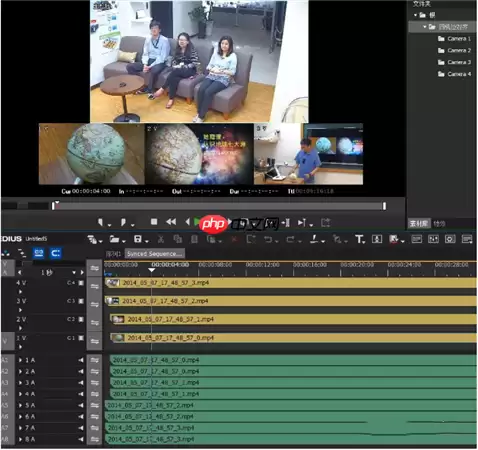
所有素材都载入后,主界面上最醒目的那个 **“Synchronize”**(同步)按钮,就是启动对齐的开关。点击它,PluralEyes 会自动分析各段素材中音频波形的特征。这个过程不依赖时间码,也不需要你手动打场记板——它纯粹靠算法来识别并计算相对偏移量。同步过程中,蓝色进度条表示软件已经成功锁定了匹配的同步点,而红色片段则提示这部分音频没有找到对应的匹配源,通常是静音、环境噪音过大,或者本身就不是同期录制的内容。
验证同步质量
同步完成后,建议直接播放预览时间线,重点检查口型、动作击打点(比如鼓点声、开关门声)、以及对话起始帧这些关键节点是否严丝合缝。如果发现局部有微小的漂移,别着急——软件内置了微调模式,支持帧级修正。当然,如果你更习惯在剪辑软件里精细调整,也可以先导出XML工程,之后再在Final Cut或Premiere里精修,效率同样不低。
导出与集成
最后一步,点击 **“Export Timeline”**,在弹出的窗口中操作如下:
- 点击右侧的蓝色文字 **“Sa ve to File”**,指定一个保存路径,取个分辨度高的名字(比如“Synced_Multicam_Project”)。
- 在 **“Export Format”**(导出格式)下拉菜单里,根据你后续使用的宿主软件选择对应格式:Final Cut Pro X 用户选 _Final Cut Pro XML_,Premiere Pro 用户选 _Premiere Pro_,EDIUS 用户需要选 _EDL or XML via ePro_,并且要手动把帧率字段改正确。
- 最后点击 **“Export”**,导出就完成了。
回到 Final Cut Pro X / Premiere Pro / EDIUS 等项目窗口,直接通过“文件→导入”载入刚才导出的XML文件,就能看到一条已经自动对齐好的多机位时间线。在 FCPX 中,它会显示为绿色的同步轨道,你可以直接展开多角度切换剪辑。
这套流程走下来,无论是单人Vlog还是大型多机位现场录制,都能大幅缩减人工对齐耗时。剪辑的响应速度和成片专业度,自然也就上去了。
执行同步
所有素材都载入后,主界面上最醒目的那个 **“Synchronize”**(同步)按钮,就是启动对齐的开关。点击它,PluralEyes 会自动分析各段素材中音频波形的特征。这个过程不依赖时间码,也不需要你手动打场记板——它纯粹靠算法来识别并计算相对偏移量。同步过程中,蓝色进度条表示软件已经成功锁定了匹配的同步点,而红色片段则提示这部分音频没有找到对应的匹配源,通常是静音、环境噪音过大,或者本身就不是同期录制的内容。
验证同步质量
同步完成后,建议直接播放预览时间线,重点检查口型、动作击打点(比如鼓点声、开关门声)、以及对话起始帧这些关键节点是否严丝合缝。如果发现局部有微小的漂移,别着急——软件内置了微调模式,支持帧级修正。当然,如果你更习惯在剪辑软件里精细调整,也可以先导出XML工程,之后再在Final Cut或Premiere里精修,效率同样不低。
导出与集成
最后一步,点击 **“Export Timeline”**,在弹出的窗口中操作如下:
- 点击右侧的蓝色文字 **“Sa ve to File”**,指定一个保存路径,取个分辨度高的名字(比如“Synced_Multicam_Project”)。
- 在 **“Export Format”**(导出格式)下拉菜单里,根据你后续使用的宿主软件选择对应格式:Final Cut Pro X 用户选 _Final Cut Pro XML_,Premiere Pro 用户选 _Premiere Pro_,EDIUS 用户需要选 _EDL or XML via ePro_,并且要手动把帧率字段改正确。
- 最后点击 **“Export”**,导出就完成了。
回到 Final Cut Pro X / Premiere Pro / EDIUS 等项目窗口,直接通过“文件→导入”载入刚才导出的XML文件,就能看到一条已经自动对齐好的多机位时间线。在 FCPX 中,它会显示为绿色的同步轨道,你可以直接展开多角度切换剪辑。
这套流程走下来,无论是单人Vlog还是大型多机位现场录制,都能大幅缩减人工对齐耗时。剪辑的响应速度和成片专业度,自然也就上去了。
执行同步
所有素材都载入后,主界面上最醒目的那个 **“Synchronize”**(同步)按钮,就是启动对齐的开关。点击它,PluralEyes 会自动分析各段素材中音频波形的特征。这个过程不依赖时间码,也不需要你手动打场记板——它纯粹靠算法来识别并计算相对偏移量。同步过程中,蓝色进度条表示软件已经成功锁定了匹配的同步点,而红色片段则提示这部分音频没有找到对应的匹配源,通常是静音、环境噪音过大,或者本身就不是同期录制的内容。
验证同步质量
同步完成后,建议直接播放预览时间线,重点检查口型、动作击打点(比如鼓点声、开关门声)、以及对话起始帧这些关键节点是否严丝合缝。如果发现局部有微小的漂移,别着急——软件内置了微调模式,支持帧级修正。当然,如果你更习惯在剪辑软件里精细调整,也可以先导出XML工程,之后再在Final Cut或Premiere里精修,效率同样不低。
导出与集成
最后一步,点击 **“Export Timeline”**,在弹出的窗口中操作如下:
- 点击右侧的蓝色文字 **“Sa ve to File”**,指定一个保存路径,取个分辨度高的名字(比如“Synced_Multicam_Project”)。
- 在 **“Export Format”**(导出格式)下拉菜单里,根据你后续使用的宿主软件选择对应格式:Final Cut Pro X 用户选 _Final Cut Pro XML_,Premiere Pro 用户选 _Premiere Pro_,EDIUS 用户需要选 _EDL or XML via ePro_,并且要手动把帧率字段改正确。
- 最后点击 **“Export”**,导出就完成了。
回到 Final Cut Pro X / Premiere Pro / EDIUS 等项目窗口,直接通过“文件→导入”载入刚才导出的XML文件,就能看到一条已经自动对齐好的多机位时间线。在 FCPX 中,它会显示为绿色的同步轨道,你可以直接展开多角度切换剪辑。
这套流程走下来,无论是单人Vlog还是大型多机位现场录制,都能大幅缩减人工对齐耗时。剪辑的响应速度和成片专业度,自然也就上去了。 -
《Off Campus》第二季官宣:这对CP还在,但不再是主角
-
和平精英如何做到压枪稳-和平精英怎样才能压枪稳
-
客单价碾压宝马奥迪!极氪5月交付新车34377辆:连续4个月双增长
-
币安Binance虚拟货币交易平台 币安官方APP安卓苹果下载入口
-
HBO 奇幻剧《龙之家族》第三季定档 6 月 22 日,最终预告片曝光喉道海战
-
帅到极致的网名女生霸气(精选100个)
-
帅气继父网名女生可爱英文(精选100个)
-
DOTA2 TI时隔七年重返上海!门票6月10日开抢,国服享受优先购买!
-
如何在夸克浏览器中开启网页视频的倍速播放功能?
-
韦一敏是什么梗
-
蒙古上单是什么梗
-
韩漫小少爷网名大全女生(精选100个)
-
网络热词聊污是什么意思
-
欧易OKX官方网站直达入口 2026欧易官方App安卓版v7.1.0下载安装
-
抖音最火沙雕男生网名(精选100个)
-
作家助手如何上传自制封面 作家助手如何设置小说的封面
-
阿里发布Qwen3.7-Max大模型,全球第五、国产第一
-
折后价近千元 澳洲一店主将真老鼠缝到内裤上当时尚单品卖
-
金铲铲之战s17六暗星卡莎阵容玩法构筑指南
-
三角洲行动卡战备怎么弄 三角洲行动卡战备攻略



