nomo相机如何导出照片
来源:互联网 更新时间:2026-06-19 09:14
用nomo相机拍完照片,那种复古胶片质感的确让人爱不释手。可拍完之后,怎么把照片从App里“弄”出来,反倒成了不少朋友的小困惑。其实操作相当简单,下面就来拆解一下几个实用的导出路径。
一、导出方式
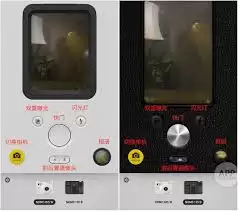
nomo相机提供了两种主要的导出思路:一是通过系统相册中转,二是直接分享到其他App。两种方式各有适用场景,下面逐个说明。
二、通过手机相册导出
操作流程一共五步,一步接一步来就好:
1. 拍完照片后,先回到手机主屏幕,打开系统自带的“相册”(或“照片”)应用。
2. 在相册里,你会看到一个名为“nomo”的专属文件夹——没错,nomo会自动把照片归到这里。点进去。
3. 这里面就是所有nomo相机拍过的照片了。长按你想导出的那张,系统会弹出一个操作选择框。
4. 在选择框里,找到并点击“分享”选项。
5. 这时你会看到一长串分享渠道:邮件、文件保存、社交平台等等。如果想存到本地相册(比如让它在系统相册里和普通照片排在一起),就选择“存储到相册”或类似名称的选项。这样一来,照片就乖乖躺进手机本地相册的指定位置了。
三、直接分享到其他应用
另一种方式更直接,适合想立刻发给朋友或发朋友圈的场景:
1. 拍完照片后,直接点击照片进入预览大图界面。
2. 屏幕右上角通常会有一个分享图标(方框加向上的箭头),点一下,分享菜单就弹出来了。
3. 菜单里罗列着各种可用的App,比如微信、微博、QQ,还有不少第三方图像编辑工具。
4. 选好想用的App后,按它自己的分享流程走就行。举个例子,选微信,然后选择好友或群聊,加上几句文字说明,点发送——对方就能立刻看到这张复古味十足的照片了。
实际用下来你会发现,无论是想先存到本地再慢慢整理,还是拍完就秒发到社交网络,nomo相机都给足了操作入口。掌握这两条路径,以后拍完照片就不用再对着App发愣了。毕竟,真正的好影像,值得第一时间被分享出去。
-
55部泰腐剧全盘点,从《千星传说》到《以你的心诠释我的爱》
-
LITH币可以长期持有吗?LITH币价格最新行情
-
盘搜搜搜索入口地址 盘搜搜网盘资源在线查找入口
-
石头P30 Pro发布:8.98cm超薄热活水扫拖机器人
-
2026磁轴键盘超短触发选购指南
-
iPhone 18支持多少瓦快充 苹果18选购适配器充电器推荐
-
vivo手机怎么设置来电闪光灯 vivo手机来电提醒设置教程
-
闺蜜网名高冷女生(精选100个)
-
OpenAI SDK兼容调用火山引擎豆包API步骤
-
小米手机怎么设置屏幕刷新率固定在120Hz
-
龙餐馆:一勺人间烟火,如何温暖乱世人间?
-
短剧《云端负烟火》剧情介绍
-
豆包API鉴权401报错火山引擎接入解决办法
-
超级简历wondercv的会员功能有哪些区别
-
网名孤独清冷英文女生(精选100个)
-
光环游戏助手核心功能实测:15倍速刷本与自动连点技巧【汇总】
-
爱马电动车质量如何
-
电视剧《差一分的美味》剧情介绍
-
qq手机版设置关闭拍摄或编辑后的图片保存到系统相册的方法
-
电视剧《她的罪名》剧情介绍
-
1

- 元宵节猜灯谜的祝福短信
- 角色扮演 |
-
2
- 新学期开学季祝福语简短励志(15篇)
- 角色扮演 |
-
3
- 60年校庆贺词大全
- 角色扮演 |
-
4
- 五一节假日经典祝福贺词
- 角色扮演 |
-
5
- 20xx年男朋友生日祝福语大全【超有爱】
- 角色扮演 |
-
1 拼多多如何投诉*_网站公布举报受理方式大全 02-01
-
2 为什么电脑无法连接手机热点_电脑连不上手机热点的原因分析 02-01
-
3 冰箱冷藏室多少度好_冰箱设置最佳温度标准 02-02
-
4 a4纸是多少寸屏幕_A4纸尺寸大小 02-02
-
5 静态路由配置实现三个路由器互通_静态路由配置全面详解 02-02
-
6 诺基亚1682c开机密码如何去除_手机密码所有解锁方法 02-02
-
7 相机的内置ND镜是怎么回事 05-06
-
8 相机怎么拍摄视频?拍摄视频有彩虹怎么回事? 09-29
-
9 告别繁琐上架!闲鱼AI相机一拍即发 5秒搞定全流程 03-25
-
10 相机app下载推荐 05-19



