如何使用ps透视裁剪工具
来源:互联网 更新时间:2026-06-19 09:13
在Photoshop中,透视裁剪工具算得上一个相当实用的小功能——专门用来处理那些带有透视效果的图像。简单说,就是帮你把歪歪扭扭的透视关系给拉正,让画面看着更自然、更专业。下面就来一步步拆解它的用法。
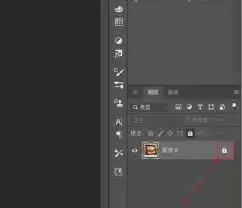
先打开你要处理的图像。确保当前图层是解锁状态、可以正常编辑。
接下来找到这个工具:在左侧工具栏里找到“裁剪工具”图标,长按它,会弹出一组工具,其中就有一个叫“透视裁剪工具”。点它就行。
现在开始划定裁剪区域。用这个工具在图像上拖动,拉出一个大致的裁剪框。这一步别急着敲回车,关键是要观察画面中的透视关系。举个例子,如果你拍了一张建筑照片,那裁剪框的四条边最好跟建筑的实际线条平行或垂直——这样最终出来的透视才不会是失真的。
-
《Off Campus》第二季官宣:这对CP还在,但不再是主角
-
和平精英如何做到压枪稳-和平精英怎样才能压枪稳
-
客单价碾压宝马奥迪!极氪5月交付新车34377辆:连续4个月双增长
-
HBO 奇幻剧《龙之家族》第三季定档 6 月 22 日,最终预告片曝光喉道海战
-
币安Binance虚拟货币交易平台 币安官方APP安卓苹果下载入口
-
帅气继父网名女生可爱英文(精选100个)
-
帅到极致的网名女生霸气(精选100个)
-
DOTA2 TI时隔七年重返上海!门票6月10日开抢,国服享受优先购买!
-
蒙古上单是什么梗
-
韦一敏是什么梗
-
韩漫小少爷网名大全女生(精选100个)
-
网络热词聊污是什么意思
-
如何在夸克浏览器中开启网页视频的倍速播放功能?
-
欧易OKX官方网站直达入口 2026欧易官方App安卓版v7.1.0下载安装
-
作家助手如何上传自制封面 作家助手如何设置小说的封面
-
抖音最火沙雕男生网名(精选100个)
-
阿里发布Qwen3.7-Max大模型,全球第五、国产第一
-
三角洲行动卡战备怎么弄 三角洲行动卡战备攻略
-
因空难被判“过失杀人罪” 空客、法航均被顶格处罚22.5万欧元
-
有寓意的易经网名男生(精选100个)
-
1 ps如何绘制立体阴影圆柱 05-26
-
3 索尼PS官宣惊喜优惠-多款产品迎好价日期公开 05-27
-
4 deepseek如何制作表格 06-02
-
6 Deepseek 能否为中国节省 1 万亿美元? 06-03
-
7 ps怎么制作水面波纹效果 06-09
-
8 deepseek复制粘贴出现乱码怎么办 06-11
-
10 Snapseed怎么让照片里的草地更绿 06-13



