零帧起手 Codex × Figma 双向工作流实操
来源:互联网 更新时间:2026-05-28 10:15
CodeX与Figma双向工作流实操指南,手把手带你突破工具链整合瓶颈。
核心内容:
- 软件安装与配置全流程详解
- MCP服务器连接与多工具集成技巧
- 从设计到代码生成的完整案例演示
之前分享过一篇关于CodeX与Figma结合构建前端UIAgent的文章,不少朋友反馈在实际操作中遇到了些障碍。比如MCP怎么添加、Figma如何连接CodeX、代码生成失败,以及如何让CodeX联动Figma、Pencil、Paper等工具自动绘图。
所以,这篇文章就聚焦于解决这些具体问题,按实际操作经验梳理出清晰的步骤。目前CodeX每周都有免费额度,用来摸索几个简单项目完全足够,熟悉之后再决定是否需要付费升级。
目标很明确:带你从零开始,完整跑通CodeX与Figma的双向工作流。
这个流程的核心路径现在是这样的:
Figma(设计结构)
   ↓
MCP Server
   ↓
CodeX 读取 Layer / Token / Component
   ↓
生成结构化代码
   ↓
调用 MCP 工具
   ↓
修改设计稿(命名 / 间距 / 变量)
第一步:软件准备与环境配置
别被一堆软件吓到,其实步骤很清晰,一步步来就行。
1️⃣ 安装 Node.js
首先,确保系统里安装了Node.js的LTS版本。如果暂时没装也没关系,可以等后续有需要时再按提示操作。
2️⃣ 安装 VS Code
接下来,安装Visual Studio Code。这是后续管理扩展和部分MCP工具的常用环境。
3️⃣ 安装 CodeX
最后,从官网下载并安装CodeX。新版CodeX已经内置了Figma的MCP支持,省去了不少手动配置的麻烦。
当然,如果嫌麻烦,也可以直接先安装CodeX。缺什么依赖或工具,它在使用过程中会给出明确的提示,到时候再按指引安装也一样。
安装完成后,进入CodeX首页。界面功能比较直观,花几分钟熟悉一下即可。重点在于左下角的设置:进入“设置-MCP服务器”,在推荐服务器列表里就能看到Figma。如果没下载,点击下载即可。
如果想同时集成Pencil、Paper等其他工具的MCP,可以直接在对话框里告诉CodeX,或者手动点击添加。对于Pencil,建议直接在VS Code里通过扩展市场搜索安装,无需单独下载客户端。
以添加Paper MCP为例:
在MCP服务器设置中,选择“Streamable HTTP”选项卡,输入名称为paper,URL为http://127.0.0.1:29979/mcp,然后点击“保存”。连接成功后,就能在可用MCP列表中看到Paper服务器了。
至于Pencil扩展的安装:
打开VS Code,进入侧边栏的扩展市场,搜索pencil,找到对应扩展安装并登录即可。至此,基础软件环境就基本搭建好了。
第二步:案例测试与流程跑通
环境就绪,我们来实际测试一下。点击CodeX左下角的“+”号,可以看到MCP快捷方式。当然,你也可以直接在对话框输入完整指令来调用Figma MCP。目前Figma MCP主要提供两个功能:
- :复制Figma画板的链接,让它帮你转换成代码。
Pull Figma content
- :直接发送指令,让它帮你在Figma中新建文件、绘制界面,并同步生成对应代码。
Generate Figma design
我们先试试用CodeX直接生成设计稿。
2.1 Generate Figma design
选择“Generate Figma Design”,然后输入你的设计提示词。这里提供一个相对详细的网页设计提示词作为参考,你可以先从简单的指令开始测试,看看它能理解到什么程度。
【全局基础规格】
建立一个极高保真的响应式网页设计。核心原则: 绝对直角 (Border-radius: 0px)、1px 极细网格线 (#E2E8F0) 贯穿全站。所有区块必须精准对齐 4 栏或 8 栏网格。全站背景为纯白 (#FFFFFF),仅在首屏使用局部氛围光晕。

【SECTION 1: 头部与氛围容器 (Hero & Header)】
布局: 顶部 Na vbar 保持 80px 高度,White/60 背景 + Backdrop-blur-xl,右侧放置直角国际橘 (#FF5F38) 按钮。
局部背景: 在 Hero Section 内部最底层插入一个绝对定位层。使用两个径向渐变:左侧为极其微弱的暖白,右侧中心为 浅橘色 (#FFF7ED)。设置 Filter: blur(160px),透明度 35%。确保渐变在 Hero 底部通过渐变遮罩完全消失,不溢出到下方。
排版: 标题使用 900 字重黑体,全大写,行高 0.9,内容为 "DESIGNING INTELLIGENT PRODUCT ENGINE"。下方搭配一段 14px 的精密业务描述。

【SECTION 2: 交互排版样张区 (Specimen Bento Gallery)】
创建一个 4 栏等高的复合网格区块,高度固定为 600px,内部细分:
Column 1 (Typo): 背景为 White/80。展示大写的 "AaGg"、标题层级标注(Display/72px/900)、0-9 等宽字符集、以及一段两端对齐的微型说明文案。
Column 2 (Actions & Palette): 上半部展示 UI 组件(国际橘色块主按钮、线框搜索框、带呼吸灯的状态标签);下半部展示 2x3 的 Palette 网格,包含 #FF5F38、#0F172A 及灰阶色标。
Column 3 (Hierarchy): 展示一个文件夹结构的树状图,标注节点:Project_Core、Data_Architecture、Efficiency_Logic。
Column 4 (Status): 极小的 Monospace 字体列表,展示实时参数:SYSTEM_ONLINE、VER_2.4.0、LATENCY: 12ms。

【SECTION 3: 核心项目矩阵 (Portfolio Grid)】
采用 1:1 或 4:3 的网格展示 5 个战略项目。每张图片需处理为 高对比度黑白灰阶。卡片左上角标注 01. 至 05. 的 Monospace 编号:
某某数据平台: 标注 [Unified Interaction Framework]。
数字孪生项目: 标注 [3D High-Precision Rendering]。
品牌运营项目: 标注 [Info Architecture & De-noising]。
动效视觉项目: 标注 [Dynamic Visual & Brand Innovation]。
可视化探索项目: 标注 [Technical Aesthetic Standards]。

【SECTION 4: 效能驱动指标 (Efficiency Metrics)】
设计一个横向全宽的 4 列数据带。每列包含一个巨大的橘色数字(如 +80%)和微小的 Monospace 说明。
层级: 洞察层 (Insight)、探索层 (Explore)、交付层 (Delivery)、智能链路 (Vibecoding)。
修饰: 每个单元格边角添加十字对齐线(Crosshair)图标。

【SECTION 5: 信任背书走马灯 (Trust Marquee)】
在页脚上方添加一个无缝滚动的 Logos 横条。所有 Logo 处理为 40% 透明度的灰色。背景为极其浅淡的橘色底块 (#FFFBF5),高度 120px,直角边框。

【全站技术细节修正】
字体: 标题 Inter Variable,辅助信息强制使用 10px Monospace (等宽字体),Tracking 0.2em。
点缀色: 唯一强调色为 国际橘 (#FF5F38),严禁出现蓝色。
边距: 所有 Bento 单元格内部 Padding 统一为 40px,确保视觉呼吸感一致。
发送指令后,你无需进行其他操作。但请确保对应的软件(如Pencil或Figma)已提前打开,否则任务可能会暂停并提示你打开软件,确认后才会继续。
任务开始后,可以点击CodeX右上角切换到小窗模式,观察它的操作步骤,中间可能会遇到一些MCP请求,点击通过即可。
整个生成过程通常会分两到三批进行:先搭建整体结构和主要区块,再填充卡片、图像等细节样式。它会自动执行第一批骨架创建。
实际测试中,用Pencil和Figma流程类似,都是自动新建文件。这里以Pencil为例,生成效果就不具体展示了,留给大家亲自尝试。
转头测试了一下Paper MCP。需要注意的是,调用Paper时要把“Paper MCP”写完整,否则它可能无法识别,转而调用其他可用的MCP(如Figma)。用Paper前,记得先打开软件并新建一个文件。
整体来看,Paper生成的效果不错,布局和核心内容完整,但与在AIStudio中生成的预期效果相比略有差距,图片没有自动填充,部分细节如边框和图标也未生成。
最后测试Figma。用Figma生成后,它会自动在Figma中新建文件并创建内容。默认会打开网页版,你可以选择保存整个页面或局部。如果有Figma客户端,会自动拉起。
Figma生成的界面效果比较好,细节处理比较到位,比如局部的小图标、边框线等都没有错位。作为对比,也在Figma make里试了一下:
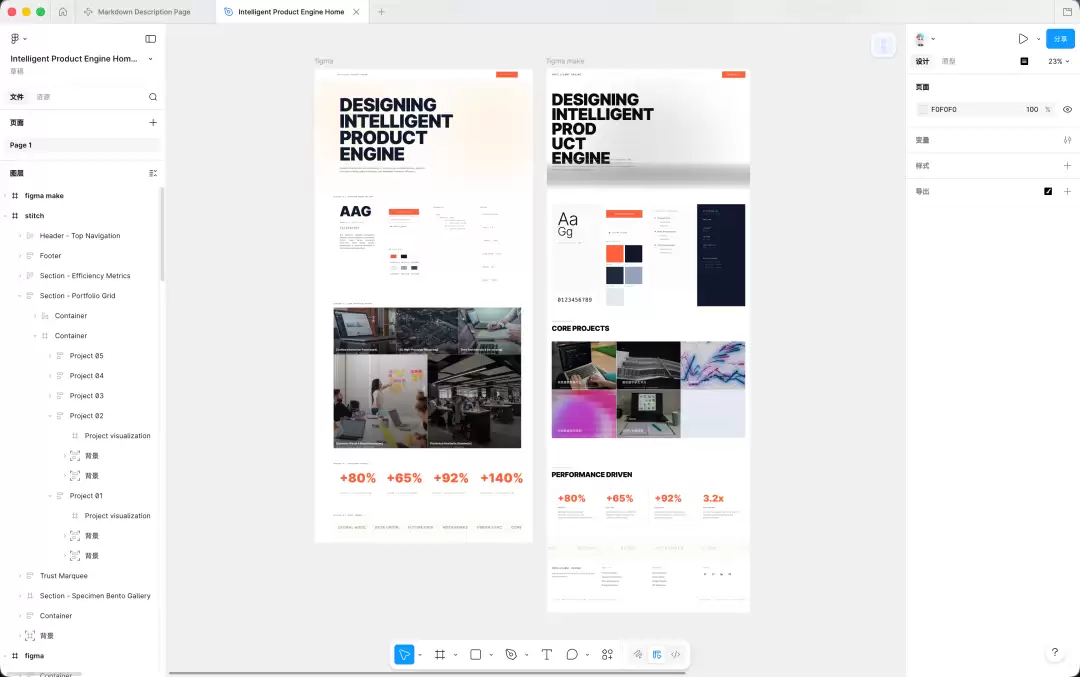
左边是CodeX-Figma生成,右边是Figma make生成。Make生成的内容是完整的,布局也正确,但细节上相对粗糙一些,更像初级设计师的手笔。
顺便对比了一下Google Stitch。在Stitch网页版生成的效果非常细腻,局部放大可以看出质感。现在Stitch支持一键粘贴到Figma:选择生成的画板,导出时选择Figma格式,点击转换,然后粘贴到Figma文件中即可。
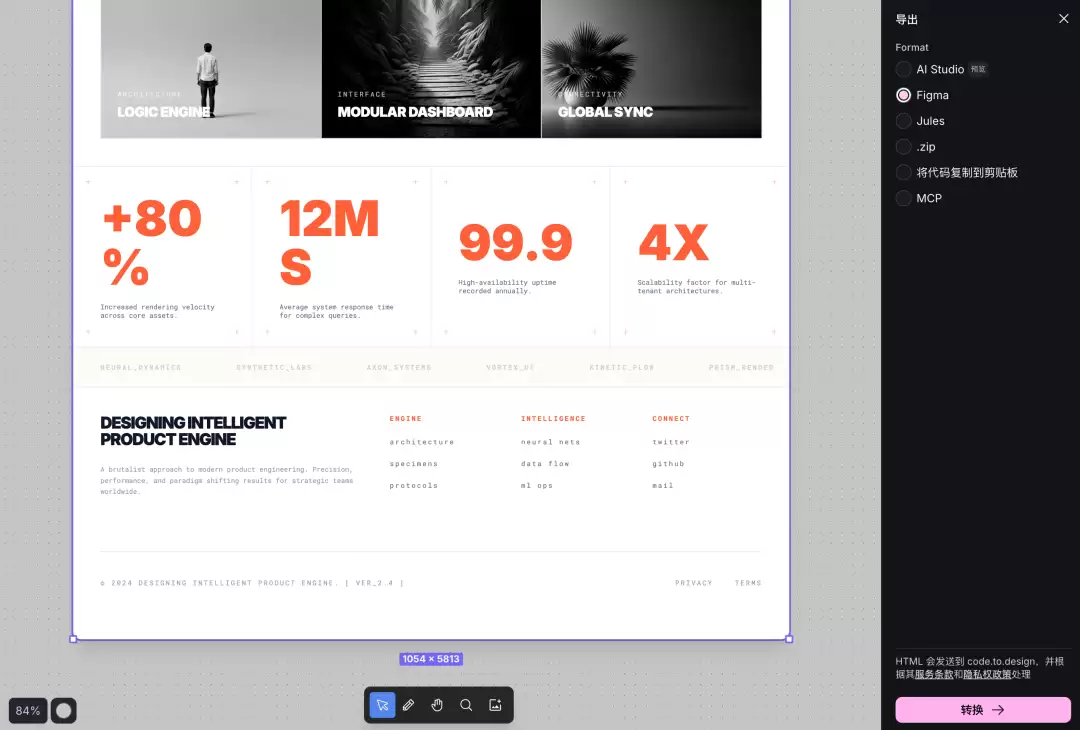
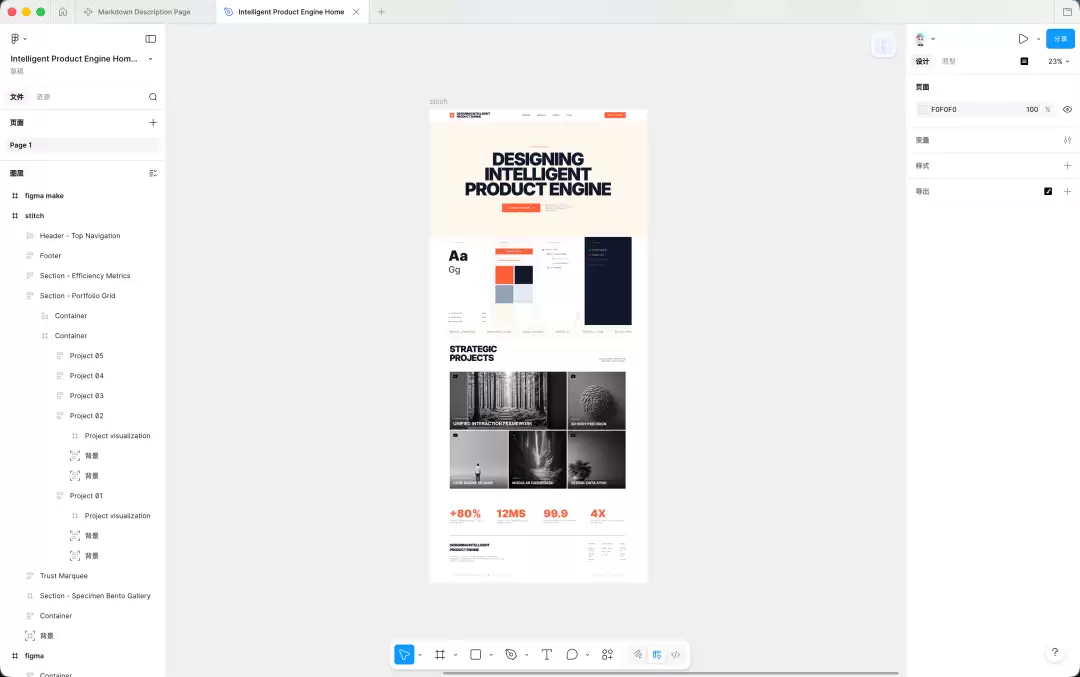
这几个工具生成的效果各有特点,这里不展开详细对比。关键是根据自己的实际需求和场景,选择最适合的那个,看它如何融入你现有的工作流阶段。
2.2 Pull Figma content
生成设计稿只是第一步,更重要的是双向互动。你可以对生成的文件进行调整和修改,然后再反向发给CodeX,让它根据新的设计图更新代码。
操作方法是:在Figma中选择修改后的画板,右键点击,选择“复制/粘贴”-“复制到所选项的链接”。
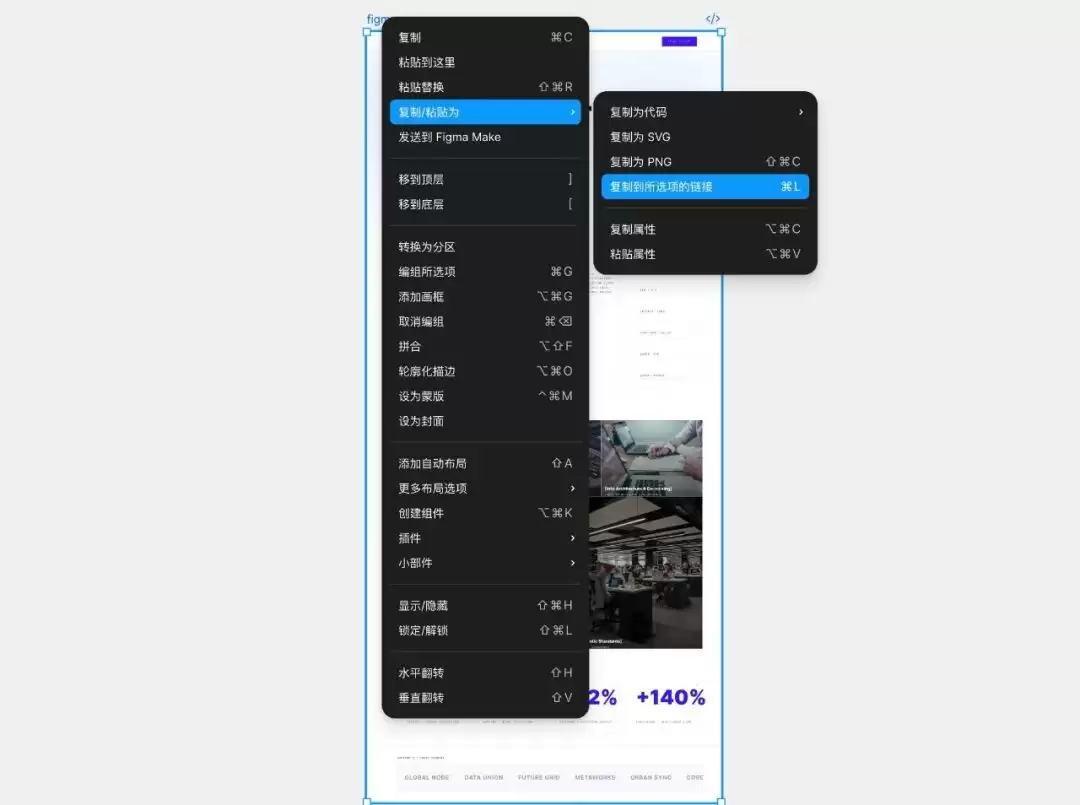
回到CodeX,先选择MCP功能中的“Pull Figma content”,然后粘贴刚才复制的链接。可以简单描述一下修改意图,不描述也可以。在同一个会话中,CodeX会自动进行匹配和校对,然后执行修改。改完后,可以让它生成一个本地预览地址,方便你查看调整效果,再进行细节优化。
这样一来,我们就可以基于运行中的产品界面来优化用户体验,而不仅仅是停留在静态的Mockup阶段。
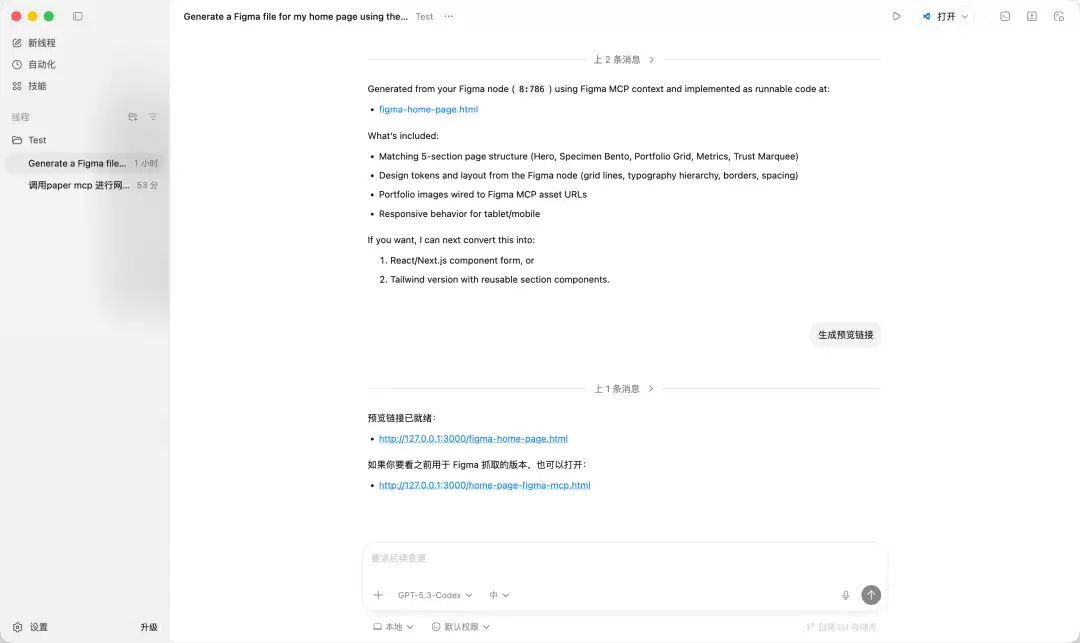
至此,CodeX与Figma双向工作的基本流程就完成了。
当然,文中涉及的案例、软件和模型演示都是单向的基础流程。至于不同模型(如CC、GLM等)的效果差异,以及在不同复杂程度项目上的表现,还有待大家亲自尝试和反馈。

-
下饭影视APP下载安装指南
-
灵宝派对手游下载安装地址推荐
-
和平精英如何做到压枪稳-和平精英怎样才能压枪稳
-
下载浏览器app下载安装选择推荐
-
初中英语同步课文跟读APP推荐|免费下载高口碑跟读软件排行榜
-
BuuPo官网在哪下载 最新官方下载安装地址
-
4D采矿者官网在哪下载 最新官方下载安装地址
-
阅读app安卓版下载推荐
-
碎片人偶Vragmeet官网在哪下载 最新官方下载安装地址
-
Elysium Above 履云录官网在哪下载 最新官方下载安装地址
-
喧哗番长乙女 2nd Rumble !!官网在哪下载 最新官方下载安装地址
-
无尽花界时装合辑
-
纸嫁衣9官网在哪下载 最新官方下载安装地址
-
萌神契约手游下载安装
-
好用的手环阅读app下载安装
-
免费影视剧APP推荐
-
儿子穿新中式现身大会堂 马斯克罕见用中文回应:他正在学习普通话
-
人声接近真人!OpenAI一口气更新三款超强语音AI
-
名单曝光!库克、马斯克等将随团到访中国 黄仁勋不在其中
-
短视频软件推荐
-
1 如何高效撰写学校工作总结?AI 助手为您提供详细范文与提示词! 05-28
-
2 如何撰写幼儿园年终总结报告?一份详细的范文与提示词供您参考! 05-28
-
3 商汤科技人工智能技术助力构建清朗网络空间 05-28
-
5 如何快速实现人脸识别通道?一文了解具体技巧 05-28
-
6 中环混改尚存变数 高调的TCL要上演“资本魔输”? 05-28
-
8 AI框架不牢,模型地动山摇 05-28
-
9 小龙虾很好,可是如何在企业场景中落地? 05-28
-
10 如何成为顶级 Agentic 工程师 05-28



