m2固态硬盘不识别了如何修复
来源:互联网 更新时间:2026-05-14 11:49
m2固态硬盘不识别了如何修复?相信有同学还不知道,下面让号令CC小编为你解答这个问题吧,希望能帮助到你!

一、M.2固态硬盘不识别的常见原因
① 接口接触不良:M.2硬盘直接插在主板插槽上,如果固定螺丝松动、或者硬盘的金手指氧化,会导致接触不稳定,系统无法识别。
② 驱动程序异常:NVMe协议的M.2固态需要NVMe驱动支持,驱动损坏或丢失时,系统看不到硬盘。
③ 主板BIOS设置问题:BIOS中M.2插槽被禁用,或者接口模式设置不对(如SATA/NVMe切换错误),也会导致不识别。
④ 分区表损坏:硬盘在系统层面可以被识别,但分区表损坏导致磁盘管理显示“未分配”或“未知”。
⑤ 盘符冲突:系统自动分配的盘符与其他设备冲突,导致资源管理器不显示,但实际上硬盘是好的。
⑥ 硬盘固件问题:少数情况下,硬盘固件出现异常,需要厂商工具修复。

二、排查步骤
第1步:检查物理连接
关机断电,打开机箱,找到M.2插槽位置,检查:
硬盘是否完全插入插槽,金属触点有无偏移;
固定螺丝是否拧紧;
金手指是否有明显氧化(发黑),如有可用橡皮轻轻擦拭。
重新安装后,开机再次检测。
第2步:进BIOS确认识别状态
开机时按Delete或F2进入BIOS,找到“Storage Configuration”或“M.2 Config”相关设置:
确认M.2插槽处于启用(Enabled)状态;
确认接口协议与硬盘匹配(NVMe硬盘需要PCIe/NVMe模式,SATA M.2需要AHCI模式)。
如果BIOS里能看到硬盘但系统里看不到,大概率是驱动问题或分区问题。
第3步:检查驱动
NVMe固态硬盘的正常运行依赖NVMe驱动,部分主板芯片组驱动更新后会影响到M.2控制器的识别。遇到这种情况,建议使用“驱动人生”进行排查。
驱动人生能自动检测主板芯片组、存储控制器等核心驱动的状态,一旦发现驱动版本过旧或损坏,直接提示并支持一键更新。对于因驱动异常导致的硬盘不识别,这是高效的解决路径。
打开驱动人生,点击“立即检测”;
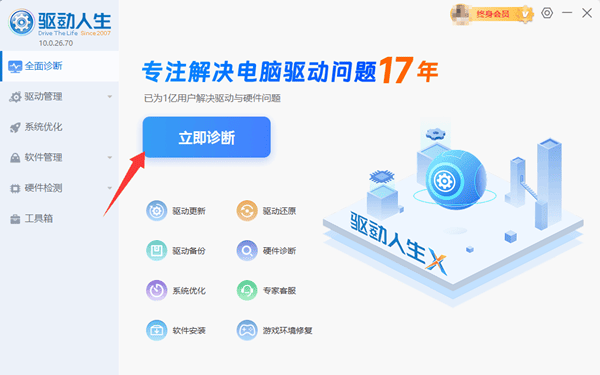
在结果中重点关注“芯片组驱动“和“存储控制器驱动”;
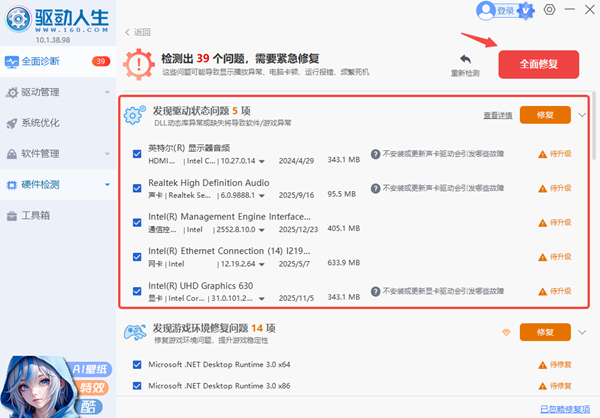
如有问题驱动,点击修复或更新;
重启电脑,再次检测硬盘是否恢复识别。
第4步:在磁盘管理中检查盘符分配
右键“此电脑”→“管理”→“磁盘管理”,查看M.2硬盘是否出现在列表中(即使资源管理器里看不到):
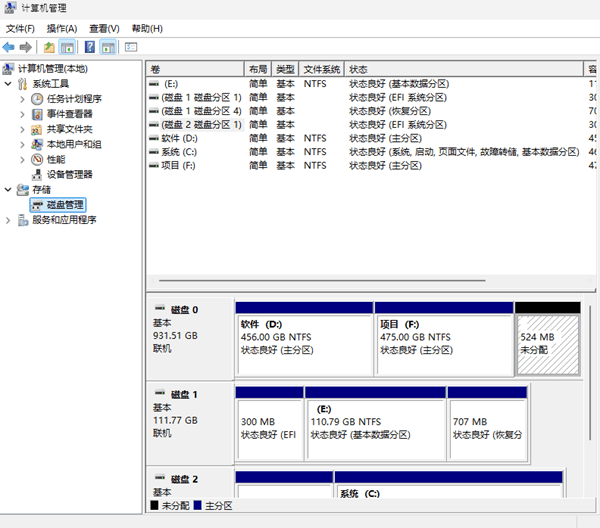
如果显示“未分配“:硬盘需要重新分区(注意:此操作会清空数据,如有重要文件先做数据恢复)。
如果显示“磁盘正常”但没有盘符:右键卷→“更改驱动器号和路径”,手动分配一个盘符即可。
如果显示“未知/未初始化”:可能分区表损坏,需要用专业工具修复。
三、数据恢复注意事项
如果硬盘识别后发现分区消失、文件不见,在任何修复操作前,第一件事是:不要对硬盘执行任何写入操作。
不要格式化
不要新建分区
不要往该硬盘复制文件
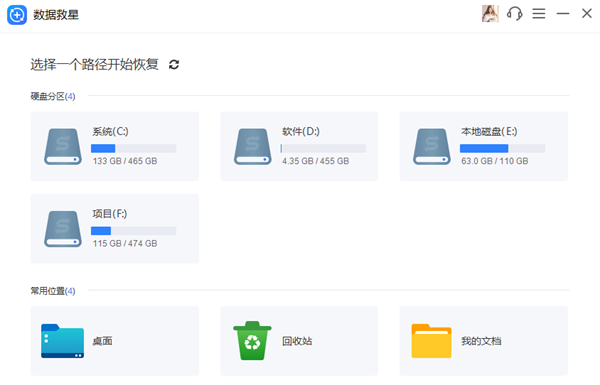
保持硬盘当前状态,可以使用“数据救星”软件,扫描并尝试恢复文件,成功率会大很多。
四、预防M.2硬盘不识别的日常习惯
安装系统时,保持主板芯片组驱动更新到位(驱动人生可以帮你定期检测);
不要频繁带电插拔M.2硬盘;
避免机箱内部走线压迫M.2硬盘,保持散热良好;
每隔半年用使用硬盘健康检测工具检查一次硬盘健康值。
最后:上面是号令CC小编为您收集的m2固态硬盘不识别了如何修复?希望能帮助到大家,更多相关的文章请关注号令CC
-
下饭影视APP下载安装指南
-
灵宝派对手游下载安装地址推荐
-
下载浏览器app下载安装选择推荐
-
初中英语同步课文跟读APP推荐|免费下载高口碑跟读软件排行榜
-
阅读app安卓版下载推荐
-
全球超百万玩家上头的女帝模拟器:《盛世天下》女帝篇预约开启!
-
4D采矿者官网在哪下载 最新官方下载安装地址
-
BuuPo官网在哪下载 最新官方下载安装地址
-
碎片人偶Vragmeet官网在哪下载 最新官方下载安装地址
-
Elysium Above 履云录官网在哪下载 最新官方下载安装地址
-
手机字幕滚动软件推荐
-
《烈焰觉醒》全新跨界联动来袭!
-
谁不系罚谁!在北京坐后座不系安全带被罚款20 官方证实
-
喧哗番长乙女 2nd Rumble !!官网在哪下载 最新官方下载安装地址
-
闲聊时刻|精灵异化系统开发中&本周精灵爆料
-
纸嫁衣9官网在哪下载 最新官方下载安装地址
-
好用的手环阅读app下载安装
-
王者荣耀世界怎么搬砖
-
洛克王国世界雷暴平衡队终极攻略
-
萌神契约手游下载安装
-
1 wifi7和wifi6有啥区别 04-26
-
2 Win7旗舰版无法安装NET4.0 04-27
-
3 窗口数量达到上限是什么意思 04-28
-
4 Win10升级Win11需要重新激活吗 04-29
-
5 苹果手机usb共享网络给电脑教程 04-29
-
6 笔记本屏幕抖动怎么回事 04-30
-
7 WindowsApps文件夹可以删除吗 05-04
-
8 Intel 05-06
-
9 无法找到符合最低要求的视频适配器怎么办 05-06
-
10 台式电脑怎么连接网络 05-06



