Intel
来源:互联网 更新时间:2026-05-06 13:49
Intel?也许许多童鞋想明白,下面由号令CC小编为你带来这方面的答案,一起来看看哦。

一、一键修复网卡驱动
当系统无法识别无线网卡时,多半是驱动缺失或损坏。相比手动查找驱动,借助“驱动人生”可以自动匹配型号并修复问题,大幅提升成功率,适合新手用户快速解决“未找到网络适配器”的情况。
1. 下载并安装【驱动人生】,打开软件;
2. 点击“立即诊断”,检测电脑驱动状态;

3. 找到“无线网卡驱动”,点击“修复”或“升级驱动”;
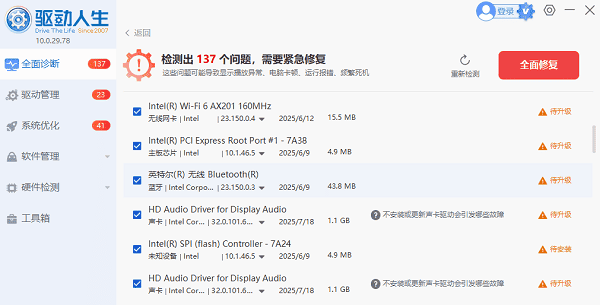
4. 修复完成后,重启电脑生效。
二、检查网卡是否被禁用
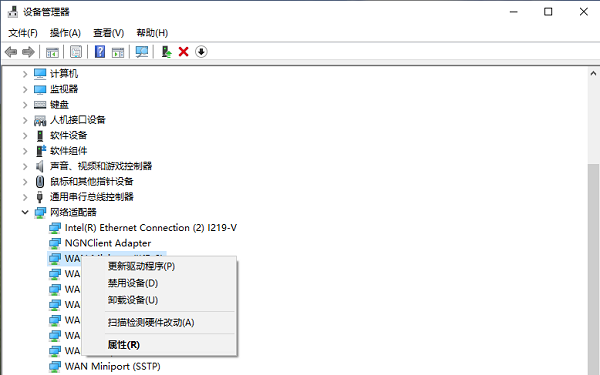
如果无线网卡被系统禁用,也会导致Intel My WiFi无法检测到设备。这种情况常见于系统优化或误操作后,通过设备管理器即可快速恢复。
1. 右键“此电脑”,点击“管理”;
2. 打开“设备管理器”;
3. 展开“网络适配器”;
4. 找到带有“Wireless/WiFi”的设备;
5. 若显示向下箭头,右键选择“启用设备”。
三、重置网络设置
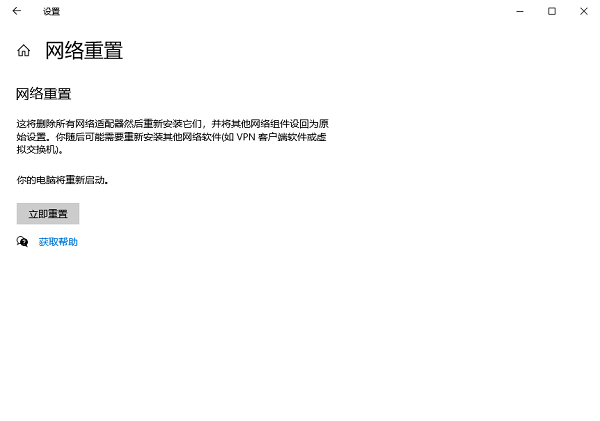
当网络配置出现异常或缓存错误时,也可能导致系统无法识别网络适配器。通过网络重置可以恢复系统默认网络环境,是排查问题的重要手段之一。
1. 按 Win I 打开“设置”;
2. 进入“网络和Internet”;
3. 点击“高级网络设置”;
4. 找到并点击“网络重置”;
5. 确认操作并重启电脑。
四、开启WLAN服务
无线网络依赖系统服务运行,如果WLAN AutoConfig服务被关闭,系统将无法正常调用无线网卡,从而提示未找到适配器。
1. 按 Win R,输入 services.msc 回车;
2. 找到“WLAN AutoConfig”服务;
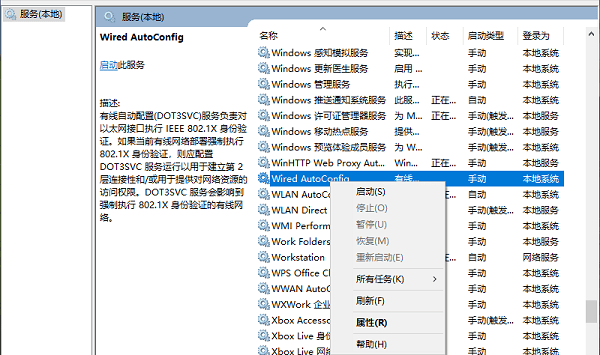
3. 双击打开属性;
4. 将启动类型设置为“自动”;
5. 点击“启动”并保存设置。
五、重装My WiFi组件
若Intel My WiFi组件本身损坏或版本不兼容,也可能导致适配器无法识别。通过卸载并重新安装程序,可以修复软件层面的异常问题。
1. 打开“控制面板”-“程序和功能”;
2. 找到Intel My WiFi相关程序;
3. 右键选择“卸载”;
4. 前往官网重新下载安装最新版;
5. 安装完成后重启电脑。
常见问题解答(FAQ)
1. 为什么Intel My WiFi提示未找到网络适配器?
主要原因包括:驱动未安装、驱动损坏、无线网卡被禁用或系统网络配置异常。
2. 哪种方法最有效?
优先推荐使用驱动人生自动修复驱动,成功率最高,操作最简单。
3. 修复后还是无法使用怎么办?
建议依次尝试设备启用、网络重置、服务检查以及重装组件,多数情况可以解决。
号令CC小编为您带来的Intel?希望有帮到小伙伴们。
-
下饭影视APP下载安装指南
-
灵宝派对手游下载安装地址推荐
-
下载浏览器app下载安装选择推荐
-
初中英语同步课文跟读APP推荐|免费下载高口碑跟读软件排行榜
-
阅读app安卓版下载推荐
-
4D采矿者官网在哪下载 最新官方下载安装地址
-
全球超百万玩家上头的女帝模拟器:《盛世天下》女帝篇预约开启!
-
BuuPo官网在哪下载 最新官方下载安装地址
-
碎片人偶Vragmeet官网在哪下载 最新官方下载安装地址
-
Elysium Above 履云录官网在哪下载 最新官方下载安装地址
-
手机字幕滚动软件推荐
-
《烈焰觉醒》全新跨界联动来袭!
-
谁不系罚谁!在北京坐后座不系安全带被罚款20 官方证实
-
喧哗番长乙女 2nd Rumble !!官网在哪下载 最新官方下载安装地址
-
闲聊时刻|精灵异化系统开发中&本周精灵爆料
-
纸嫁衣9官网在哪下载 最新官方下载安装地址
-
好用的手环阅读app下载安装
-
王者荣耀世界怎么搬砖
-
洛克王国世界雷暴平衡队终极攻略
-
萌神契约手游下载安装
-
1 wifi7和wifi6有啥区别 04-26
-
2 Win7旗舰版无法安装NET4.0 04-27
-
3 窗口数量达到上限是什么意思 04-28
-
4 Win10升级Win11需要重新激活吗 04-29
-
5 苹果手机usb共享网络给电脑教程 04-29
-
6 笔记本屏幕抖动怎么回事 04-30
-
7 WindowsApps文件夹可以删除吗 05-04
-
8 无法找到符合最低要求的视频适配器怎么办 05-06
-
9 台式电脑怎么连接网络 05-06
-
10 vcruntime140.dll已加载但找不到入口点怎么解决 05-08



