几何画板绘制长宽比是2:1的矩形的详细教程
来源:互联网 更新时间:2026-02-19 21:07
几何画板绘制长宽比是2:1的矩形的详细教程

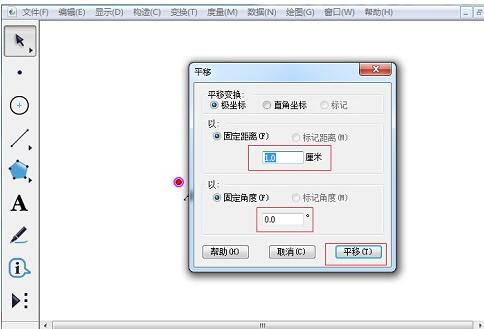
1.构造点并将之平移。利用“点工具”任意构造一点A,选定点A,点击“变换”——“平移”,按极坐标方式,平移1cm,固定角度0°得到A’。
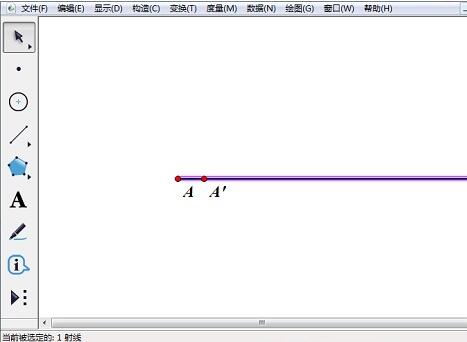
2.构造射线。先选中A点,再选中A’点,在“构造”菜单中选择“射线”构造射线AA’。
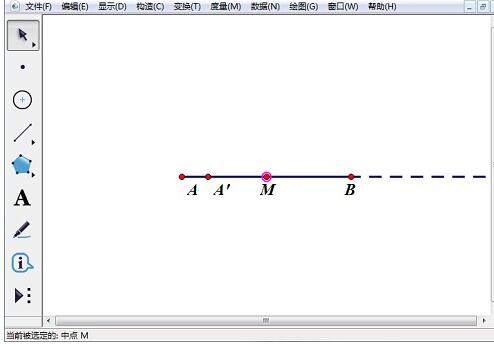
3.构造线段和中点。在射线上任取一点B,利用线段直尺工具连接AB。选定线段AB,单击“构造”——“中点”(快捷键Ctrl+M)。
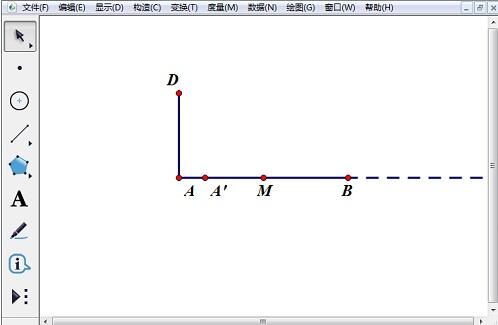
4.构造矩形的顶点和宽。双击点A标记中心,选定中点M,“变换”——“旋转”——“90°”,得到点D。利用线段工具构造线段AD。
5.构造矩形的宽和顶点。选中点A和点B,选择“变换”——“标记中心”。选中线段AD和点D,选择“变换”——“平移”,得到线段BC。
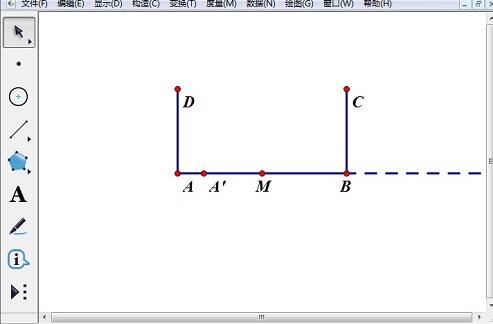
6.绘制矩形。利用线段工具构造线段CD。将射线及A’点M点隐藏,得到如图所示的矩形。
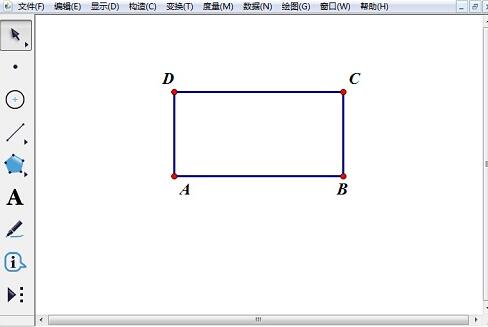
上面就是小编为大家带来的几何画板绘制长宽比是2:1的矩形的详细教程,一起来学习学习吧。相信是可以帮助到一些新用户的。
-
下饭影视APP下载安装指南
-
灵宝派对手游下载安装地址推荐
-
初中英语同步课文跟读APP推荐|免费下载高口碑跟读软件排行榜
-
4D采矿者官网在哪下载 最新官方下载安装地址
-
阅读app安卓版下载推荐
-
王者荣耀送元流之子武器活动开启!参与福利活动免费兑换
-
BuuPo官网在哪下载 最新官方下载安装地址
-
全球超百万玩家上头的女帝模拟器:《盛世天下》女帝篇预约开启!
-
碎片人偶Vragmeet官网在哪下载 最新官方下载安装地址
-
王者荣耀世界反击技巧全解析:实用反制策略与操作指南
-
36岁男子爱上AI妻子不能自拔:想进行实体亲密行为失败后自杀
-
手机字幕滚动软件推荐
-
谁不系罚谁!在北京坐后座不系安全带被罚款20 官方证实
-
喧哗番长乙女 2nd Rumble !!官网在哪下载 最新官方下载安装地址
-
闲聊时刻|精灵异化系统开发中&本周精灵爆料
-
王者荣耀世界外观如何更换
-
纸嫁衣9官网在哪下载 最新官方下载安装地址
-
金铲铲之战S17赛季五费卡都有啥
-
荣耀YOYO Claw PC版首度曝光 或将随MagicBook Pro 14笔记本同步发布
-
三角洲行动今日密码4.9 4月9日密码门摩斯密码分享
-
1 几何画板在自定义工具中添加箭头工具的操作方法 02-11
-
2 几何画板系列按钮使用方法 02-11
-
3 借助几何画板构造质感圆锥体的详细方法 02-11
-
4 几何画板制作同心圆的轨迹的详细方法 02-11
-
5 几何画板制作谢尔宾斯基三角形的图文方法 02-11
-
6 几何画板显示文本工具栏的设置方法 02-11
-
7 几何画板构造正方形的渐开线的详细过程 02-11
-
8 几何画板绘制抛物线上一点的切线的操作方法 02-11
-
9 几何画板画三棱台的操作方法 02-11
-
10 几何画板追踪中点的轨迹的具体操作方法 02-11



