Excel中vlookup函数怎么用 Excel使用vlookup查找项目方法
来源:互联网 更新时间:2026-02-21 23:28
Excel中vlookup函数怎么用 Excel使用vlookup查找项目方法

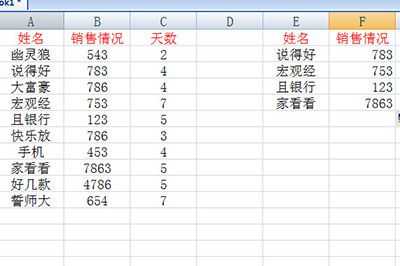
我们以下方的这个表格为例子,左边是要查询的表格,右边是查询结果统计表格。
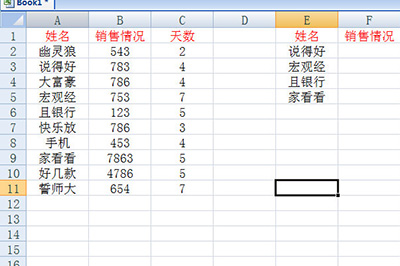
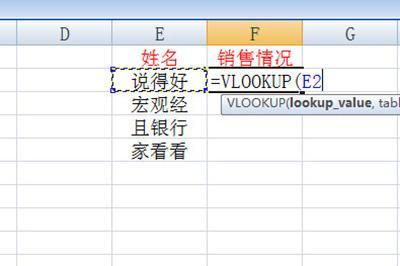
我们首先在右边的表格输入=VLOOKUP函数,接着我们选择要查找的条件,这里我们需要使用姓名进行查找,所以选择姓名单元格。
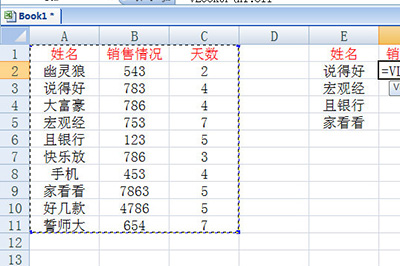
然后我们要框选查找的范围,也就是左边的表格。
接着我们需要输入要查找的目标值所在的列数,这里的列数为销售情况在第2列,所以我们输入2。
再我们需要确定查找方式,在函数里输入0,表示的是精确查找。最后填写好右括号,按下回车。
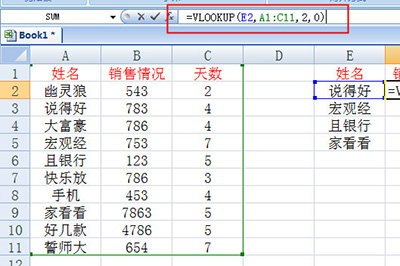
这样一来,一个表格的销售情况就被精准的提取出来啦,然后我们下拉填充单元格,每个人物的数据都被准确无误的提取出来,非常的轻松。
怎么样是不是非常的简单呢,那些还在鼠标上下滚来滚去查找人员的用户赶紧去用这个函数来做到事半功倍的效果吧。
-
新浪机器学习热点小时报丨2026年07月25日18时_今日实时机器学习热点速递
-
黄金价格不断创新高!黄金稳定币XAU、PAXG市值达11亿美元
-
CC币价格预测(2026-2035):Canton币今日价格走势+长期价格预测
-
晶核艾尔莎角色盘点 晶核艾尔莎强度分析与实战表现
-
蚂蚁庄园今日答案7月21日(今日已更新) 蚂蚁庄园今天正确答案是什么呢
-
区块链OTC交易所有哪几家比较正规?
-
新浪互联网热点小时报丨2026年07月26日16时_今日实时互联网热点速递
-
Intel喜讯连连:18A工艺良率提升到85%、CPU将涨价15%
-
今日比特币暴涨分析:Metaplanet的比特币BTC投资推动股价上涨17%
-
腾讯ima怎么创建共享知识库?
-
AMD英特尔集体失眠!英伟达Rosa CPU搭载Rigel核:单核性能碾压x86
-
潜水员戴夫丛林DLC接吻的鱼任务攻略
-
原神霜月三处月灵龛具体位置汇总
-
合集38个项目筹集5.406亿美元 Figure融资2亿
-
快手手机版设置关闭展示亲密朋友的方法
-
2026热门直线加速赛车手游推荐:高人气、爽快加速体验的精品榜单
-
遗忘之海密室通关教程 遗忘之海密室全关卡解谜思路与难点解析
-
五菱星光L六座新能源SUV上市:三版可选,中配12.28
-
抖音怎么取消申请退货退款?抖音上取消退货怎么操作
-
华为Mate 70系列首发的红枫镜头下放至千元档:全员普及原色影像
-
1 《模拟城市:我是市长》打造熊猫主题游乐园 02-08
-
2 《模拟城市:我是市长》把超酷妙想注入你的城市 02-08
-
3 《剑侠世界:起源》热血城战 点燃亿万江湖梦 02-09
-
4 西山居《剑侠世界3》私人定制个性技能 02-09
-
5 把酒仗剑走天涯!《剑网1:归来》十大门派介绍 02-09
-
7 Excel怎样快速选取一列 Excel快速选取一列的操作步骤 02-11
-
9 Excel2013怎么为单元格添加批注 08-05
-
10 Excel2013如何导入外部网页上的表格 08-06



