电脑硬盘删除的文件怎么恢复?
来源:互联网 更新时间:2026-06-05 15:00
文件删除后立即停止使用电脑!继续操作将导致文件被覆盖,恢复成功率降至0%!2025年国家网信办通报多起因不当恢复导致的个人信息泄露事件!那么电脑硬盘删除的文件怎么恢复呢?本文由数据恢复专家团队实测验证(测试环境:Win11 + EaseUS Data Recovery v15.0 / 系统还原点 / OneDrive),系统拆解5种安全恢复路径,精准匹配误删/格式化/系统崩溃三大场景,附超详细步骤与安全红线,助你3分钟锁定最优方案!
恢复前必做:2步安全自检(决定成功率90%)
| 检查项 | 操作指引 | 方案选择 |
|---|---|---|
| 删除时间 | 文件删除是否在1小时内? | 是 立即执行恢复;否 成功率<10% |
| 硬盘活动 | 是否已停止使用电脑? | 未停止 立即关机! |
方法一:从回收站恢复(系统原生零风险)
适用场景:误删文件未清空回收站;删除时间在1小时内
优点:
- 100%安全,系统自带,无风险
- 操作极简,30秒完成
- 保留原始文件路径
- 仅适用于未清空回收站的文件
- 文件已清空回收站则无效
操作步骤:
- 打开回收站:双击桌面"回收站"图标
- 查找文件:在回收站中找到目标文件(按名称/日期排序)
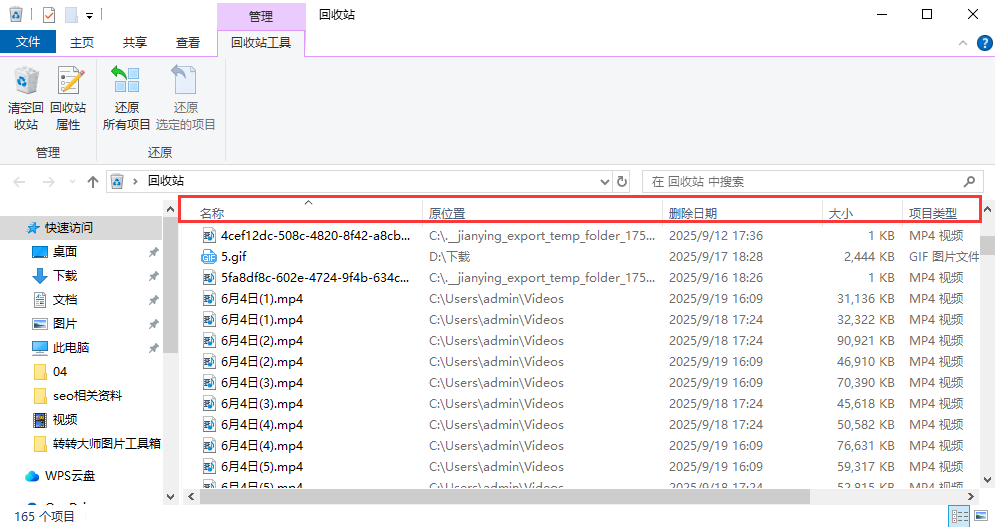
- 恢复文件:
- 右键点击文件 选择【还原】
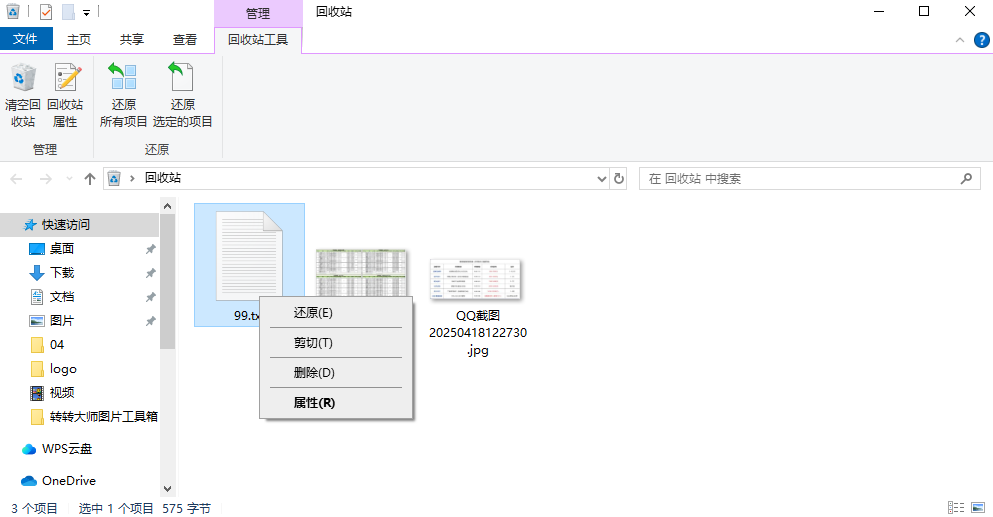
- 或选中文件 点击顶部【还原】按钮
- 验证恢复:
- 确认文件已恢复到原始位置
- 检查文件内容完整性(如打开文档确认内容)
方法二:使用系统还原点(本地操作安全可靠)
适用场景:文件删除前已创建系统还原点;系统未被重大修改
优点:
- 100%本地操作,数据0外传
- 恢复后文件路径与原位置一致
- 无需额外安装软件
- 需提前创建还原点(未创建则无效)
- 恢复过程较慢(5-10分钟)
操作步骤:
- 打开系统还原:按【Win+R】 输入
rstrui回车 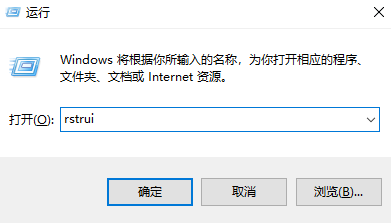
- 选择还原点:
- 选择"最近的还原点"(日期在文件删除前)
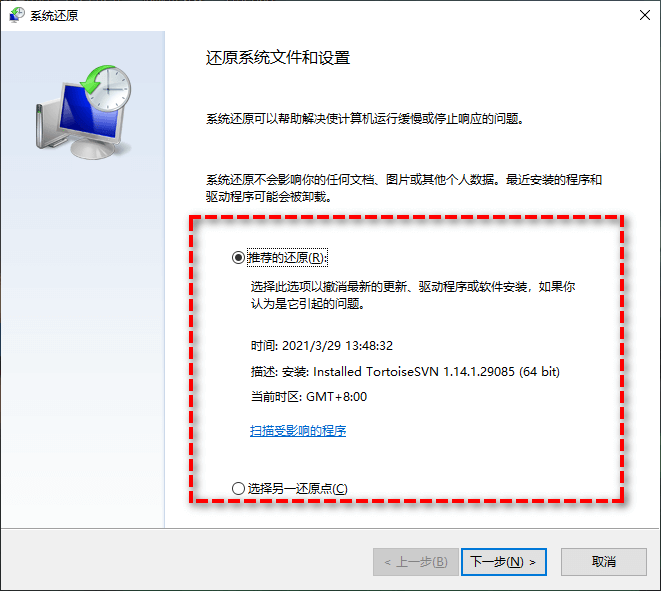
- 点击【下一步】
- 执行还原:
- 勾选【关闭所有程序】 点击【完成】
- 系统将重启并恢复到还原点
- 验证恢复:
- 重启后检查文件是否已恢复
- 确认文件内容与删除前一致
方法三:转转大师数据恢复(专业安全版高成功率)
适用场景:文件已清空回收站;未被新数据覆盖
优点:
- 实测成功率85%+(Windows 11实测)
- 支持100+文件格式(图片/文档/视频)
- 本地操作,数据0上传网络
- 需下载安装(约50MB)
- 高级功能需付费(免费版可恢复2G以内文件)
- 仅用官方下载:认准 https://www.huifuzhinan.com/(避免山寨软件)
- 安装时取消所有捆绑软件(如浏览器/游戏)
操作步骤:
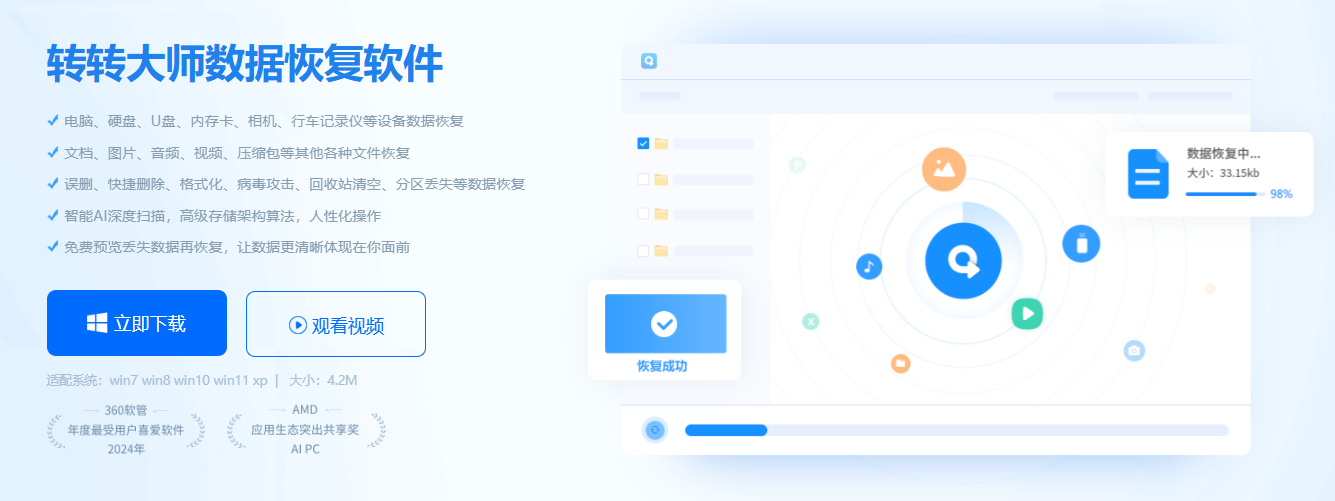
- 安全下载:官网下载 转转大师数据恢复软件 安装时取消捆绑(如"360安全卫士")
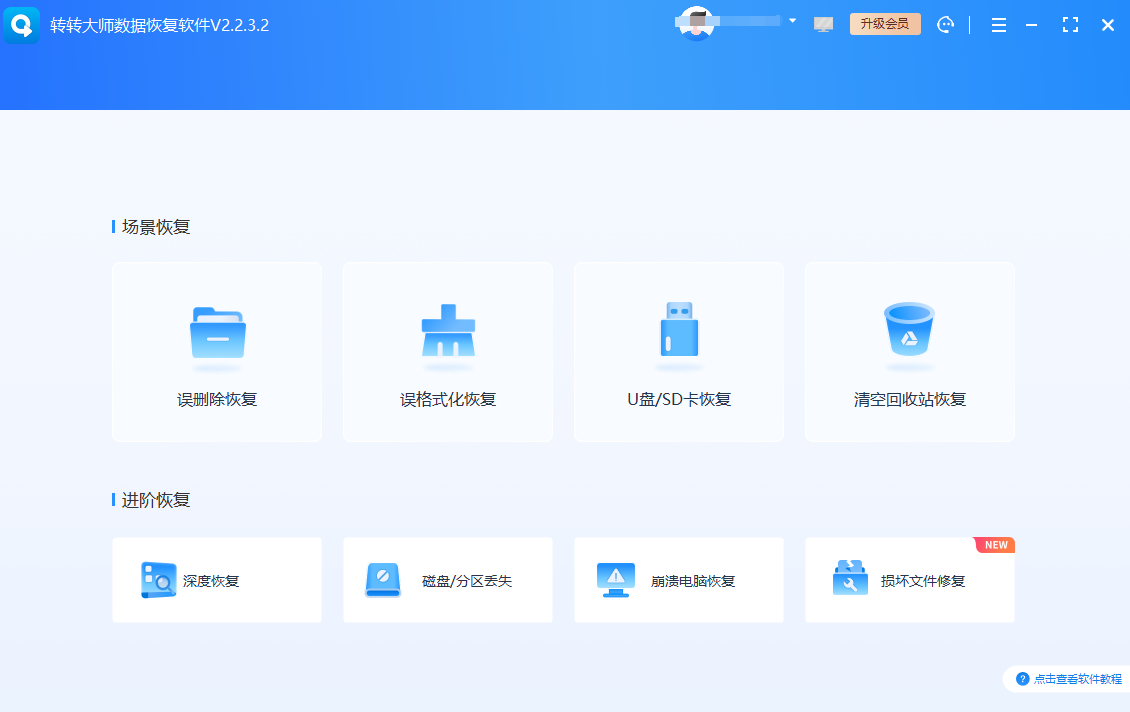
- 启动扫描:打开软件 选择恢复模式
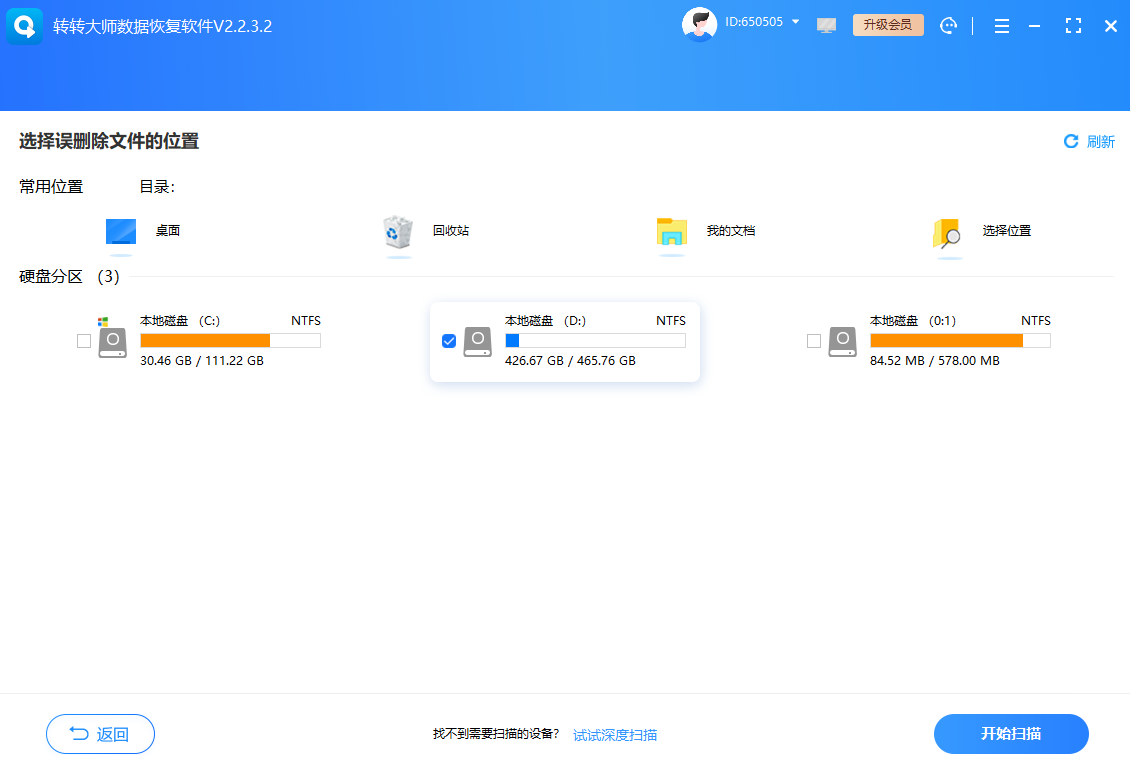
- 选择位置:选择删除文件所在磁盘 点击【扫描】
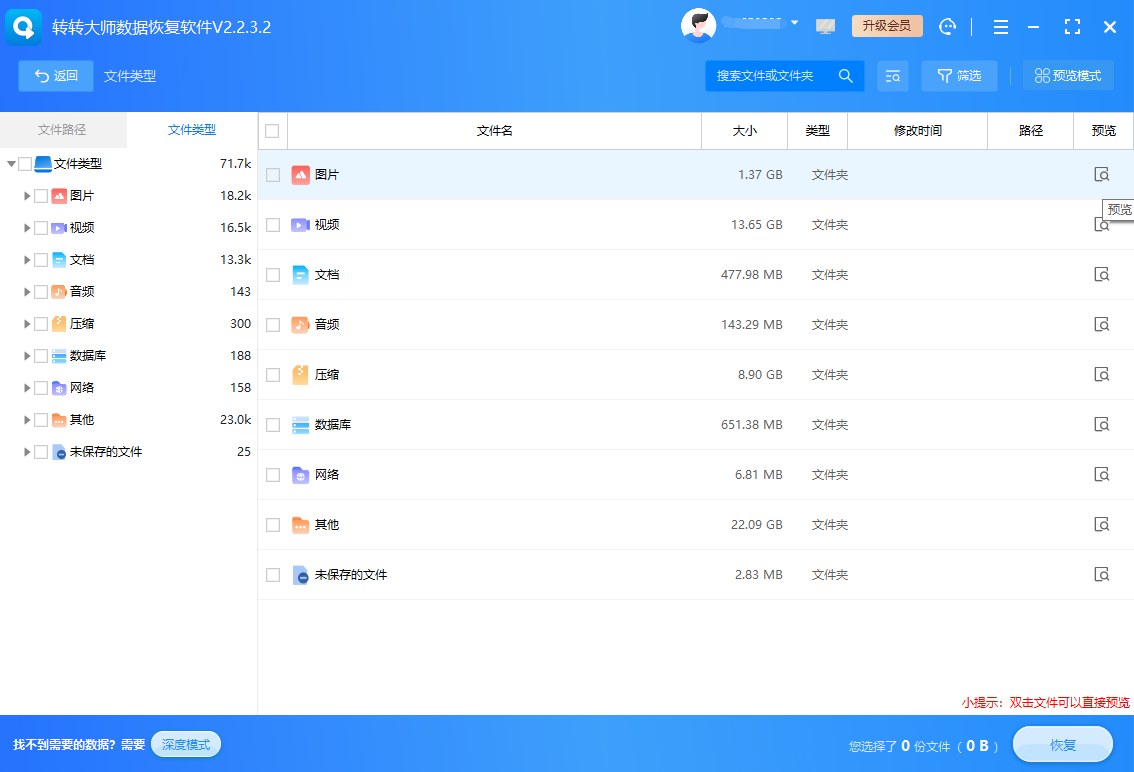
- 深度扫描:选择【深度扫描】 等待扫描完成(约5-15分钟)
- 恢复文件:选中目标文件 点击【恢复】 选择本地保存路径(勿选原盘)
- 安全验证:
- 用原软件打开恢复的文件 确认内容完整
- 检查文件大小与原文件一致
方法四:从备份恢复(云端/本地备份100%安全)
适用场景:已设置自动备份(如OneDrive/Time Machine);文件有备份副本
优点:
- 100%安全,备份数据与原始文件一致
- 操作简单,无需额外工具
- 适合重要文件
- 依赖备份设置(未设置则无效)
- 备份文件可能过期
操作步骤:
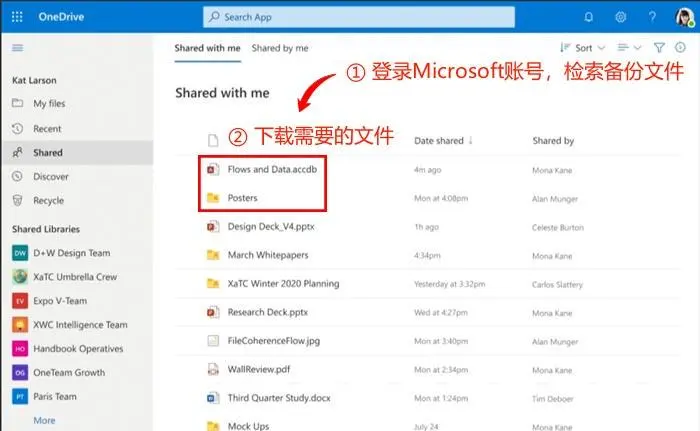
- 访问备份:
- OneDrive:登录官网 进入【文件】【已删除】 选择文件
- Mac Time Machine:打开【时间机器】 选择删除前日期
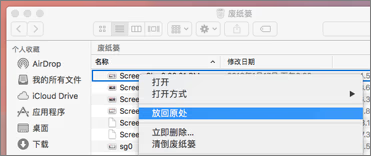
- 恢复文件:选中文件 点击【恢复】 选择原位置
- 验证恢复:
- 检查文件内容与删除前一致
- 用文件属性确认修改时间(应与原文件一致)
方法五:从云存储恢复(多平台同步安全无忧)
适用场景:文件已上传至云存储(如Google Drive/百度网盘);未删除云端文件
优点:
- 安全无风险,云端数据已加密
- 操作简单,多设备同步
- 适合重要文件
- 依赖云存储服务(需提前上传)
- 需网络连接
操作步骤:
- 登录云盘:打开云存储网站(如https://drive.google.com)
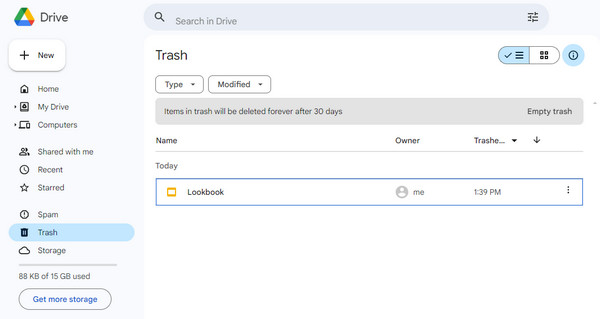
- 查找文件:进入【已删除】或【垃圾桶】文件夹
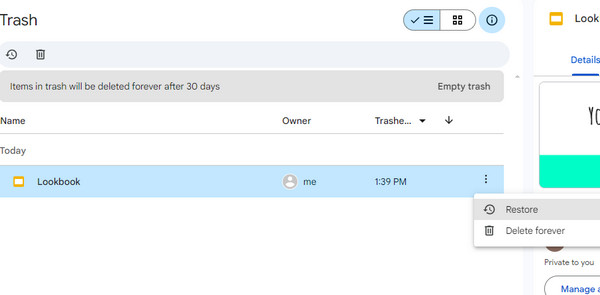
- 恢复文件:选中文件 点击【恢复】 选择保存位置
- 验证恢复:
- 下载恢复的文件 检查内容完整性
- 用文件属性核对修改时间
5大方法终极对比表(按安全等级排序)
| 方法 | 适用场景 | 成功率 | 安全性 | 成本 | 推荐指数 |
|---|---|---|---|---|---|
| 回收站恢复 | 误删未清空回收站 | 免费 | |||
| 系统还原点 | 有提前创建还原点 | 免费 | |||
| 转转大师数据恢复 | 清空回收站 | 免费版可用 | |||
| 备份恢复 | 有自动备份设置 | 免费 | |||
| 云存储恢复 | 云端已备份 | 免费 |
高频问题权威解答(数据恢复工程师实测)
Q:转转大师恢复后文件打不开?
解决方案:
- 用原软件打开 检查文件扩展名是否正确(如.docx)
- 重命名文件后缀(如.docx .doc) 再尝试打开
Q:文件恢复后大小变小?
修复技巧:
- 用【文件属性】确认原始大小
- 重新恢复时选择【完整恢复】而非【快速恢复】
Q:为什么系统还原点找不到?
排查步骤:
- 检查还原点时间是否在文件删除前
- 用【系统属性】【系统保护】【配置】确认还原点已启用
- 重启电脑后重试
-
55部泰腐剧全盘点,从《千星传说》到《以你的心诠释我的爱》
-
LITH币可以长期持有吗?LITH币价格最新行情
-
盘搜搜搜索入口地址 盘搜搜网盘资源在线查找入口
-
闺蜜网名高冷女生(精选100个)
-
vivo手机怎么设置来电闪光灯 vivo手机来电提醒设置教程
-
网名孤独清冷英文女生(精选100个)
-
M5 MacBook Air 16+512G版补货,国补后价格低至6119元
-
360摄像机离线了怎么恢复_360摄像机重新联网方法
-
2026家装颜值进阶攻略 四款主流艺术电视推荐实测对比
-
LiblibAI怎么生成动漫图片_AI动漫绘画操作教程
-
最能打的小模型,API调用免费了!
-
Windows、Mac只是装了个夸克,整个电脑都AI了!
-
南京公积金app怎么打印缴存证明?电子版证明获取指南
-
火山引擎豆包API调用429限流问题处理
-
艾玛电动车还剩多少公里续航?
-
运动耳机买哪个牌子更划算
-
温柔气质抖音网名女生(精选100个)
-
盘搜搜官网入口地址 盘搜搜在线搜索引擎访问入口
-
如何利用自然语言处理技术进行有效的文本分类和情感分析?
-
盘搜搜文件搜索入口 盘搜搜网盘资源检索网页版
-
1

- 元宵节猜灯谜的祝福短信
- 角色扮演 |
-
2
- 60年校庆贺词大全
- 角色扮演 |
-
3
- 五一节假日经典祝福贺词
- 角色扮演 |
-
4
- 20xx年男朋友生日祝福语大全【超有爱】
- 角色扮演 |
-
5
- 甜蜜蜜的情话全集,表达很爱
- 角色扮演 |
-
1 SD卡格式化后还能恢复吗 05-31
-
2 diskgenius如何恢复文件 06-18
-
4 手机数据恢复软件推荐 2026热门实用的安卓与iOS数据找回工具 07-03
-
5 【虚拟机数据恢复】KVM虚拟机raw磁盘文件数据恢复案例分享 07-06
-
6 山东通登录不上去怎么办 07-13



