CAD2018怎么使用平行约束
来源:互联网 更新时间:2026-05-10 10:36
很多人不知道CAD2018怎么使用平行约束?今日为你们带来的文章是CAD2018使用平行约束的方法,还有不清楚小伙伴和小编一起去学习一下吧。
第一步:打开CAD2018绘图软件,在左上角的“文件”里面找到“新建”。
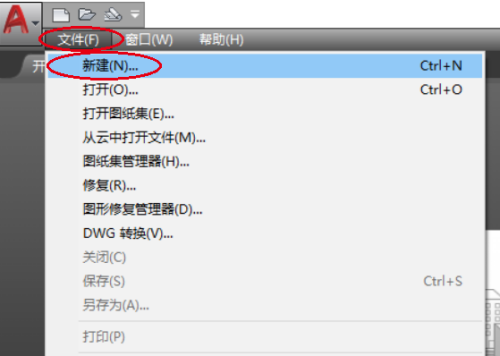
第二步:点新建,选择对应的模板,然后新建一个如图所示的绘图界面。
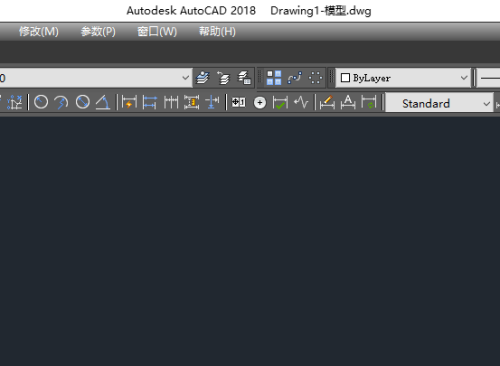
第三步:利用直线快捷键L,画出如图所示的两条不平行的直线。

第四步:找到标题栏里面的“参数”,点开找到“几何约束”,再点开“几何约束”找到里面的“平行”。
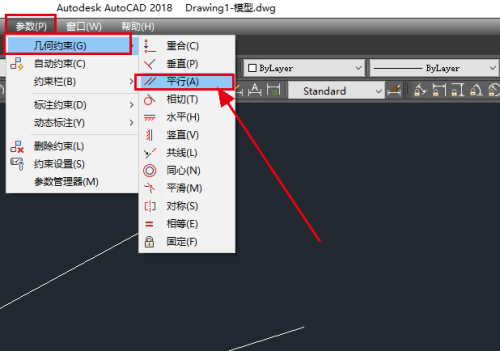
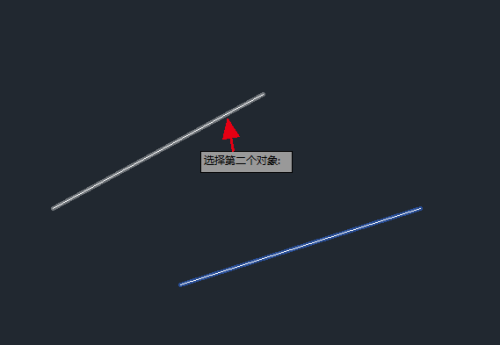
第五步:点击“平行”命令,这时候提示“选择第一个对象”,这里选择其中的一条直线,如图所示。
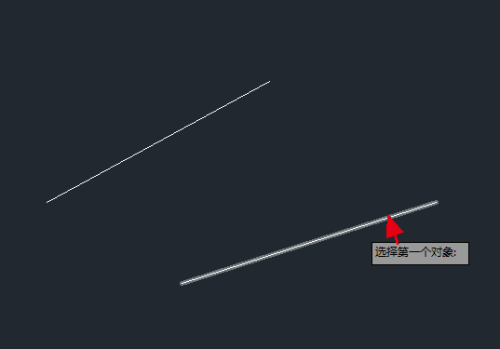
第六步:接着提示“选择第二个对象”,这里选择另外一条直线。
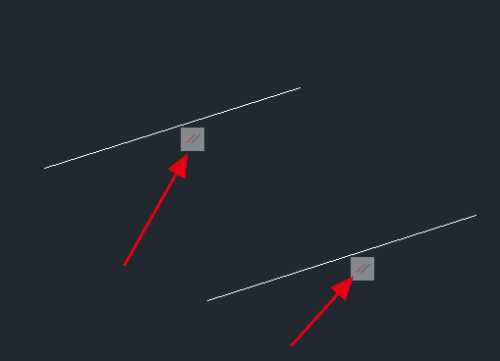
第七步:最终两条直线平行了,这时候会显示两个平行符号,效果如图所示。
-
腾讯ima怎么把微信内容一键导入知识库?
-
黄金价格不断创新高!黄金稳定币XAU、PAXG市值达11亿美元
-
CC币价格预测(2026-2035):Canton币今日价格走势+长期价格预测
-
腾讯ima怎么创建共享知识库?
-
今日比特币暴涨分析:Metaplanet的比特币BTC投资推动股价上涨17%
-
新浪互联网热点小时报丨2026年07月26日16时_今日实时互联网热点速递
-
新浪机器学习热点小时报丨2026年07月25日18时_今日实时机器学习热点速递
-
新浪人工智能热点小时报丨2026年07月30日18时_今日实时人工智能热点速递
-
Celestia价格预测2026-2032:TIA币能否引领山寨币上涨行情?历史价格回顾
-
比特币(BTC)核心周期指标复刻历史走势 价格或跌破5.8万美元关键支撑位
-
蚂蚁庄园今日答案7月21日(今日已更新) 蚂蚁庄园今天正确答案是什么呢
-
WorkBuddy微信版怎么获得积分?
-
车载冰箱重置到出厂设置几步?
-
短剧《史上最强洪荒修为》剧情介绍
-
TRUMP价格走势与WEPE预售进展解析
-
结婚家电首选:Leader懒人三筒Ultra热泵洗烘一体
-
腾讯ima知识库怎么分类管理?
-
抖音怎么取消申请退货退款?抖音上取消退货怎么操作
-
Windy卫星云图怎么看?云层变化识别技巧
-
短剧《仙人跳获透视,古玩玉器我全拿捏》剧情介绍
-
1

- 我好喜欢你是什么梗?
- 角色扮演 |
-
2
- 寒露祝福语温馨的话(30篇)
- 角色扮演 |
-
3
- 每天一条早上问候短信
- 角色扮演 |
-
4
- 秋分时节祝福词(20篇)
- 角色扮演 |
-
5
- 夏至的祝福语简短
- 角色扮演 |
-
1 谷歌浏览器Mac版怎么添加搜索引擎 01-30
-
2 洛克王国世界昏昏鸡怎么进化 01-30
-
3 云顶之弈s17特攻剑圣阵容推荐 01-27
-
4 DNF鬼泣技能链设置推荐 01-30
-
5 洛克王国世界丢丢图鉴 01-30
-
6 打击感游戏哪些好玩 高人气打击感游戏排行榜 01-30
-
7 美少女游戏大全 好玩的美少女游戏排行榜 01-30
-
8 PotPlayer如何在播放列表中显示编号 01-30
-
9 Xshell如何设置水平排列 01-30
-
10 万能五笔输入法怎么关闭编码反查功能? 01-30



