PS调节图片像素的操作流程讲解
来源:互联网 更新时间:2026-05-08 15:11
图片像素低,效果不完美,别担心,今天小编教你一招。借助ps软件来修整,一分钟轻松调高图片像素,接下来请看PS调节图片像素的操作流程。
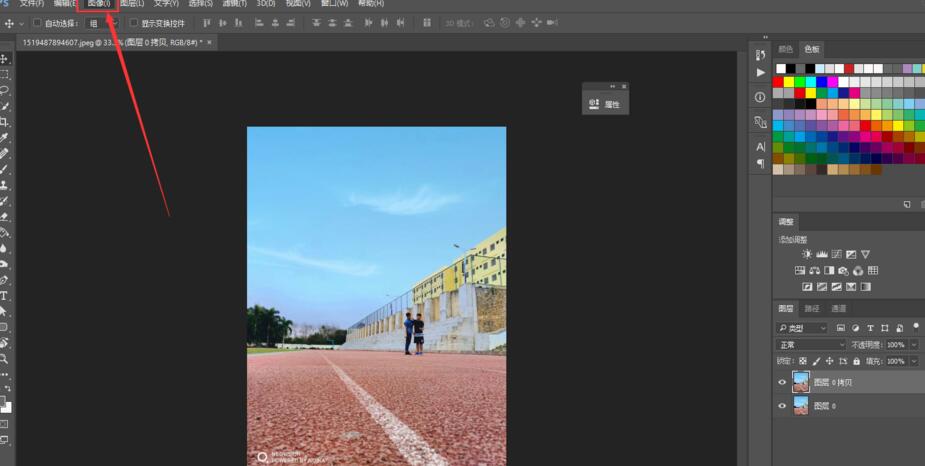
打开Photoshop软件,导入一张图片素材,先复制图层,再点击菜单栏的【图像】——【图像大小】,
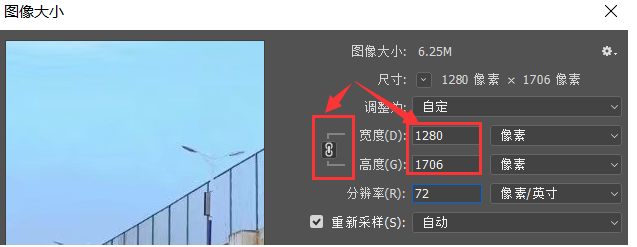
弹出【图像大小】窗口,我们可以看到这张图片的相关信息,分别设置图片的宽度和高度,记住一定要点击长宽前面的链接,否则修改后的图片会变形,
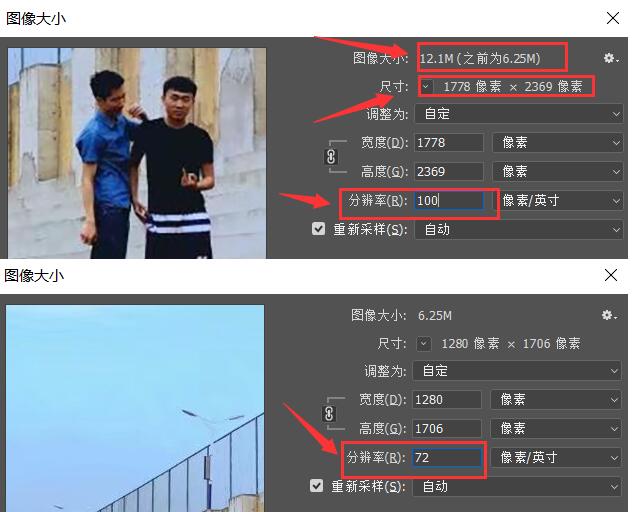
当然,我们也可以直接修改图片分辨率,提高分辨率,图片的宽高像素也会随之变大,如图,
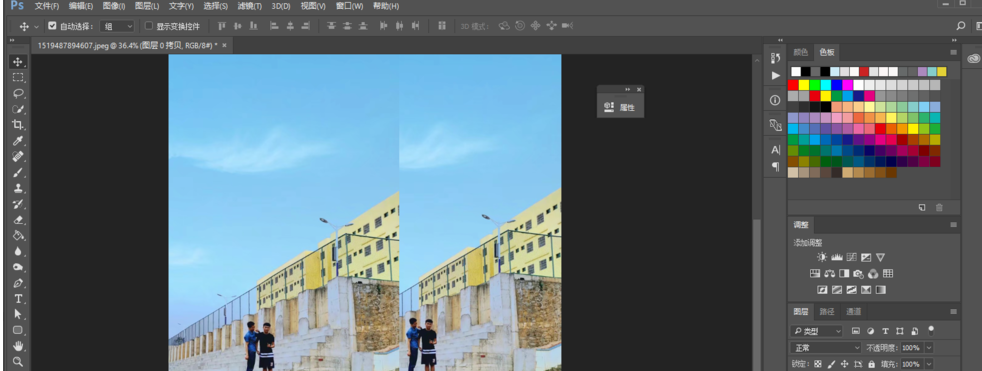
如图,图片修改前后对比,修改图片像素的方法就是这样,很简单。
上文就讲解了PS调节图片像素的操作流程,希望有需要的朋友都来学习哦。
-
职业小知识最新答案10.4
-
蚂蚁庄园今日课堂答题2026年10月1日
-
蚂蚁新村今日答案最新2026.9.30
-
煤提质工这一职业诞生于哪种时代背景 蚂蚁新村今日答案2026.9.24
-
小鸡答题今天的答案是什么2026年9月20日
-
蚂蚁庄园小课堂2026年9月20日最新题目答案
-
2026年9月21日小鸡庄园答案
-
蚂蚁新村今日答案9.22
-
蚂蚁庄园答案2026年9月23日
-
有鸟有鸟群纸鸢因风假势童子牵描写的是什么场景 蚂蚁新村今日答案2026.9.29
-
2026年9月30日蚂蚁新村答案
-
以下哪一项是海水的主要运动形式
-
蚂蚁庄园小课堂今日最新答案2026年9月21日
-
小鸡庄园今天答案2026.9.23
-
跨经度最广的大洋是
-
蚂蚁庄园小鸡答题今日答案2026年9月30日
-
蚂蚁庄园今日课堂答题2026年9月30日
-
蚂蚁新村今日答案最新2026.9.29
-
同样是极地地区,为什么南极有数千米厚的冰雪而北极没有
-
蚂蚁庄园小鸡答题今日答案2026年9月16日
-
1

- 20xx年男朋友生日祝福语大全【超有爱】
- 角色扮演 |
-
2
- 20xx年新人结婚祝福短信
- 角色扮演 |
-
3
- 关于小朋友生日祝福语大全
- 角色扮演 |
-
4
- 好哥们结婚祝福语搞怪
- 角色扮演 |
-
5
- 同事结婚祝福短信
- 角色扮演 |
-
1 PS如何做密码箱图案? ps密码锁logo画法教程 02-11
-
2 ps如何设计精美喷溅背景图片-ps喷溅效果背景的方法教程 02-11
-
3 Photoshop设计立体滑动UI按钮的操作方法 02-11
-
4 Photoshop制作镶嵌在木珠上文字的详细方法 02-11
-
5 Photoshop画出一幅2.d沙漏插画的操作方法 02-11
-
6 Photoshop绘制放射状五角星的具体方法 02-11
-
7 photoshop设计作丝带飘飘的古风效果的操作流程 02-11
-
8 ps cs6画出折纸效果拐弯箭头的详细教程 02-11
-
9 Photoshop制作圆形金牛座图案的操作方法 02-11
-
10 Photoshop使用钢笔工具制作香蕉的操作方法 02-11



