谷歌浏览器怎么导入书签
来源:互联网 更新时间:2026-05-10 18:07
Google Chrome浏览器是由Google公司倾力开发的网页浏览工具。它基于WebKit和Mozilla等开放源代码软件构建,旨在提升浏览器的稳定性、速度以及安全性。同时,Google Chrome还致力于为用户创造一个简洁、高效且易于使用的界面,让您的上网体验更加流畅愉快。接下来就让小编为大家解答一下谷歌浏览器怎么导入书签以及谷歌浏览器导入书签的方法吧!
第一步
确保谷歌浏览器已经正确安装在您的电脑上,然后双击其图标以启动浏览器。
第二步
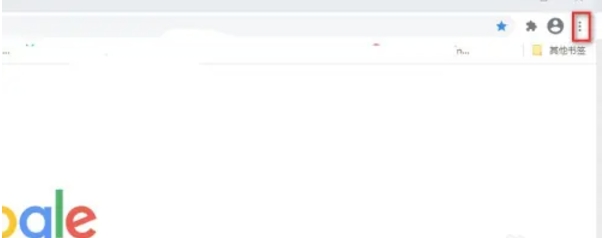
在谷歌浏览器的右上角,您会看到一个由三个点组成的图标,这是浏览器的“自定义及控制”按钮。请点击它。
第三步
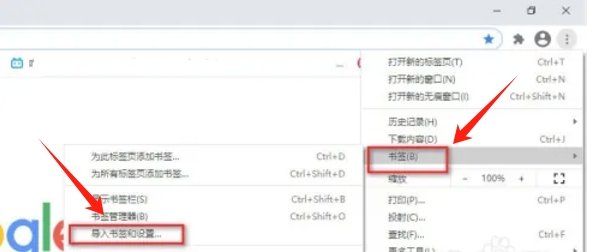
在弹出的下拉菜单中,找到并点击“书签”选项。接着,在下级菜单中选择“导入书签和设置”。
第四步
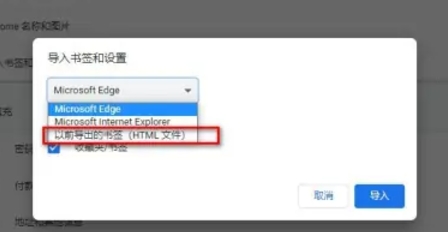
在随后出现的窗口中,您需要选择书签的源文件。这通常是一个之前导出的书签HTML文件。选择好文件后,点击“导入”按钮。
第五步
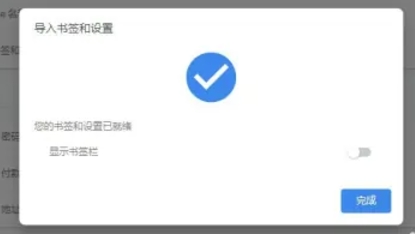
导入过程完成后,谷歌浏览器会在顶部或底部弹出一条通知,告知您书签已经成功导入。此时,您可以在书签管理器中查看和管理这些新导入的书签。
-
黄金价格不断创新高!黄金稳定币XAU、PAXG市值达11亿美元
-
新浪机器学习热点小时报丨2026年07月25日18时_今日实时机器学习热点速递
-
CC币价格预测(2026-2035):Canton币今日价格走势+长期价格预测
-
新浪互联网热点小时报丨2026年07月26日16时_今日实时互联网热点速递
-
腾讯ima怎么创建共享知识库?
-
今日比特币暴涨分析:Metaplanet的比特币BTC投资推动股价上涨17%
-
蚂蚁庄园今日答案7月21日(今日已更新) 蚂蚁庄园今天正确答案是什么呢
-
腾讯ima怎么把微信内容一键导入知识库?
-
区块链OTC交易所有哪几家比较正规?
-
2026热门直线加速赛车手游推荐:高人气、爽快加速体验的精品榜单
-
kimi提示词专家使用方法新手指南
-
Intel喜讯连连:18A工艺良率提升到85%、CPU将涨价15%
-
原神霜月三处月灵龛具体位置汇总
-
《幻兽帕鲁》不触发通缉捕捉传说商人方法
-
Windy卫星云图怎么看?云层变化识别技巧
-
新浪人工智能热点小时报丨2026年07月30日18时_今日实时人工智能热点速递
-
为什么推特KOL都在BRC20赚钱 我一冲就亏?
-
抖音怎么取消申请退货退款?抖音上取消退货怎么操作
-
一加手机如何设置三指长按屏幕局部截图
-
合集38个项目筹集5.406亿美元 Figure融资2亿
-
1 如何在谷歌浏览器中手动导入JSON格式的密码数据? 07-15
-
2 谷歌浏览器标签页预览缩略图功能该如何开启或关闭? 07-15
-
3 如何解决谷歌浏览器124版本中地址栏搜索建议无法关闭? 07-15
-
4 谷歌浏览器中的“内存节省模式”该如何针对特定网站禁用? 07-15
-
5 如何解决谷歌浏览器占用内存过高导致的电脑卡顿问题? 07-15
-
6 谷歌浏览器自动填表功能操作实测方法 07-16
-
7 如何修复谷歌浏览器在播放音乐时没有声音的问题? 07-17
-
8 谷歌浏览器搜索结果页出现大量重复链接该如何清理? 07-17
-
9 为什么谷歌浏览器在静置一段时间后标签页会自动刷新? 07-18
-
10 如何在谷歌浏览器中一键静音特定标签页而不影响其他页面? 07-18



