OBSStudio怎么设置禁用windows音频闪避
来源:互联网 更新时间:2026-05-11 13:42
OBS Studio是一款免费、开源且功能强大的直播推流和视频录制软件,适用于 Windows、macOS 和 Linux 系统。它支持多源采集(如摄像头、游戏画面、窗口捕捉、音频设备等),并允许用户通过场景切换和实时混音器灵活管理直播或录制内容。OBS Studio 提供高性能的视频编码(H.264/HEVC),支持 RTMP 推流至各大平台(如 Twitch、YouTube、哔哩哔哩等),同时可本地录制高清视频(MKV/MP4 格式)。其丰富的插件生态、低延迟模式和直观的操作界面,使其成为主播、视频创作者和远程办公人士的理想选择。接下来就让小编为大家解答一下OBSStudio怎么设置禁用windows音频闪避以及OBSStudio设置禁用windows音频闪避的方法吧!
第一步
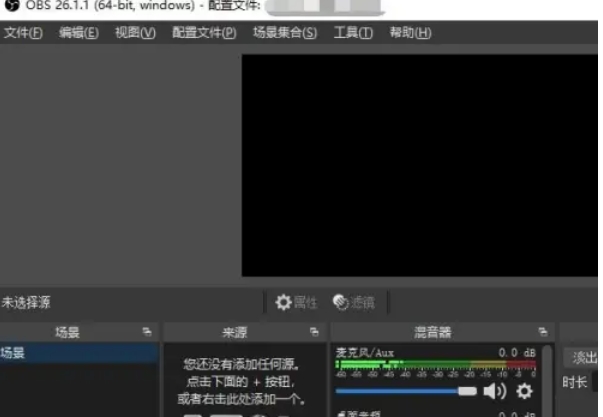
启动 OBS Studio 进入主界面。
第二步
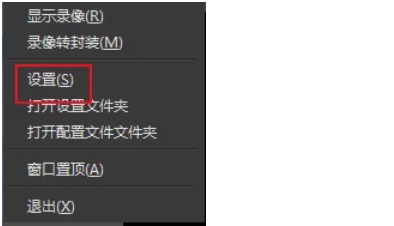
点击顶部菜单栏的 “文件”(File)。在下拉菜单中选择 “设置”(Settings)。

第三步
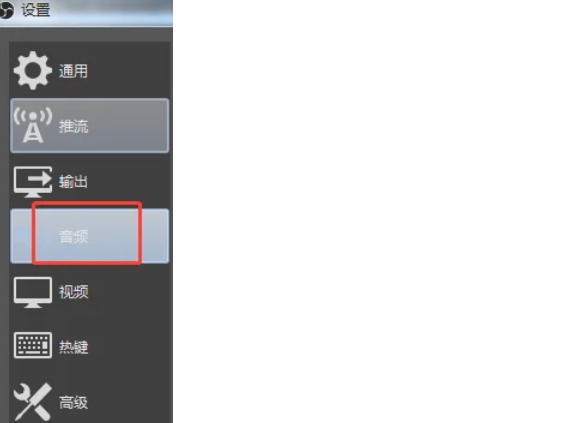
在设置窗口中,选择左侧的 “音频”(Audio)选项卡。
第四步
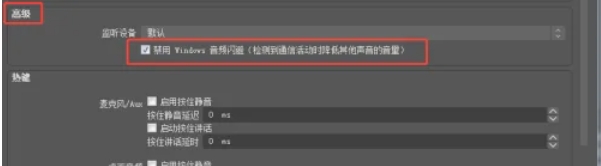
在音频设置界面中,找到 “禁用 Windows 音频闪避”(或类似表述,如“Disable Windows audio ducking”)。
第五步
勾选该选项左侧的复选框以启用禁用功能。
第六步
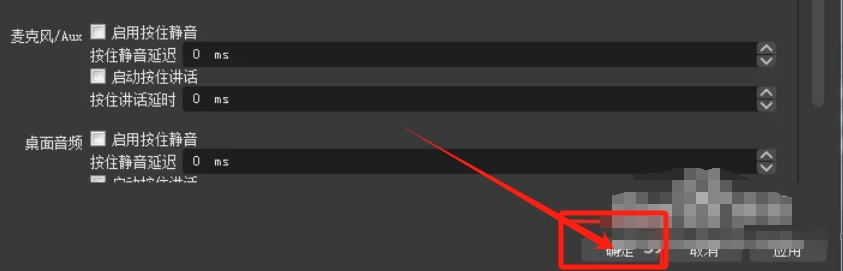
点击 “确定”(OK)或 “应用”(Apply)保存更改。关闭设置窗口。
-
黄金价格不断创新高!黄金稳定币XAU、PAXG市值达11亿美元
-
腾讯ima怎么把微信内容一键导入知识库?
-
CC币价格预测(2026-2035):Canton币今日价格走势+长期价格预测
-
新浪互联网热点小时报丨2026年07月26日16时_今日实时互联网热点速递
-
新浪机器学习热点小时报丨2026年07月25日18时_今日实时机器学习热点速递
-
2026鸣潮账号交易安全指南:五大交易平台对比与风险避坑分析
-
腾讯ima怎么创建共享知识库?
-
今日比特币暴涨分析:Metaplanet的比特币BTC投资推动股价上涨17%
-
蚂蚁庄园今日答案7月21日(今日已更新) 蚂蚁庄园今天正确答案是什么呢
-
新浪人工智能热点小时报丨2026年07月30日18时_今日实时人工智能热点速递
-
Windy卫星云图怎么看?云层变化识别技巧
-
短剧《史上最强洪荒修为》剧情介绍
-
比特币(BTC)核心周期指标复刻历史走势 价格或跌破5.8万美元关键支撑位
-
kimi提示词专家使用方法新手指南
-
如何修复Edge浏览器无法通过微软账号进行身份验证?
-
原神霜月三处月灵龛具体位置汇总
-
为什么推特KOL都在BRC20赚钱 我一冲就亏?
-
抖音怎么取消申请退货退款?抖音上取消退货怎么操作
-
《幻兽帕鲁》不触发通缉捕捉传说商人方法
-
炼金工房新作或能吃成“良子” 想让女主越吃越丰满



