剪映手机版设置关闭联动的方法
来源:互联网 更新时间:2026-08-12 10:29
剪映APP在移动端视频剪辑领域确实称得上一个趁手的工具,手机端就能直接浏览海量模板素材,点一下“剪同款”就能快速出片;当然,如果想自己动手,从本地相册导入原始视频进行个性化编辑也完全没问题。创作过程中,动画、特效、字幕、背景音乐这些增强功能一个不少,成片的表现力提升不少。
不过,有些时候你会发现,文字、贴纸、特效这些元素一直跟着主轨道同步移动或删除,反而有点碍事——比如你只想调整主轨道,其他轨道却跟着乱跑。这时候,就需要主动关闭联动功能。操作其实很简单:进入剪辑界面后,在工具栏里找到并启用“关闭联动”选项即可。
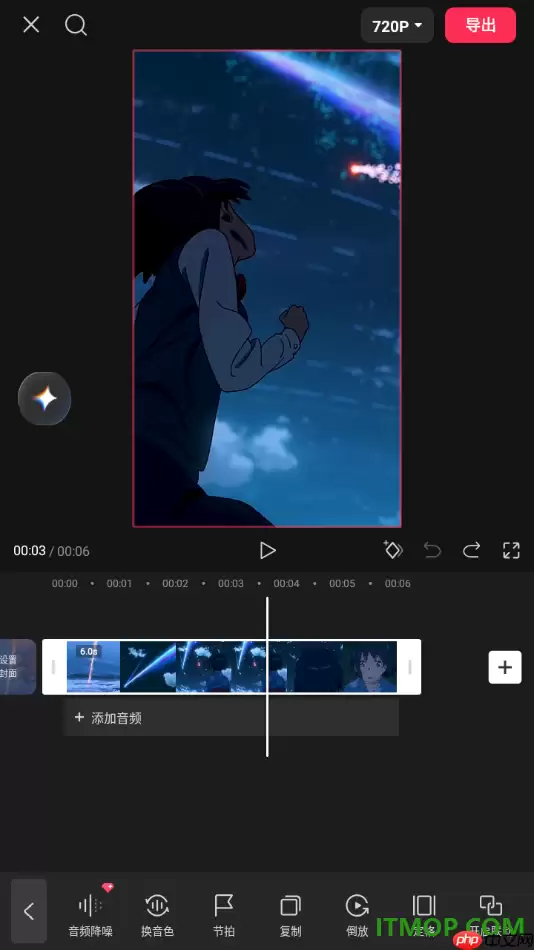
操作流程
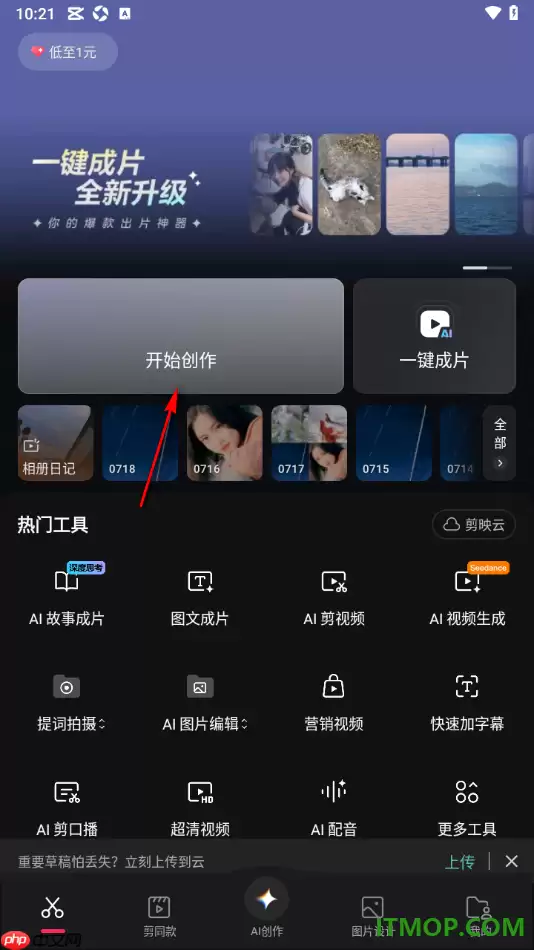
- 启动剪映APP,在首页顶部区域点击【开始创作】按钮,进入素材选择与编辑环境。
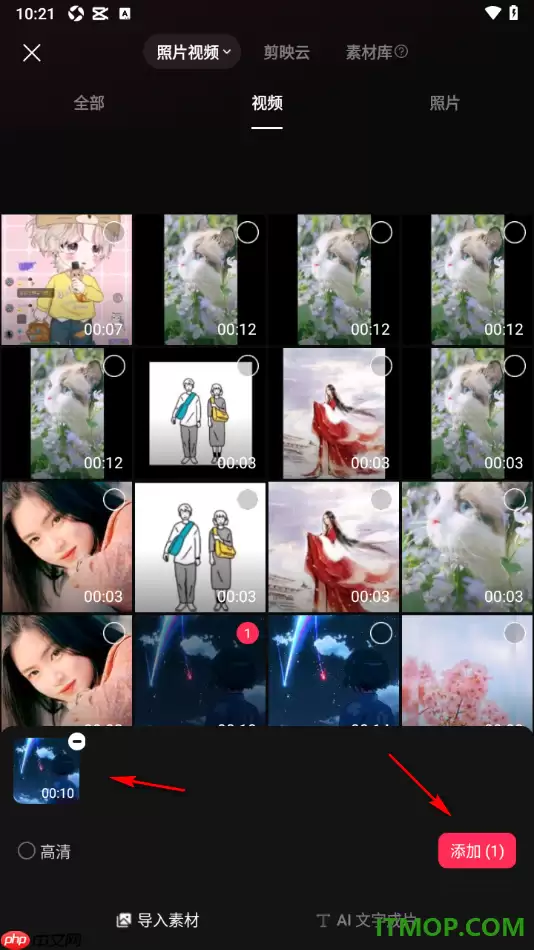
2. 在素材库中选定所需视频片段,确认后点击右下角【添加】完成导入。
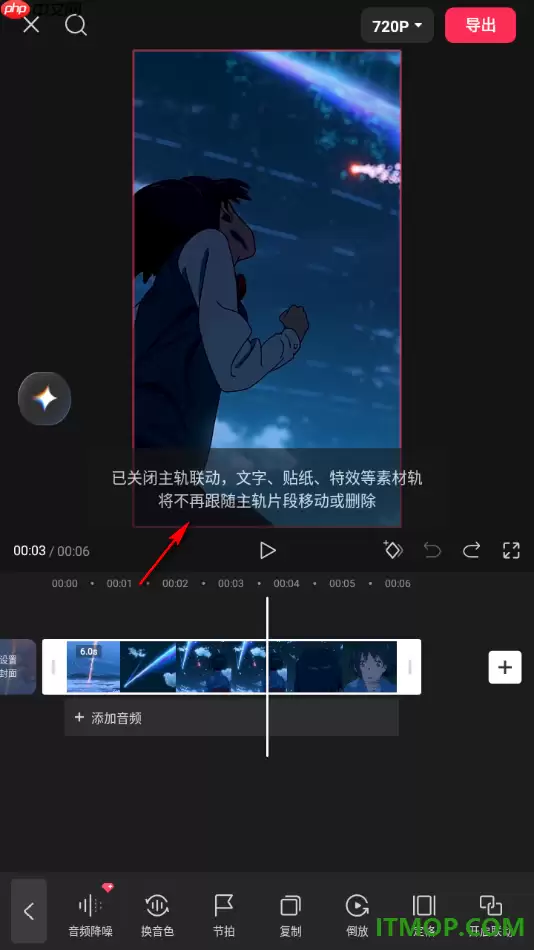
3. 视频加载至时间轴后,选中对应素材轨道,在界面右下角找到并点击【关闭联动】按钮。
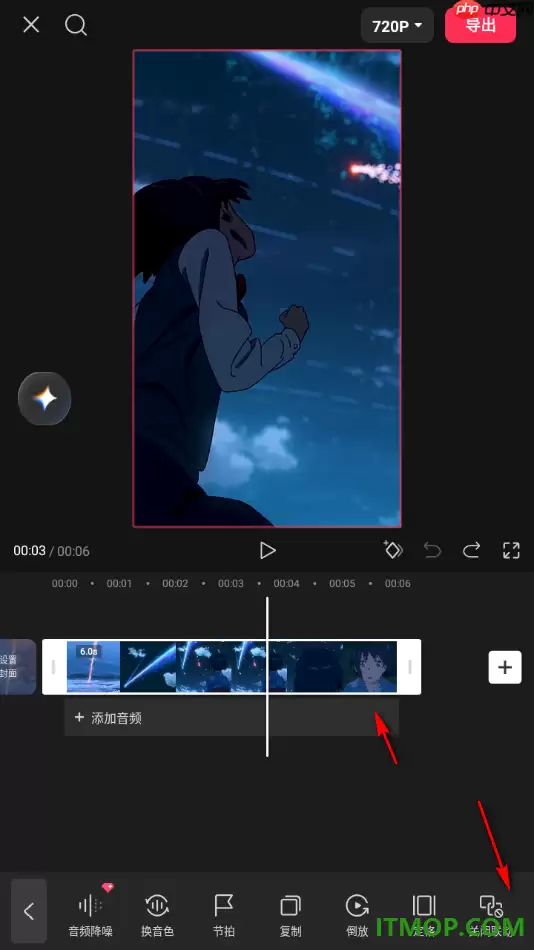
4. 成功关闭后,系统会提示“已关闭主轨联动”。此时文字、贴纸、特效等独立轨道就脱离了主轨道控制,不再跟着主轨道位移或删减而联动响应。
5. 其他进阶设置(比如音频降噪、视频复制等)也能在同一界面完成。全部调整完毕后,点击顶部【导出】按钮即可生成并保存最终作品。
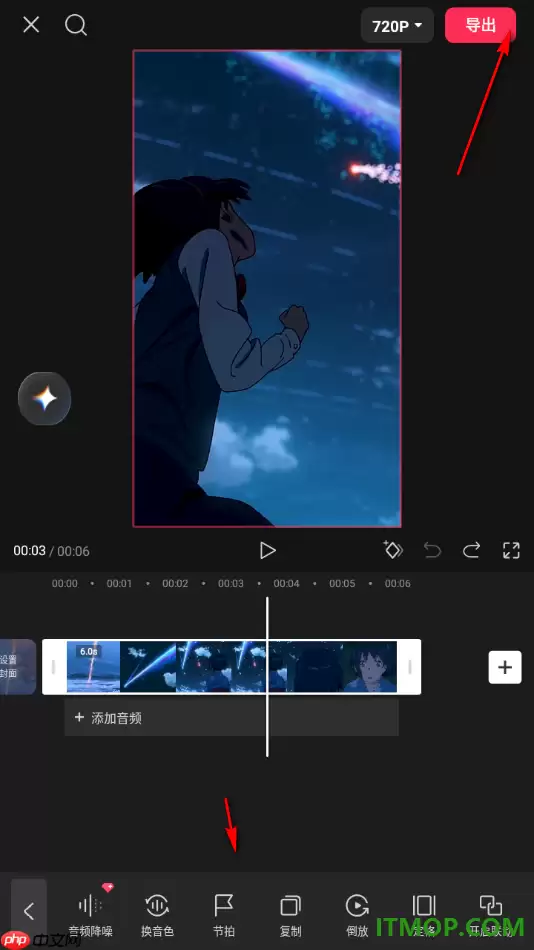
剪映APP的直观交互和丰富功能一直很受好评,即便是刚接触剪辑的新手,也能快速掌握核心操作。若需要解除文字、特效、贴纸等元素与主轨道之间的绑定关系,只需选中目标素材,调用工具栏中的“关闭联动”指令即可实现精准解耦,避免误操作导致轨道偏移或内容丢失。
-
职业小知识最新答案10.4
-
蚂蚁庄园今日课堂答题2026年10月1日
-
蚂蚁新村今日答案最新2026.9.30
-
2026年9月15日小鸡庄园答案
-
煤提质工这一职业诞生于哪种时代背景 蚂蚁新村今日答案2026.9.24
-
小鸡庄园今天答案2026.9.15
-
小鸡答题今天的答案是什么2026年9月20日
-
蚂蚁庄园小课堂2026年9月20日最新题目答案
-
2026年9月21日小鸡庄园答案
-
蚂蚁新村今日答案9.22
-
蚂蚁庄园答案2026年9月23日
-
有鸟有鸟群纸鸢因风假势童子牵描写的是什么场景 蚂蚁新村今日答案2026.9.29
-
2026年9月30日蚂蚁新村答案
-
以下哪一项是海水的主要运动形式
-
蚂蚁庄园小课堂今日最新答案2026年9月21日
-
小鸡庄园今天答案2026.9.23
-
跨经度最广的大洋是
-
蚂蚁庄园小鸡答题今日答案2026年9月30日
-
蚂蚁庄园今日课堂答题2026年9月30日
-
蚂蚁新村今日答案最新2026.9.29
-
1

- 20xx年男朋友生日祝福语大全【超有爱】
- 角色扮演 |
-
2
- 20xx年新人结婚祝福短信
- 角色扮演 |
-
3
- 关于小朋友生日祝福语大全
- 角色扮演 |
-
4
- 好哥们结婚祝福语搞怪
- 角色扮演 |
-
5
- 同事结婚祝福短信
- 角色扮演 |
-
1 剪映-抖音开发的视频编辑软件 08-04
-
2 剪映手机版设置给视频添加封面图片的方法 08-04
-
3 剪映手机版设置给视频字幕添加花字效果的方法 08-05
-
4 剪映手机版设置给视频添加线性蒙版效果的方法 08-07
-
5 剪映app画中画如何切换到主轨道 08-09
-
6 剪映如何抠图添加透明背景 08-10
-
7 剪映手机版设置给视频添加背景音乐的方法 08-11
-
8 剪映手机版设置给视频添加字幕的方法 08-12
-
9 剪映手机版设置一键删除草稿箱文件的方法 08-12
-
10 剪映手机版设置画中画让两个视频在一个画面上同时播放的方法 08-12



