电脑管家如何设置信任软件
来源:互联网 更新时间:2026-08-08 10:09
在日常使用电脑的过程中,相信不少朋友都遇到过这样的尴尬:明明是自己亲手安装的软件,运行起来却被电脑管家二话不说给拦截了,甚至直接当成病毒处理。其实,这不是软件有问题,而是电脑管家太“敬业”了。怎么让管家“网开一面”,乖乖信任我们常用的软件?下面这份操作指南,应该能帮到你。
首先,咱们得找到电脑管家的“大本营”——在桌面或开始菜单里双击它的图标,进入主界面。这一步不难,大家肯定都能搞定。
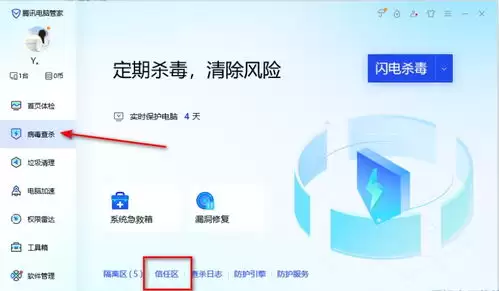
进了主界面之后,注意看下方那一排功能按钮。这里面藏着关键的一步:点击“病毒查杀”选项卡。为什么是这里?因为管理信任软件的功能,原本就属于病毒查杀模块的“地盘”,两者关系相当紧密。
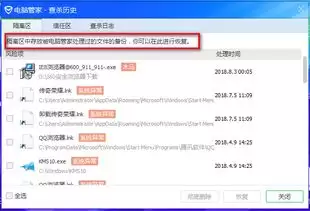
进入病毒查杀页面后,你会在工具栏里看到“信任区”按钮。点进去,这里就是存放我们手动添加信任软件的地方。接下来,点击“添加信任文件”,系统会弹出一个文件选择窗口。在这个窗口里,找到你希望设置为信任的软件位置——通常就是那个可执行文件(.exe后缀那位)。选中它,点击“打开”,软件就被成功添加到了信任区。从此以后,管家再也不会对这位“老熟人”动手了。
除了通过信任区添加,还有一种更直接的方式:在实时防护中临时处理。假如某个软件运行时已经被实时防护误拦截了,别急着生气。回到电脑管家主界面,找到“实时防护”选项。进去之后,你会看到各项防护功能的开关状态,以及对应的防护规则列表。找到与那个被拦截软件相关的规则,点击进入规则详情页面,然后选择“信任该程序”——这样一来,后续运行就不会再被重复拦截了。
如果你不确定某个软件是否绝对安全,但又希望它能正常运行,不妨考虑把它放进电脑管家的“白名单”。操作路径是:进入电脑管家的设置中心,找到“防护设置”,然后在其中找到“白名单”选项。点击“添加到白名单”,按照提示操作添加软件即可。白名单里的软件会享受相对宽松的监控策略,既保证了运行顺畅,又不至于完全放开安全防线。
总的来说,通过以上几种方式,可以灵活地让电脑管家“分清敌我”。在确保系统安全防护能力不减弱的前提下,让日常使用的软件不再被误判、误拦截,电脑用起来自然更顺手。
-
55部泰腐剧全盘点,从《千星传说》到《以你的心诠释我的爱》
-
LITH币可以长期持有吗?LITH币价格最新行情
-
盘搜搜搜索入口地址 盘搜搜网盘资源在线查找入口
-
闺蜜网名高冷女生(精选100个)
-
vivo手机怎么设置来电闪光灯 vivo手机来电提醒设置教程
-
网名孤独清冷英文女生(精选100个)
-
M5 MacBook Air 16+512G版补货,国补后价格低至6119元
-
360摄像机离线了怎么恢复_360摄像机重新联网方法
-
2026家装颜值进阶攻略 四款主流艺术电视推荐实测对比
-
LiblibAI怎么生成动漫图片_AI动漫绘画操作教程
-
最能打的小模型,API调用免费了!
-
Windows、Mac只是装了个夸克,整个电脑都AI了!
-
南京公积金app怎么打印缴存证明?电子版证明获取指南
-
火山引擎豆包API调用429限流问题处理
-
艾玛电动车还剩多少公里续航?
-
运动耳机买哪个牌子更划算
-
温柔气质抖音网名女生(精选100个)
-
盘搜搜官网入口地址 盘搜搜在线搜索引擎访问入口
-
如何利用自然语言处理技术进行有效的文本分类和情感分析?
-
野草助手文件管理器在哪里
-
1

- 元宵节猜灯谜的祝福短信
- 角色扮演 |
-
2
- 60年校庆贺词大全
- 角色扮演 |
-
3
- 五一节假日经典祝福贺词
- 角色扮演 |
-
4
- 20xx年男朋友生日祝福语大全【超有爱】
- 角色扮演 |
-
5
- 甜蜜蜜的情话全集,表达很爱
- 角色扮演 |
-
1 四海公考课程如何在电脑上观看 08-02
-
2 办公小浣熊官网怎么下载针对低配电脑的精简版? 08-02
-
3 TuriX 开源桌面助手!让电脑操作进入所见即所得时代 08-04
-
5 办公小浣熊下载安装包时电脑死机怎么强制重启处理? 08-06
-
6 MyFreeMp3怎么在电脑上运行?电脑端使用与安装教程 08-06
-
7 手机怎么传文件到多台电脑上 08-07
-
8 手机里的电子票据怎么传到电脑报销 08-07
-
9 rpa软件对电脑配置要求高吗? 08-07
-
10 彩云小梦怎么在_Mac_电脑上下载和安装? 08-08



