实测|WSL2 从零部署 OpenClaw AI 助手:安装配置与实战运行教程
来源:互联网 更新时间:2026-08-06 07:31
2026年,想在Windows上跑起OpenClaw AI助手,最稳妥也最省心的办法,就是借助WSL2。这篇文章会带着你,从零开始,一步步把环境搭好,从开启WSL2、安装Ubuntu、配置Node.js,到最后启动OpenClaw控制台,每一步都有对应的命令,直接复制粘贴就能跑通。那些在Windows原生环境里常见的报错、环境不兼容、端口不通、Node版本不对之类的问题,这里都会一并解决。适合打算本地搭建AI助手、或者想学习Agent开发的同学。
第一部分:认识 WSL2——Windows 中的 Linux 环境
WSL2 是什么?
WSL2(Windows Subsystem for Linux 2)是微软官方提供的一项功能,简单说,就是让你在Windows里面直接跑一个原生的、完整的Linux环境。
不用装双系统(还得来回重启切换),也不用启动笨重的传统虚拟机(比如VirtualBox、VMware)。它就像一个深度集成在Windows里的Linux子系统,性能和便利性都兼顾到了。
为什么强烈推荐用 WSL2 跑 OpenClaw?
理由很直接:
- :OpenClaw 需要的工具链——Node.js、pnpm 这些,根源都在 Linux 生态。WSL2 提供了几乎 100% 的兼容性,能避免在Windows原生环境(PowerShell)下遇到的各种奇奇怪怪的兼容问题。
完整的 Linux 兼容性
- :相比早期的WSL1,WSL2用的是真正的Linux内核,文件I/O和系统调用性能提升明显,跑Node.js服务更稳也更高效。
性能很能打
- :可以在Windows资源管理器里直接访问WSL2中的Linux文件;在WSL2终端里,也能直接操作Windows磁盘上的文件。网络端口也是互通的,你可以在Windows浏览器里直接访问运行在WSL2中的OpenClaw服务。
无缝互通体验
其他Windows部署方案对比
| 方案 | 优点 | 缺点 | 建议 |
| Docker Desktop | 环境隔离,方便部署迁移。 | 资源占用相对更多,配置稍复杂。 | 可选,适合熟悉Docker的用户。 |
| PowerShell 原生 | 不需要额外环境。 | 兼容性问题多,容易出错,不推荐。 | 不推荐 |
| WSL2 | 官方推荐,兼容性最好,性能佳,与Windows无缝集成。 | 需要启用Windows功能并安装一个小型虚拟机。 | 首选方案 |
第二部分:详细安装与配置指南
阶段一:安装并设置 WSL2 与 Ubuntu
1. 检查你的系统是否满足要求
首先确认一下你的系统:
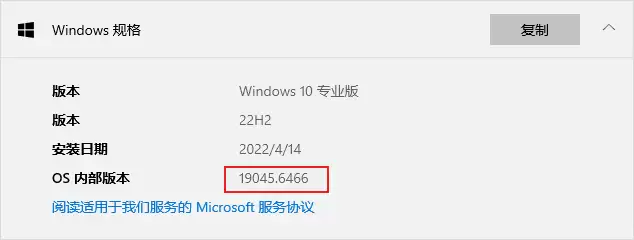
- :Windows 10 版本 2004(内部版本 19041)或更高,或者 Windows 11。
操作系统
- :Win + R 输入
怎么查看
winver,看看“版本”信息。 - :需要已启用。现代电脑一般默认就是开启的,可以去任务管理器 -> “性能”选项卡 -> “CPU” -> 看看“虚拟化”是不是显示“已启用”。
硬件虚拟化
- :安装过程需要。
管理员权限
2. 一键安装 WSL2 与 Ubuntu(最简单的方法)
步骤是这样的:
- 以管理员身份打开 PowerShell:点击“开始”,搜索“PowerShell”,在“Windows PowerShell”上右键,选择“以管理员身份运行”。
- 执行一键安装命令:
wsl --install
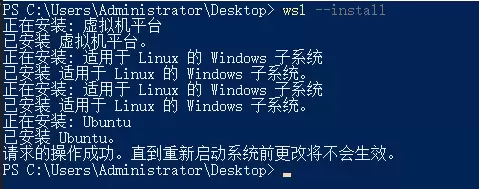
这个命令会帮您:自动启用“适用于 Linux 的 Windows 子系统”和“虚拟机平台”功能;下载并安装最新的 WSL2 Linux 内核;把 WSL2 设置为默认版本;下载并安装默认的 Linux 发行版——Ubuntu。
然后,重启计算机。
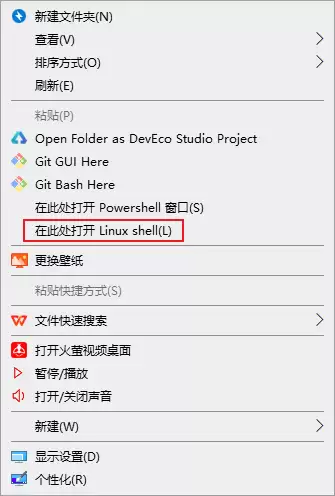
重启后,系统可能会自动弹出一个黑色的 Ubuntu 终端窗口。如果没有,就去“开始”菜单里找到并启动新安装的“Ubuntu”应用。首次启动需要几分钟来解包文件。完成后,会提示你创建一个新的 UNIX 用户名和密码。
用户名推荐用小写英文,不能有空格。密码输入时屏幕上不会有任何显示,这是正常的安全措施,输入完按回车确认就行。
3. 如果“一键安装”失败,或者想手动控制
可以严格按照微软官方教程操作:
- 主安装指南(推荐,含一键安装):https://learn.microsoft.com/zh-cn/windows/wsl/install
- 手动安装步骤(适用于旧版或特殊场景):https://learn.microsoft.com/zh-cn/windows/wsl/install-manual
- 也可以在应用商店搜索“wsl”,选择Ubuntu:https://apps.microsoft.com/search?query=wsl&hl=zh-CN&gl=SG
阶段二:在 WSL2 的 Ubuntu 中安装 Node.js
这是运行 OpenClaw 的核心前提。OpenClaw 要求 Node.js 版本 >= 22。在 Linux 里,我们通常用 nvm 来管理 Node.js 版本。
打开你的 Ubuntu 终端,开始操作:
安装 nvm
通过 curl 下载并运行 nvm 的安装脚本:
curl -o- https://raw.githubusercontent.com/nvm-sh/nvm/v0.40.1/install.sh | bash激活 nvm
关掉当前终端,重新打开一个新的 Ubuntu 终端,或者直接运行下面这条命令,让 nvm 立即生效:
source ~/.bashrc验证 nvm 是否安装成功
如果显示出版本号(比如nvm --version0.40.1),就说明安装成功了。使用 nvm 安装 Node.js 22(LTS 版本)
这个命令会自动下载并安装 Node.js v22 的最新版本,同时配置好 npm。nvm install 22把刚安装的 Node.js 22 设置为默认版本
nvm alias default 22验证 Node.js 和 npm 是否安装正确
node -v
# 应该输出 v22.x.x
npm -v
# 应该输出对应的 npm 版本号

阶段三:安装 OpenClaw
现在,你的 WSL2 Ubuntu 环境里已经具备了运行 OpenClaw 的条件。有几种安装方式可以选:
方式 1:官方一键脚本安装
自动化程度最高,还带有交互式配置向导:
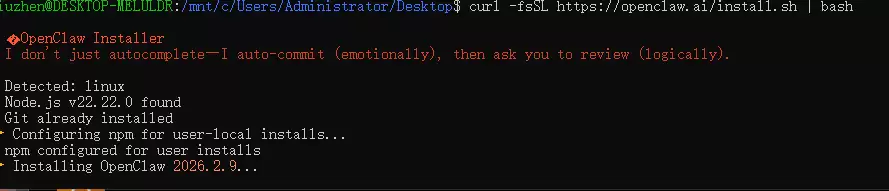
curl -fsSL https://openclaw.ai/install.sh | bash执行后,脚本会自动检测环境,并引导你完成后续配置。
方式 2:通过 npm 手动安装
先全局安装 OpenClaw:
npm install -g openclaw@latest安装完成后,再运行配置向导:
openclaw onboard --install-daemon方式 3:通过 Docker 安装
这个方法需要在 WSL2 里先安装 Docker,然后使用 docker-compose 启动 OpenClaw,环境隔离性最好。
对大多数用户来说,推荐用方式 1 或方式 2。
阶段四:初始配置与启动服务
无论用哪种方式安装,最终都会进入 OpenClaw 配置向导。这个向导会像助手一样,引导你完成最关键的四步:
- :阅读后输入
风险提示
Yes继续。 - :选择你想用的 AI 模型提供商(比如 OpenAI GPT、DeepSeek 等),然后输入对应平台的有效 API 密钥(这里用了百度千帆,API 密钥需要提前在相应官网申请)。
配置 AI 模型
- :首次配置可以先输入
选择通信渠道(可选)
Skip跳过。后续可以在 OpenClaw 的 Web 控制台中通过插件,接入飞书等。 - :同样可以输入
选择初始技能(可选)
Skip跳过,后续在控制台中按需安装。
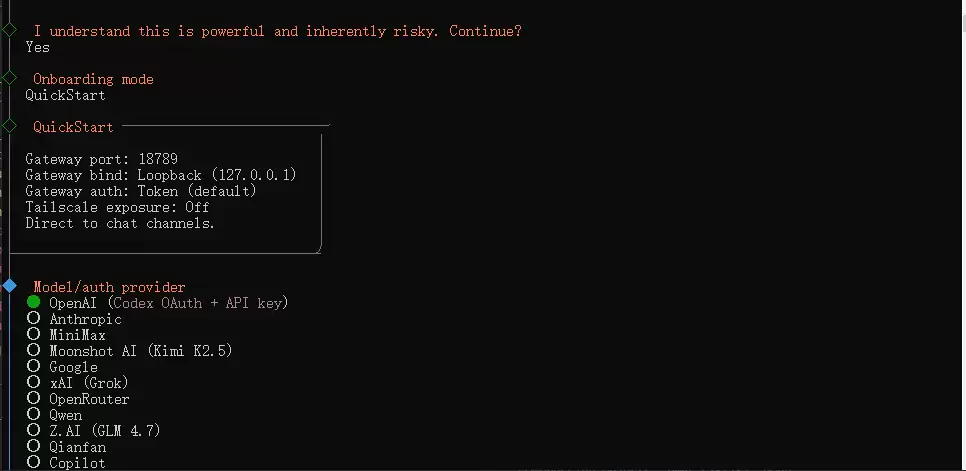
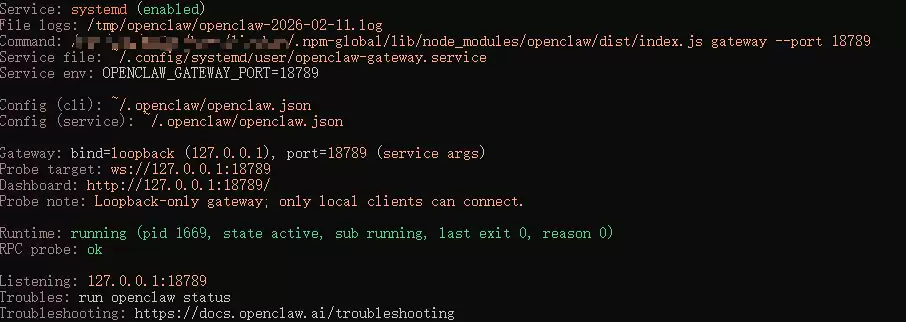
完成配置后,向导会自动启动 OpenClaw 的核心服务(网关 Gateway)。当你在终端看到类似这样的信息时,说明服务启动成功了:
OpenClaw daemon started successfully!
Gateway URL: http://127.0.0.1:18789
这里启动过了,就用 openclaw gateway status 命令展示一下启动成功信息。
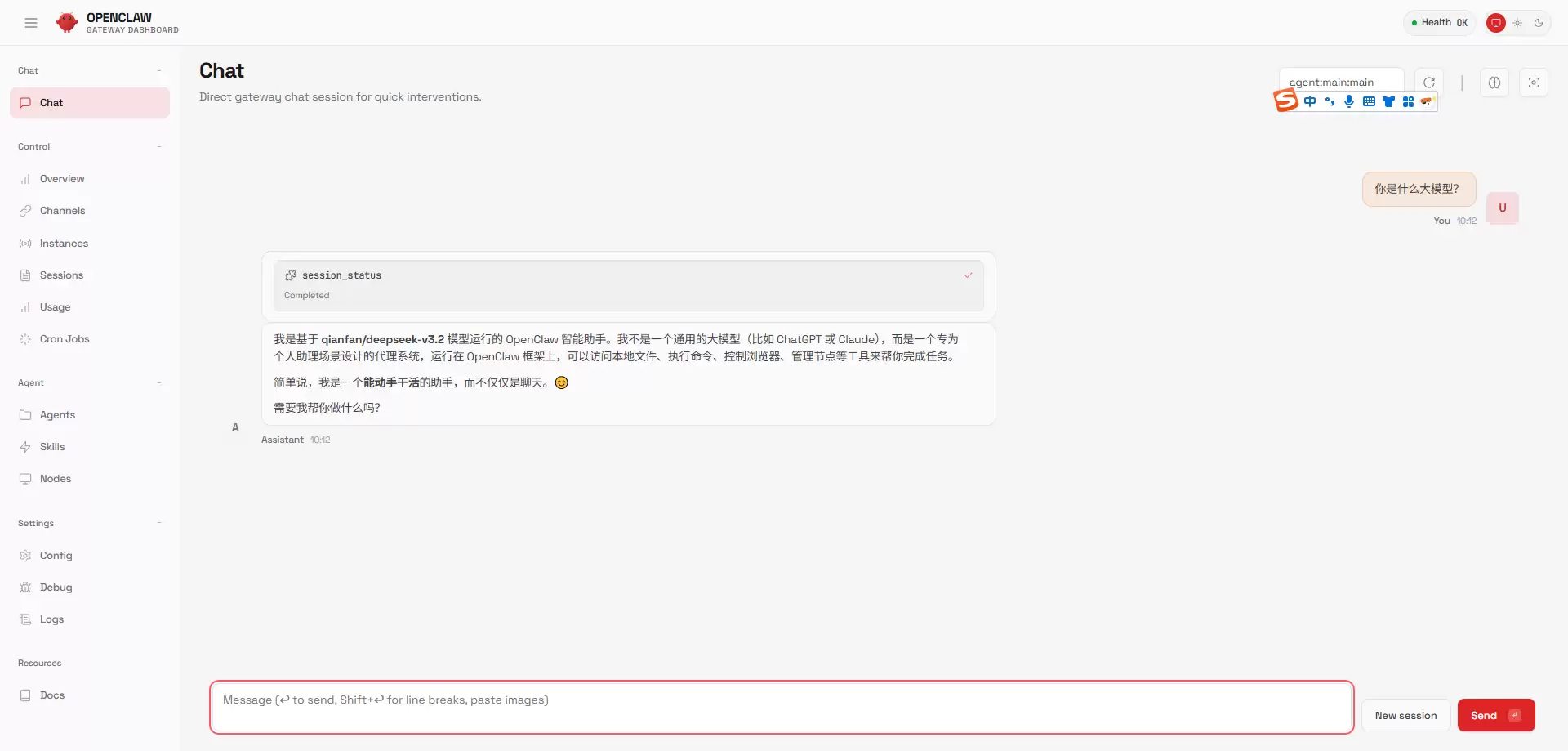
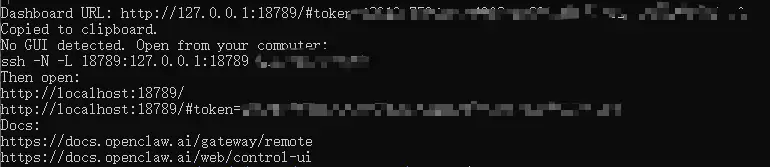
访问你的 OpenClaw 控制台:直接在 Ubuntu 终端中输入 openclaw dashboard,或者,在 Windows 系统的浏览器(比如 Chrome、Edge)地址栏里,手动输入 http://127.0.0.1:18789。
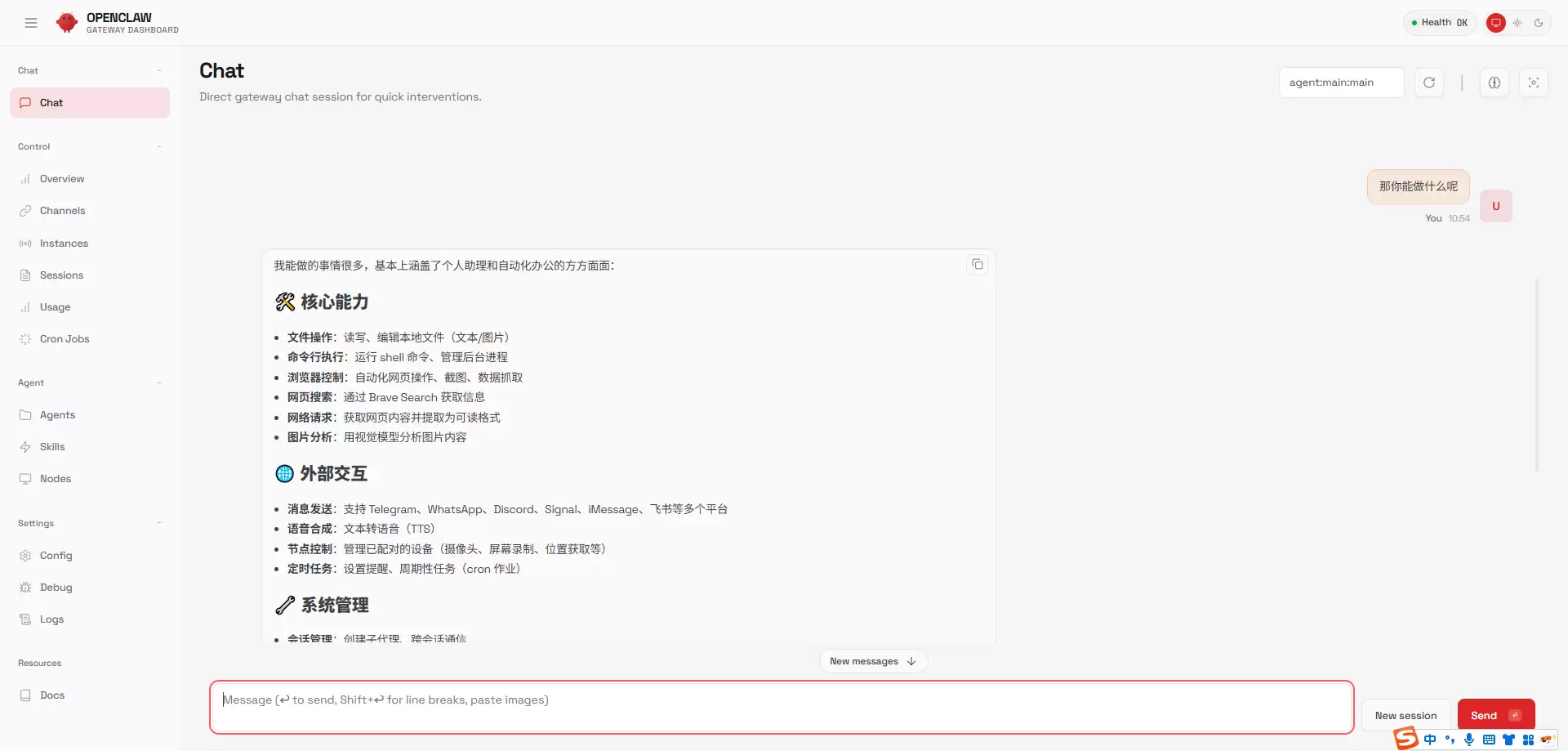
另外,还有一些常用命令:
# 启动 OpenClaw 网关服务
openclaw gateway start

# 停止 OpenClaw 网关服务
openclaw gateway stop

# OpenClaw 状态检查
openclaw gateway status
安装完成检查清单
- WSL2 已安装,并成功启动 Ubuntu。
- 在 Ubuntu 中,通过
node -v确认版本 ≥ 22。 - 已通过
npm或一键脚本成功安装 OpenClaw。 - 已通过配置向导绑定 AI 模型的 API 密钥。
- 能在浏览器中通过
http://127.0.0.1:18789访问 OpenClaw 控制台。
检查服务状态及访问 Web 控制台
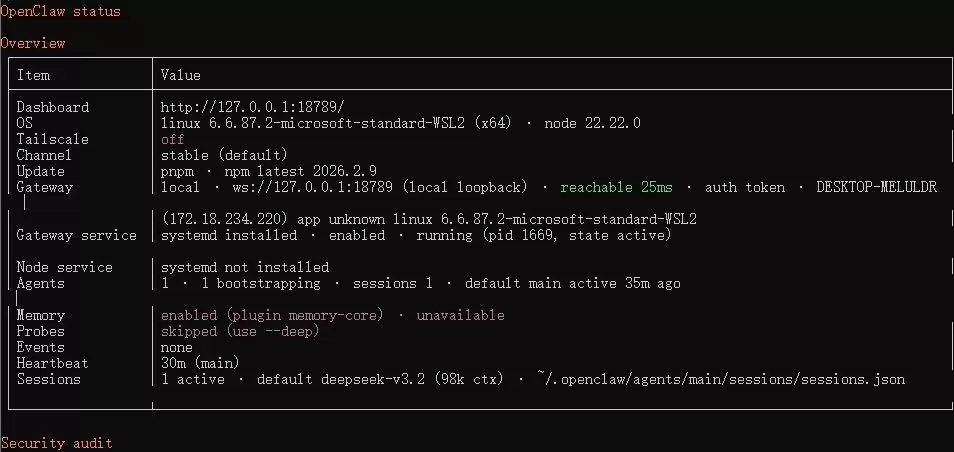
检查服务状态:openclaw status
本地网页控制台:openclaw dashboard
结语
通过以上步骤,我们已经在 WSL2 环境下成功完成了 OpenClaw AI 助手的部署、配置与运行。整个过程简单清晰,很适合本地开发、调试与学习使用。希望这篇文章能为大家在 Windows 环境下体验与部署 AI 助手提供一份实用的参考。如果有问题,欢迎在评论区交流讨论。
-
职业小知识最新答案10.4
-
蚂蚁庄园今日课堂答题2026年10月1日
-
蚂蚁新村今日答案最新2026.9.30
-
煤提质工这一职业诞生于哪种时代背景 蚂蚁新村今日答案2026.9.24
-
小鸡答题今天的答案是什么2026年9月20日
-
蚂蚁庄园小课堂2026年9月20日最新题目答案
-
2026年9月21日小鸡庄园答案
-
蚂蚁新村今日答案9.22
-
蚂蚁庄园答案2026年9月23日
-
有鸟有鸟群纸鸢因风假势童子牵描写的是什么场景 蚂蚁新村今日答案2026.9.29
-
2026年9月30日蚂蚁新村答案
-
以下哪一项是海水的主要运动形式
-
蚂蚁庄园小课堂今日最新答案2026年9月21日
-
小鸡庄园今天答案2026.9.23
-
跨经度最广的大洋是
-
蚂蚁庄园小鸡答题今日答案2026年9月30日
-
蚂蚁庄园今日课堂答题2026年9月30日
-
蚂蚁新村今日答案最新2026.9.29
-
同样是极地地区,为什么南极有数千米厚的冰雪而北极没有
-
蚂蚁庄园小鸡答题今日答案2026年9月16日
-
1

- 20xx年男朋友生日祝福语大全【超有爱】
- 角色扮演 |
-
2
- 20xx年新人结婚祝福短信
- 角色扮演 |
-
3
- 关于小朋友生日祝福语大全
- 角色扮演 |
-
4
- 好哥们结婚祝福语搞怪
- 角色扮演 |
-
5
- 同事结婚祝福短信
- 角色扮演 |
-
1 OpenClaw如何原生适配Windows 08-02
-
2 OpenClaw端口冲突怎么避免再次出现? 08-02
-
3 OpenClaw调用MCP工具怎么操作? 08-02
-
5 OpenClaw怎么通过Slack调用工具? 08-03
-
10 使用OpenClaw Browser实现表单自动化的方法 08-05



