rhino犀牛如何导入和调整背景图
来源:互联网 更新时间:2026-08-03 08:35
在Rhino(犀牛)软件中做设计,背景图往往是不可或缺的参考工具——无论是产品草图、建筑立面还是概念拼贴,一张合适的背景图能帮你快速锁定比例、透视和构图。下面就来聊聊怎么把背景图导进去,并调整到顺手的位置、大小和角度。整个过程其实不复杂,但有几个细节值得留意。
导入背景图
启动Rhino,进入工作界面后,点击菜单栏的“文件”,在下拉菜单里选择“导入”。接着在弹出的文件选择对话框中,找到你准备好的背景图文件。Rhino支持常见的图片格式,比如JPEG、PNG这些。选中文件,点击“打开”,背景图就会出现在场景中。注意,导入后图片默认是作为一个平面对象存在的,你可以直接选中它进行操作。
调整背景图位置
刚导入的背景图位置可能不太对——要么飘在模型旁边,要么离得太远。这时候用“移动”工具就行。操作方式很简单:指定一个基点(比如你要对齐的模型某个角落),再指定目标点,图片就会跟着移动。更精确的做法是开启对象捕捉,捕捉模型的端点或中点,这样背景图就能和模型的空间关系对得上,避免后期反复调整。
调整背景图大小
大小不合适?用“缩放”工具。选中背景图,指定缩放基点(通常选图片的一个角或中心点),然后输入缩放比例因子。比如觉得图片太大,就输入0.5,缩小一半;太小就输入2,放大一倍。当然,也可以直接拖动缩放夹点,视觉上更直观。关键是要让背景图中的关键尺寸和模型的实际比例匹配,这样参考才有意义。
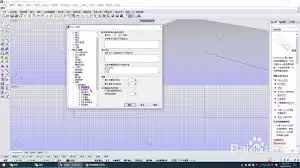
调整背景图角度
位置和大小都对了,但角度可能歪着。用“旋转”工具,指定旋转轴和旋转角度。比如你想让背景图的水平方向与模型的主轴线一致,就可以先选一个参考边,然后输入角度值。或者直接拖动旋转夹点,一边转一边观察,直到视觉上对齐。这一步在建筑或产品设计中尤其重要——背景图的透视方向如果和模型透视不一致,参考价值就会大打折扣。
以上几步,从导入到定位、缩放、旋转,基本覆盖了Rhino中背景图调整的常用操作。掌握了这些,就能让背景图真正成为设计的“辅助线”,而不是一个摆设。每次做项目前花几分钟把背景图调顺手,后续建模效率会明显提升。
-
Ondo将于今日上线股票永续合约
-
暗黑4S14野蛮人终局BD攻略
-
晶核艾尔莎角色盘点 晶核艾尔莎强度分析与实战表现
-
区块链OTC交易所有哪几家比较正规?
-
Binance新增15种bStocks代币化证券为杠杆抵押资产
-
彩云天气怎么看分钟级降雨预报 彩云天气精准预报方法【技巧】
-
AMD英特尔集体失眠!英伟达Rosa CPU搭载Rigel核:单核性能碾压x86
-
异环伊洛伊阵容怎么搭配
-
潜水员戴夫丛林DLC接吻的鱼任务攻略
-
五千元以下的笔记本几乎消失!经销商:至少一年看不到涨价尽头
-
Intel喜讯连连:18A工艺良率提升到85%、CPU将涨价15%
-
遗忘之海密室通关教程 遗忘之海密室全关卡解谜思路与难点解析
-
华为Mate 70系列首发的红枫镜头下放至千元档:全员普及原色影像
-
黄金价格不断创新高!黄金稳定币XAU、PAXG市值达11亿美元
-
币安投票上币与下币机制解析:买票争议与规则边界
-
合集38个项目筹集5.406亿美元 Figure融资2亿
-
硬刚苹果!华为9月新品阵容出炉:Mate 90系列、全新三折叠
-
微软Copilot AI漏洞可致敏感数据泄露,企业用户需及时更新
-
新破天一剑太极刀任务攻略 破天一剑怎么取太极刀
-
逆战未来s3出什么新角色 逆战未来S3赛季新角色爆料
-
1 premiere如何制作扭动的动态文字 08-03
-
2 Midjourney怎么生成写露营场景插画提示词的可发布版本 08-03
-
3 高考查分时间是什么时候 08-03
-
4 visual studio如何输出现文本文件的内容 08-03
-
5 热文小说手机版如何批量将书籍移出书架 08-03
-
6 2026年高考有哪些新变化 08-03
-
7 高考成绩在哪里查询 08-03
-
8 如何在浙里办查看浙里办票 08-03
-
9 电视哪个牌子的质量好?老牌硬核长虹,品质与技术双在线 08-03
-
10 广州二手手机回收店哪家正规?4个维度帮你避开本地回收套路 08-03



