商翼软件单据审核设置方法
来源:互联网 更新时间:2026-08-02 08:33
日常业务中,总有那么几类单据需要领导点头才能往下走,比如销售出库单、采购入库单。为了不卡在流程上,很多系统都支持为单据加一道简易审核——注意,这里说的是单一路径的审核,不支持多条件复杂判断,但应付大多数场景足够了。下面就拿销售出库单来演示一把,怎么把这套审核功能搭起来。
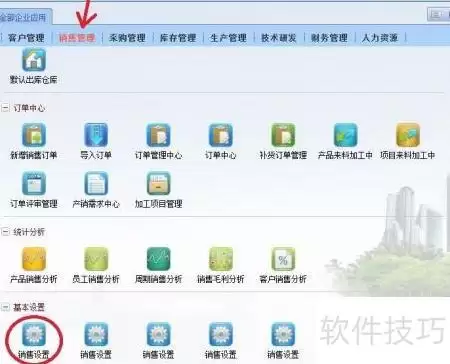
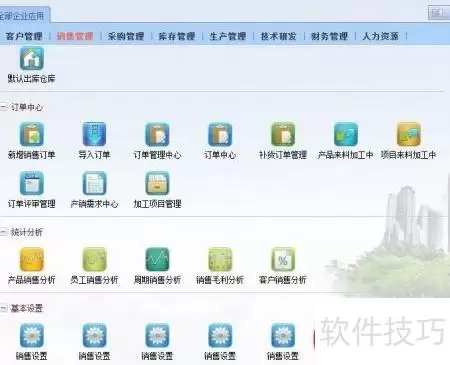
先打开软件,确认账号有相应权限,进入销售管理模块,点击销售设置图标,这一步没什么难度。
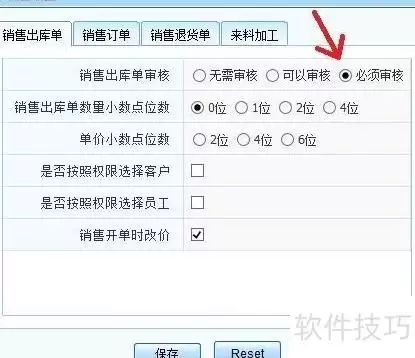
在销售设置页找到销售出库单配置,里面有个“销售出库单审核”选项。勾选“必须审核”,后续所有销售出库单都必须过审才能生效;如果选“可以审核”,那就灵活一些——开单时你可以根据实际情况选择是否要审核,不审核的直接标记通过,需要审核的再走流程。这里以“必须审核”为例往下走。
接下来,切到管理员账户,找到单据管理功能。
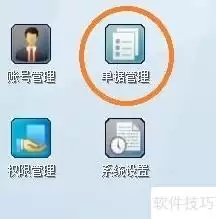
在单据列表里找到销售出库单,点击操作栏里的设置按钮。
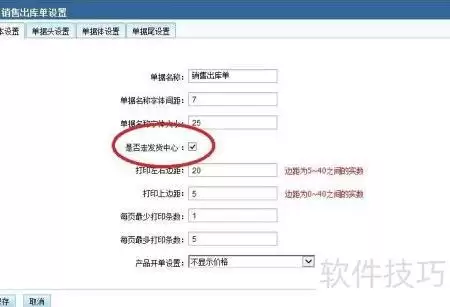
进入销售出库单设置页面,勾选“是否走发货中心”,然后保存。这一步决定了审核后单据是否进入发货流程,根据实际业务决定就好。
返回普通账号,接下来需要开启“设置审核人”功能。
在审核人员设置页面,点击左上角的“新增审核人员”按钮。
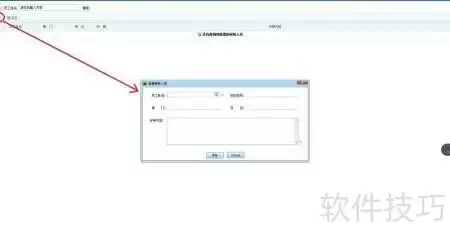
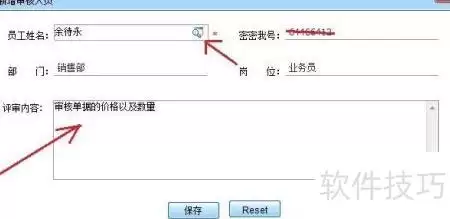
弹出新增窗口,选定员工姓名,填写评审内容(比如“销售出库单审核”),保存后该人员就会出现在审核人员列表中。
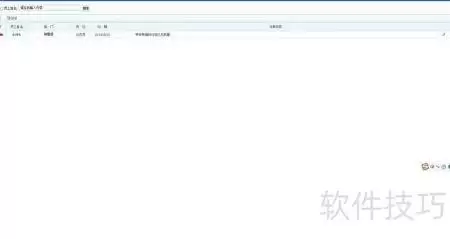
如果设置了多个审核人,需要指定一位主审核人。在列表中点击对应人员操作栏里的“默认评审人员”按钮即可。
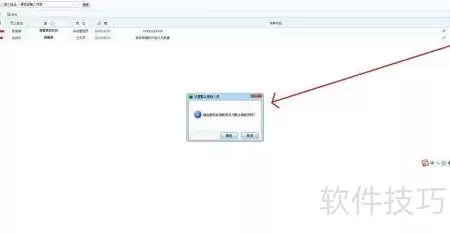
整个流程走下来,核心就是两个步骤:先在单据配置里开启审核,再设置审核人员。实际应用中,根据业务复杂程度,可以灵活选择“必须审核”或“可以审核”。如果后续需要调整,重复上述步骤修改即可。
-
斋醮音乐指的是哪一种音乐形式 蚂蚁新村今日答案2026.9.13
-
2026年9月15日小鸡庄园答案
-
蚂蚁庄园今日答案2026年9月9日
-
宋词名句“欲买桂花同载酒”下一句是什么 蚂蚁庄园今日答案9.3
-
支付宝疯狂碰友节这是红箭答案
-
2026年9月13日小鸡庄园答案
-
蚂蚁庄园今日课堂答题2026年9月13日
-
小鸡庄园今天答案2026.9.15
-
2026年9月21日小鸡庄园答案
-
小鸡答题今天的答案是什么2026年9月2日
-
蚂蚁庄园小课堂2026年9月3日最新题目答案
-
比海底更深的“超深渊带”是指水深超过多少米
-
支付宝疯狂碰友节这是小提琴答案
-
支付宝疯狂碰友节这是菠萝答案
-
蚂蚁庄园小鸡答题今日答案2026年9月12日
-
蚂蚁庄园今日答案2026年9月13日
-
蚂蚁庄园答案2026年9月13日
-
小鸡庄园今天答案2026.9.13
-
蚂蚁新村2026年9月13日答案最新
-
蚂蚁新村小课堂今日答案9月13日 斋醮音乐指的是哪一种音乐形式
-
1

- 20xx年男朋友生日祝福语大全【超有爱】
- 角色扮演 |
-
2
- 小萝莉美女柳侑绮h头像图片
- 角色扮演 |
-
3
- 20xx年新人结婚祝福短信
- 角色扮演 |
-
4
- 关于小朋友生日祝福语大全
- 角色扮演 |
-
5
- 好看的文艺青年男生带字头像
- 角色扮演 |
-
1 安卓来电通如何设置拦截-安卓来电通拦截设置方法 07-20
-
2 软件仓库最大任务数设置方法 07-27
-
3 小陪伴语音app锁房设置方法 07-27
-
4 七彩课堂怎么切换年级?不同学期教材切换设置方法 07-31
-
5 Windy气象怎么离线使用?离线地图与缓存设置方法 08-01
-
6 搜狗翻译怎么双语对照?阅读模式与对照排版设置方法 08-07
-
7 微信支付扣款顺序设置方法 08-08
-
8 mumu模拟器app按键设置方法 08-15
-
9 阅坊app听书模式设置方法 08-19
-
10 音述AI反推提示词精度低调整设置方法 08-19



