如何关闭iPhone截图全屏预览
来源:互联网 更新时间:2026-07-25 08:41
用iPhone截图时,那个全屏预览弹出来,其实挺碍事的——想快速分享或保存,却总得先等它缩回去。不少用户都问过能不能关掉,今天就来聊聊这几种靠谱的解法。
方法一:通过设置关闭
打开手机“设置”,找到“照片”选项点进去。把“自动增强”开关关掉,这一步操作可以减少截图全屏预览时系统自动优化的影响,让预览效果不那么“抢戏”,算是间接削弱了它的存在感。
方法二:利用快捷指令
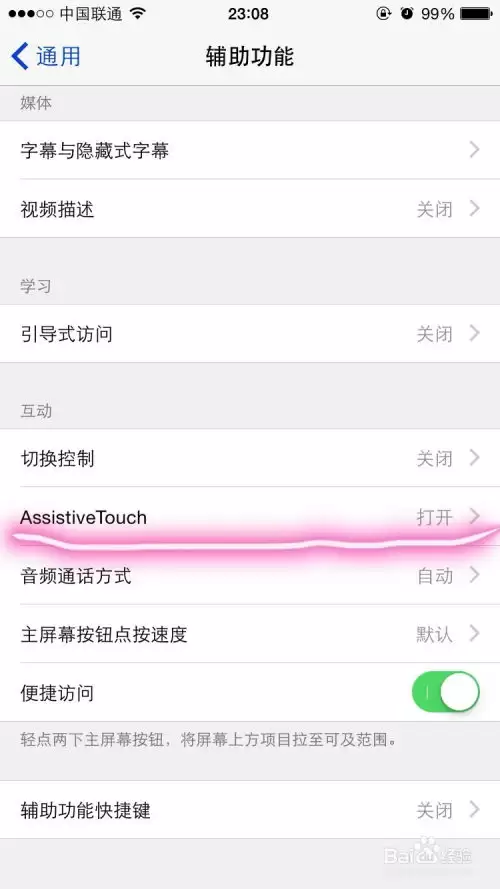
如果你的手机已经升级到iOS 14及以上,可以试试用快捷指令来绕开全屏预览。打开“快捷指令”应用,点击“+”创建新指令。在搜索框里搜“关闭截图预览”——如果没找到这个选项,可以手动添加操作:依次选择“照片”→“编辑”→“裁剪”,把截图裁剪一点再保存,效果类似跳过预览。之后每次截图完毕,运行这个快捷指令,就能按设定流程避免全屏预览弹出来。
方法三:调整显示与亮度设置
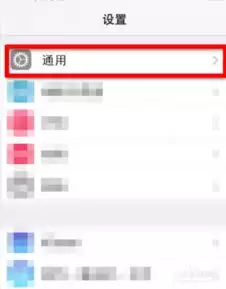
进入“设置”→“显示与亮度”,适当降低屏幕亮度或对比度等参数。这样截图时,全屏预览的视觉冲击会减弱一些,看起来不那么刺眼。当然,这属于治标不治本,但如果你对预览不太敏感,也算个简单省事的选择。
方法四:使用第三方截图应用
在App Store里搜一下第三方截图应用,比如“超级截图”这类工具。它们通常提供不同的截图功能和设置选项,有些可以绕过原生系统的全屏预览效果。下载安装后,按照应用内的指引操作截图,看看是否能满足你的需求。
以上几种方法各有侧重,你可以根据自己的系统版本和使用习惯来选一个。说到底,截图这个日常操作,还是得顺手才舒服。
-
摩托车活塞环性能如何
-
ThinkBook系列最新价格全解析:2026年选购避坑与实时询价指南
-
GPT5.6惨遭切脑,Fable 5回归要变弱鸡版?
-
Ondo将于今日上线股票永续合约
-
暗黑4S14野蛮人终局BD攻略
-
区块链OTC交易所有哪几家比较正规?
-
什么是山寨币?山寨币指数如何查看?全球前10大山寨币盘点
-
Binance新增15种bStocks代币化证券为杠杆抵押资产
-
全球十大加密货币APP v3.11.5正版下载
-
本周比特币行情预判:BTC后市的三种推演与两强对决
-
剑侠世界3雪峰论剑怎么打-剑侠世界3雪峰论剑打法介绍
-
Meme币DOGS今晚上线!开局就解锁91%代币是否带来风险?
-
五千元以下的笔记本几乎消失!经销商:至少一年看不到涨价尽头
-
超长高标准质保+总部直保售后体系:小牛真实售后体验大起底
-
比特币守住关键支撑,HYPE市值升至第九并反超DOGE
-
货拉拉如何查看历史订单 货拉拉往期行程轨迹查询【功能教学】
-
今日小鸡庄园答案2026.7.2
-
美债股纳斯达克首盘暴跌38%且加密代理交易解体,AVAX价格何去何从?
-
男生头像配网名可爱(精选100个)
-
赵云与阿斗神兵符使用教程 神兵符怎么使用
-
1 至少9款iPhone待发布,你期待哪款? 07-21



