premiere如何调节画中画大小位置
来源:互联网 更新时间:2026-07-25 08:33
在Premiere里做画中画效果,调大小和位置可以说是基本功。掌握了这两步,视频的创意感和表现力一下子就上来了。
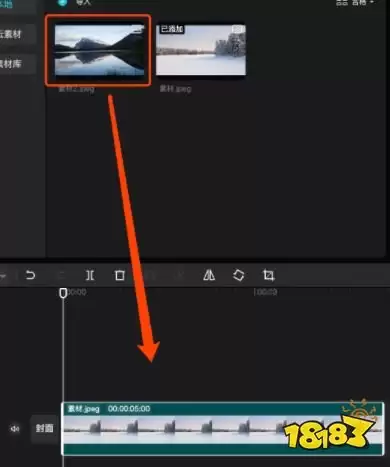
导入素材
先把要作为画中画的素材导入项目。在项目面板里找到它,直接拖到时间轴上,搞定。调整大小
选中时间轴上的画中画素材,在效果控件面板里找到“缩放”属性。拖动滑块就能直观地放大或缩小——向右拖,画中画在画面里占的比例更大;向左拖,它就会变小。如果想更精确,直接输入具体的百分比数值也行。改变位置
位置调整同样在效果控件面板里,找到“位置”属性。这里有两个参数:水平位置(x轴)和垂直位置(y轴)。改一下数值,画中画在主画面里的位置就变了。比如增大x轴数值,它会向右移动;增大y轴数值,它会向下移动。更省事的办法是直接在节目监视器里拖动画中画,大概放到想要的位置,再回到效果控件面板微调具体数值,这样既快又准。关键帧设置
如果想让画中画的大小和位置动起来,关键帧是必须的。在时间轴上选中画中画素材,把时间指针挪到要开始变化的那一帧,然后在效果控件面板里给“缩放”或“位置”属性点一下关键帧按钮。接着把时间指针移到其他时间点,再次调整大小或位置参数,再设置一个关键帧。Premiere会自动在关键帧之间生成过渡动画,让大小和位置的变化看起来自然流畅。 掌握了这些方法,就能轻松在Premiere里做出有模有样的画中画效果,给视频增加不少独特的魅力。-
问卷星官方网站入口地址 问卷星网页版在线使用
-
PokePay加密卡2026完整指南:申请开卡全攻略+多场景应用技巧
-
币安Binance官方中文网站 币安App最新版下载及新手注册指南
-
为何比特币BTC价格跌破7.3万美元?一文拆解影响近期比特币行情的五大原因
-
摩托车活塞环性能如何
-
豆包AI专业版使用教程【新手必看】
-
ThinkBook系列最新价格全解析:2026年选购避坑与实时询价指南
-
迷你网名古风男生霸气(精选100个)
-
文雅简易网名男生可爱(精选100个)
-
GPT5.6惨遭切脑,Fable 5回归要变弱鸡版?
-
芝麻开门Gate.io官方网址入口 芝麻开门交易所新手账户注册流程
-
王者荣耀「西行封妖记」【孙权-仙扇使者】6月25日上线!
-
精准天气预报APP推荐:支持分钟级降雨预测与实时分享功能
-
币安杀入美股市场,重头戏bStocks还没来
-
陈姓和杨姓网名大全男生(精选100个)
-
网名开头英文名字男生(精选100个)
-
区块链存储板块是什么?有哪些?一文详解
-
暗黑4S14野蛮人终局BD攻略
-
Ondo将于今日上线股票永续合约
-
免费网络收音机软件有哪些?高评分收音机APP推荐
-
1 如何自定义显示XP任务栏图标 07-25
-
2 如何开启看房日记新访客提醒 07-25
-
3 欧洲卡车2 MOD怎么安装 07-25
-
4 qq手机版设置进群特效的方法 07-25
-
5 PR放射阴影无法铺满全屏如何解决 07-25
-
6 创意拉满!一大波宝拉表情包脑洞来袭,你pick哪一个? 07-25
-
8 7-10万全家出行混动家轿推荐:长安逸动超擎 07-25
-
9 专业咖啡机推荐看这里:拿下CBCC指定用机的柏翠,究竟强在哪? 07-25
-
10 甘肃现新型倒三轮警用巡逻车,合规上路引热议 07-25



