热门搜索:和平精英 原神 街篮2 

您的位置:首页 > > 教程攻略 > ai教程 >Windsurf 终端命令执行与安全确认教程

Windsurf 终端命令执行与安全确认教程

来源:互联网 更新时间:2026-07-25 07:08

别以为终端里能让 Cascade 生成命令,这些命令就一定安全。核心得拎清三件事:先把准备执行的命令看明白,再决定要不要交给 Cascade 自动运行,最后靠允许列表和拒绝列表把风险边界收严。目前官方终端文档已经改用 Devin Desktop 名称,但设置项仍保留 windsurf.cascadeCommandsAllowList 和 windsurf.cascadeCommandsDenyList 这两个键名;新旧版 Windsurf 界面的品牌文字可能不一样,但快捷键和设置入口的位置都能照着下面的内容核对。

开始前先留出人工确认空间

第一次用终端命令生成功能的时候,先把自动执行级别调到 Disabled 或者 Allowlist Only。这样你能先观察 Cascade 打算跑什么,再逐步放行已经摸透作用的命令。要是你正在改项目代码,最好先确认下版本控制状态,重要文件提前备份好;像删除、覆盖、安装依赖、修改系统配置这类操作,别光看着命令眼熟就直接放行。

  • 确认终端当前目录是你要操作的目标项目,别在主目录或者错误的仓库里试命令。
  • 得搞清楚这条命令会读取、创建、修改或者删除哪些文件。
  • 用团队账号的话,先了解管理员有没有限制最高自动执行级别。
  • macOS 上用专用终端时,留意 zsh 配置里有没有会改变命令行为的别名。

第一步:用自然语言生成终端命令

入口位置:

把输入焦点放到 Windsurf 的终端区域,macOS 按 Cmd+I,Windows 或 Linux 按 Ctrl+I,终端上方会展开 Enter instruction to generate a terminal command 输入框。

主要动作:

把目标、作用目录和限制条件写清楚,比如"只列出当前目录下体积最大的十个文件,不删除内容",然后提交。生成结果出来后先把参数、路径、通配符和重定向符号都过一遍,再决定要不要执行。命令生成只是把自然语言转成 CLI 语法,可不能替你判断执行后果。

成功标志:

终端提示符旁边会出现一条可检查的命令,目录和参数都和你的描述一致;在人工确认之前,不会有任何文件被修改。

失败处理:

按了快捷键没打开输入框的话,先点一下终端让它获得焦点,再排查系统或者输入法是不是占用了同一个快捷键。生成的命令里有陌生参数、绝对路径或者删除动作的话,别直接运行;把要求改得更具体,或者让 Cascade 逐项解释参数后再重新生成。

Windsurf 终端的自然语言命令生成输入框,显示命令模型和 Submit 按钮

第二步:把错误输出的关键部分交给 Cascade

入口位置:

命令运行失败后,在终端里拖动选中相关的错误行或者堆栈片段。macOS 按 Cmd+L,Windows 或 Linux 按 Ctrl+L,选中的内容会进入 Cascade 输入区。

主要动作:

只选能说明问题的片段就行,再补一句当前用的什么命令、预期结果是什么、实际出了什么现象。别把整份日志、访问令牌、环境变量或者私有路径一股脑全发过去。要是问题涉及活动终端的上下文,也可以在 Cascade 里提及该终端继续讨论。

成功标志:

Cascade 输入框里会出现 terminal_selection 标识,之后输入的问题能明确引用刚才的终端选区内容。

失败处理:

按了快捷键没出现 terminal_selection 的话,重新选中终端里的文字,确保选区还是高亮状态。选区太长导致问题不聚焦的话,就缩小到第一条错误、调用位置和相邻上下文就行;要是选到了敏感信息,先在本地删掉或者遮掉,再继续排查。

Cascade 输入框中的 terminal_selection 终端选区提及

第三步:选择合适的自动执行级别

入口位置:

打开编辑器右下角的 Devin Settings 面板,找到 Terminal Auto Execution。不同版本可能把 Disabled 显示为 Off,但官方正式定义一共有 Disabled、Allowlist Only、Auto 和 Turbo 四个级别。

主要动作:

根据当前的风险情况选一个级别。Disabled 要求所有命令都得人工批准;Allowlist Only 只自动运行命中允许列表的命令;Auto 由 Cascade 判断要不要确认,有潜在风险的命令还是会停下来,而且这个级别只适用于用高级模型发送的消息;Turbo 会立即运行除了拒绝列表以外的所有命令。刚开始配置的时候优先用 Disabled 或者 Allowlist Only,等允许、拒绝规则都经过实际验证了,再考虑开更高的等级。

成功标志:

设置控件上会清楚显示当前选择的级别。用 Disabled 的时候每条命令都等着批准;用 Allowlist Only 的时候,没命中允许列表的命令还是会停在确认环节。

失败处理:

找不到 Turbo 或者选不了更高等级的话,先确认团队管理员是不是设置了最高级别;管理员把上限设为 Auto 的话,成员就只能选 Disabled、Allowlist Only 或者 Auto。Auto 没按预期生效的话,还要确认当前消息是不是用的高级模型。别靠改本地配置来规避团队的安全限制。

Windsurf Terminal Auto Execution 控件,显示 Off、Auto 和 Turbo 选项

第四步:只把明确理解的命令加入允许列表

入口位置:

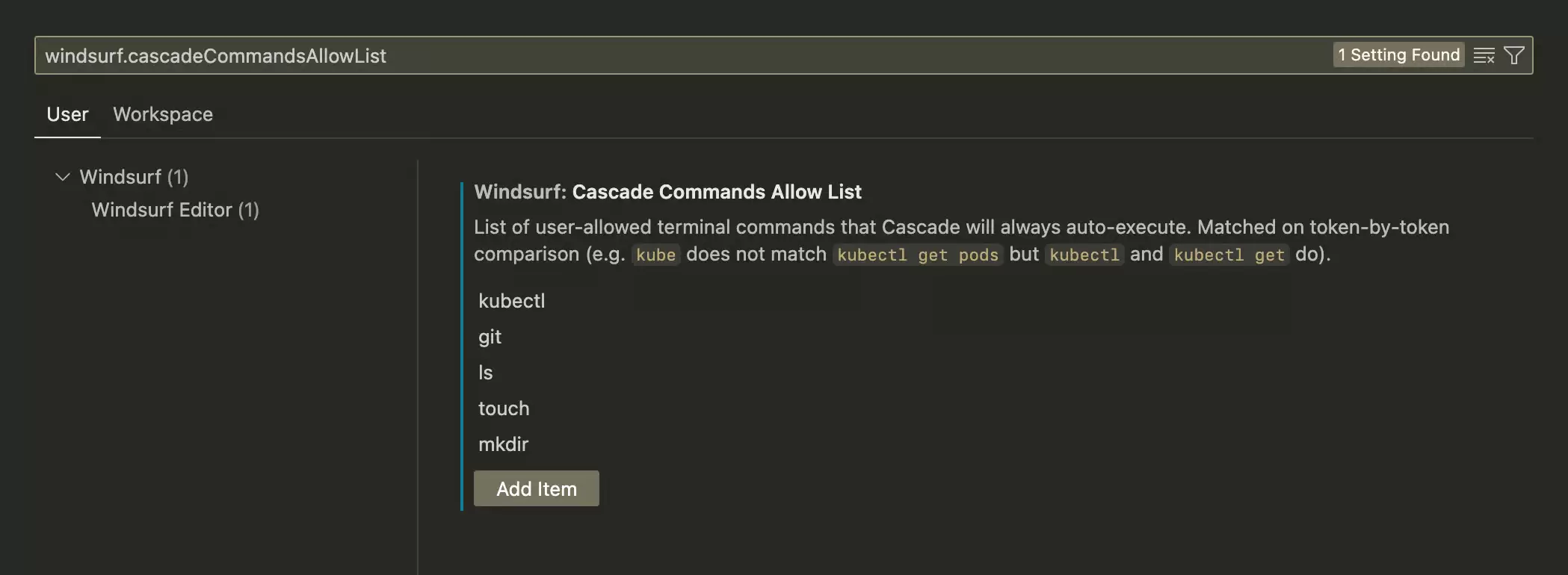
打开 Command Palette,选择 Open Settings (UI),搜索 windsurf.cascadeCommandsAllowList。设置页会显示 Windsurf: Cascade Commands Allow List 和 Add Item。

主要动作:

点击 Add Item,加入经过确认的命令词或者命令前缀。官方的匹配规则是按 token 逐项比对的:kube 不会匹配 kubectl get pods,而 kubectl 或者 kubectl get 可以匹配对应的前缀。允许的范围越短,覆盖面往往越大;别为了少点一次确认,就把包管理、远程操作或者能修改大量文件的命令根名称随便放进去。

成功标志:

新条目会出现在列表里。自动执行已经开启的话,命中该条目且没命中任何拒绝规则的命令,就不会再弹出确认框了。

失败处理:

条目存在但命令还是要求批准的话,依次检查当前级别是不是允许自动执行、命令的 token 是不是真的匹配,以及个人或者团队的拒绝列表是不是同时命中了。团队和个人的允许列表会合并,但拒绝列表优先级更高,所以这种停下来确认的情况不算故障。

Windsurf 设置中的 Cascade Commands Allow List,显示 git、ls 和 mkdir 等条目

第五步:用拒绝列表保留高风险命令的人工批准

入口位置:

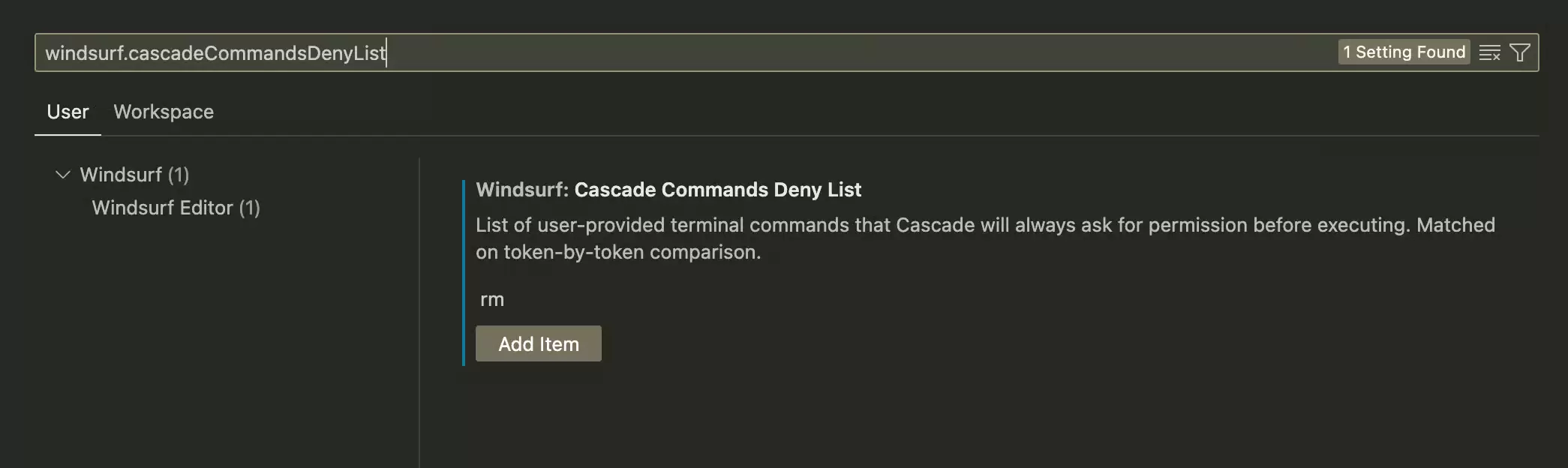
还是在 Open Settings (UI) 里,搜索 windsurf.cascadeCommandsDenyList。页面会显示 Windsurf: Cascade Commands Deny List 设置项。

主要动作:

点击 Add Item,把必须人工确认的命令加入列表。官方举的例子是 rm:加进去之后,rm index.py 这类命令永远都需要批准。拒绝列表的作用不是禁止命令使用,而是阻止它被自动执行;碰到清理、覆盖、权限变更或者系统级操作的时候,留着这道确认更稳妥。

成功标志:

条目保存之后,匹配的命令就算同时在个人或者团队的允许列表里,也还是会要求人工批准。拒绝列表优先于允许列表,这条规则对团队和个人配置都适用。

失败处理:

预期要拦截的命令还是被自动运行了的话,先检查列表里的 token 和实际命令是不是一致,再核对保存位置是 User 还是 Workspace。团队管理员配置的列表会和个人列表合并;要是差异来自脚本包装器或者不同的命令入口,就得把实际出现的命令 token 纳入规则,别靠模糊字符串来匹配。

Windsurf 设置中的 Cascade Commands Deny List,显示 rm 条目和 Add Item 按钮

第六步:在 macOS 核对 Cascade 专用终端

入口位置:

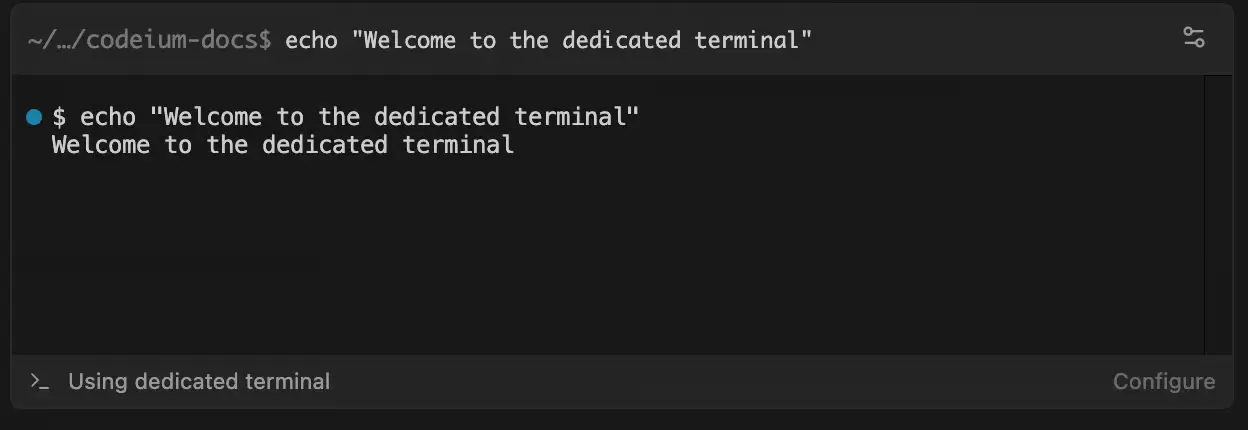
macOS 版从 Wa ve 13 起,为 Cascade 提供了独立于默认终端的专用终端。Cascade 开始运行命令的时候,可以在对应的终端面板查看命令、输出和底部状态。

主要动作:

先用只读或者无副作用的命令确认工作目录和 shell 环境,再观察输出。专用终端固定使用 zsh,还会读取 .zshrc 等 zsh 配置,所以别名和环境变量可能会改变命令的行为。平时用其他 shell 的话,可以把确实需要共享的环境设置放到两边都能读取的共享配置文件里,但别把秘密值写进会被提交到仓库的文件里。

成功标志:

专用终端显示预期的 zsh 命令和输出,当前目录正确,需要的别名或者环境设置都能正常读取。

失败处理:

专用终端启动异常、配置冲突或者命令环境明显不对的话,在 Devin Desktop 设置里启用 Legacy Terminal Profile,回退到旧终端路径。回退后重新检查目录和环境变量;要是问题只在 zsh 上出现,优先检查 zsh 配置,别直接把自动执行级别调高来掩盖环境故障。

macOS 中 Cascade 使用的 Windsurf 专用终端,显示 zsh 命令和输出

终端安全确认完成检查清单

  • 用 Cmd/Ctrl+I 生成命令后,会先检查目录、参数、通配符和重定向,再决定是否执行。
  • 用 Cmd/Ctrl+L 只发送解决问题所需的终端选区,不包含访问令牌、秘密值或无关日志。
  • 清楚当前是 Disabled、Allowlist Only、Auto 还是 Turbo 级别,也理解该级别会自动运行哪些命令。
  • 团队账号的最高自动执行级别和团队命令列表,已经纳入判断范围。
  • 允许列表只放入范围明确、后果可预测的命令 token,没有为了省确认而放宽到危险前缀。
  • 删除、覆盖、权限变更等命令,已经通过拒绝列表保留人工批准,并确认拒绝规则优先。
  • macOS 专用终端的 zsh 配置、工作目录和环境变量符合预期,必要时知道从哪里启用 Legacy Terminal Profile。

热门手游

手机号码测吉凶
本站所有软件,都由网友上传,如有侵犯你的版权,请发邮件haolingcc@hotmail.com 联系删除。 版权所有 Copyright@2012-2013 haoling.cc