IntelliJ IDEA文件头注释怎么写-IntelliJ IDEA文件头注释指南介绍
来源:互联网 更新时间:2026-07-24 08:55
在编程实践中,代码注释的质量往往决定了项目维护的难易程度。文件头注释作为每个代码文件的“门面”,不仅是可读性的基础,更是团队协作的默契约定。下面就来聊聊如何在 IntelliJ IDEA 中高效配置文件头注释,让每个文件都自带清晰的“身份牌”。
设置文件头注释模板
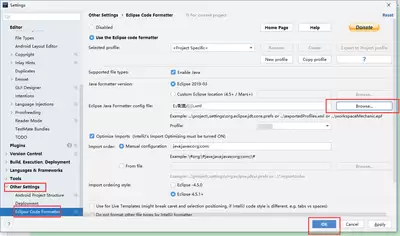
操作路径并不复杂:打开 IntelliJ IDEA,进入
File → Settings
IntelliJ IDEA → Preferences
Class、Kotlin File 等),点击 +
File Header
${YEAR}、${USER},不过具体细节留到后面再说。
文件头注释内容规范
一个完整的文件头注释,通常包含以下几个核心部分,它们共同构成了文件的“身份档案”:
- :标明版权所有者和版权声明,例如
版权信息
Copyright [年份] [版权所有者] All rights reserved.。这是法律层面的基本规范。 - :用一两句话说明文件的功能和用途,让阅读者一眼就能抓住核心。比如“该类用于实现用户登录功能”。
文件描述
- :写上作者姓名或团队名称,便于追溯代码来源。如果团队有统一规范,也可以写团队名。
作者信息
- :记录文件创建时间,格式可以灵活,例如
创建日期
2023-08-15 Tuesday。 - :预留一张表格区域,用于记录每次修改的日期、修改人和修改内容概述。这是团队协作中最实用的部分,能有效避免“谁改了什么”的混乱。
修改记录
示例
下面是一个具体的文件头注释范例,你可以直接参考或修改后使用:
/**
 * @copyright 2023 [你的团队名称] All rights reserved.
 * @description: 该类用于实现用户登录功能
 * @author: [你的名字]
 * @date: 2023-08-15 Tuesday
 * @modifyhistory:
* 
 * date         author       description
 * 2023-08-15   [你的名字]   初始创建
 */
通过这套模板,每个文件头都成了项目的“微型档案”——无论是新成员接手还是多年后回顾,都能快速定位信息。代码的维护性就这样在细节中悄然提升。试着在下一个项目中用起来吧,规范的习惯会让团队协作顺畅不少。
-
Ondo将于今日上线股票永续合约
-
暗黑4S14野蛮人终局BD攻略
-
区块链OTC交易所有哪几家比较正规?
-
Binance新增15种bStocks代币化证券为杠杆抵押资产
-
晶核艾尔莎角色盘点 晶核艾尔莎强度分析与实战表现
-
彩云天气怎么看分钟级降雨预报 彩云天气精准预报方法【技巧】
-
五千元以下的笔记本几乎消失!经销商:至少一年看不到涨价尽头
-
Intel喜讯连连:18A工艺良率提升到85%、CPU将涨价15%
-
遗忘之海密室通关教程 遗忘之海密室全关卡解谜思路与难点解析
-
华为Mate 70系列首发的红枫镜头下放至千元档:全员普及原色影像
-
黄金价格不断创新高!黄金稳定币XAU、PAXG市值达11亿美元
-
合集38个项目筹集5.406亿美元 Figure融资2亿
-
硬刚苹果!华为9月新品阵容出炉:Mate 90系列、全新三折叠
-
微软Copilot AI漏洞可致敏感数据泄露,企业用户需及时更新
-
异环伊洛伊阵容怎么搭配
-
新破天一剑太极刀任务攻略 破天一剑怎么取太极刀
-
逆战未来s3出什么新角色 逆战未来S3赛季新角色爆料
-
蚂蚁庄园今日课堂答题2026年7月8日
-
Binance将于7月10日下架GMX/USDC等5个现货交易对
-
小红书网页版官网入口 小红书网页版官方登录页面直接打开
-
1 Intel最强游戏CPU悄悄涨价!最高涨幅300+元 07-03
-
2 Java即将放弃Intel Mac:JDK 27起不再续命 07-03
-
3 Intel Xe3P核显越来越近!Linux曝光新进展 07-06
-
5 为掌机而生的芯片!英特尔锐炫G3系列终于知道玩家想要什么了 07-10
-
7 Intel发布全新太空处理器Starfire 07-13
-
8 英特尔翻身有靠山!特朗普施压苹果、英伟达:英特尔这单你们必须接 07-14
-
10 并非玄学:Intel平台音质表现就是比AMD更好! 07-15



